 文档中心
文档中心5.5凭证清单组件
凭证清单以列表形式展示凭证数据,支持凭证头维度,也支持凭证行维度。
凭证清单主要通过按钮以实现和凭证模板的关联(新建、打开···),并实现凭证数据的批量导入导出。
新建元素
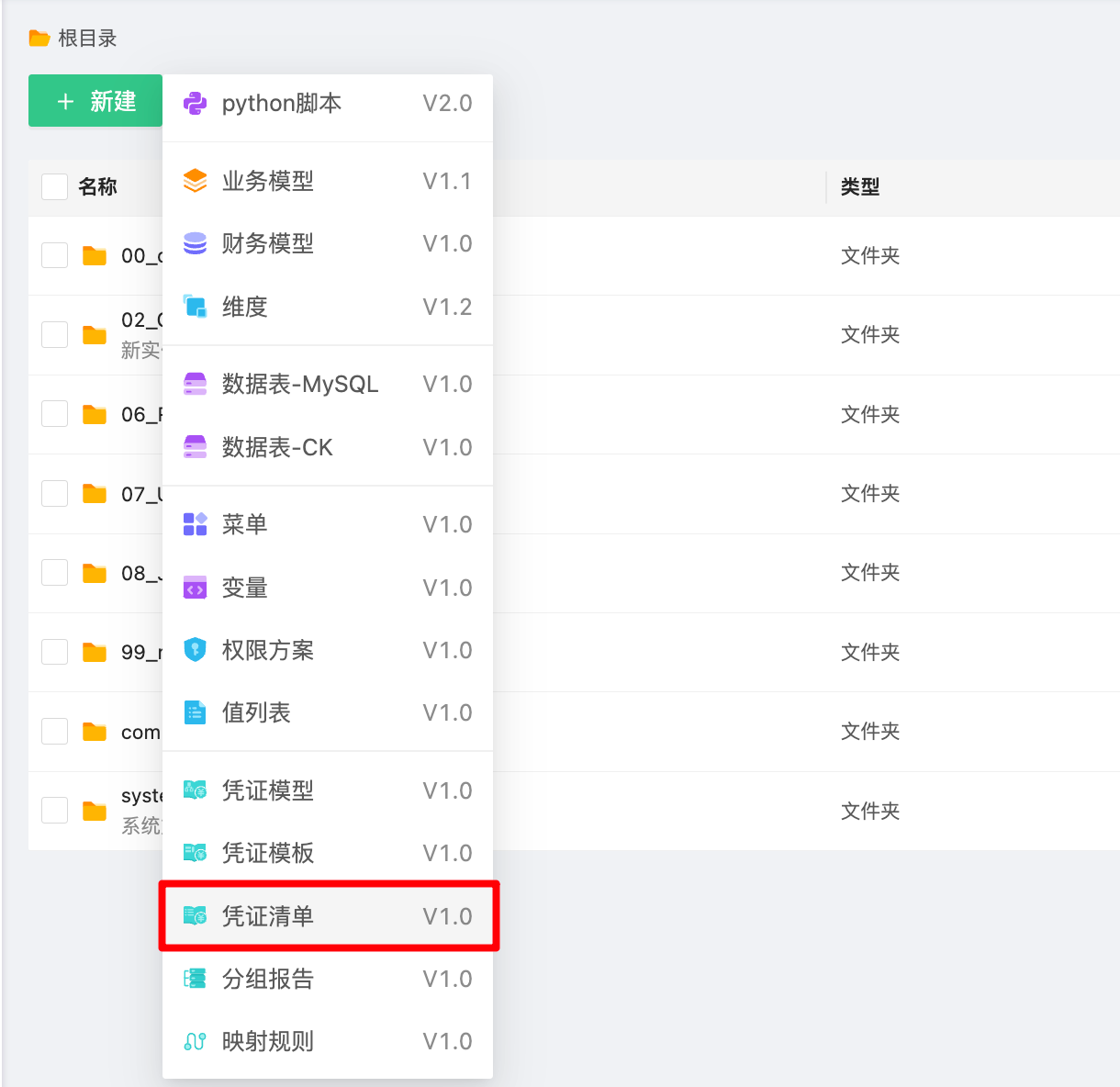
-
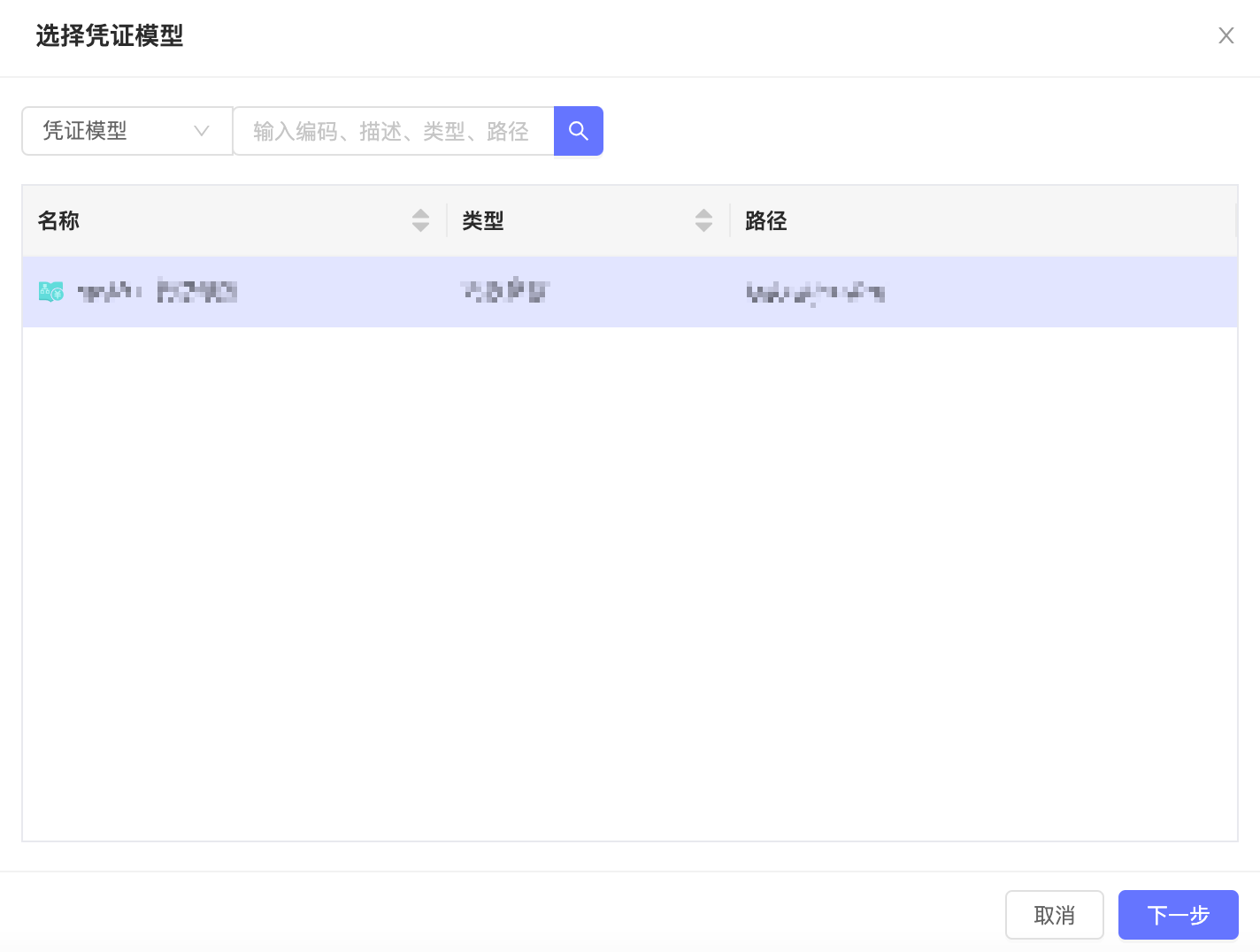
选择凭证模型
-
选择展示类型

|
展示类型 |
是否填充全部字段 |
初始化 | |
|---|---|---|---|
|
** 展示列** |
分组字段 | ||
|
凭证头清单 |
是 |
除 |
头 |
|
否 |
头 |
头 | |
|
凭证行清单 |
是 |
头 |
- |
|
否 |
头 journal_id
|
- |
PS:允许凭证清单展示不同类型的凭证,所以无需关联凭证类型(与凭证模板不同)。
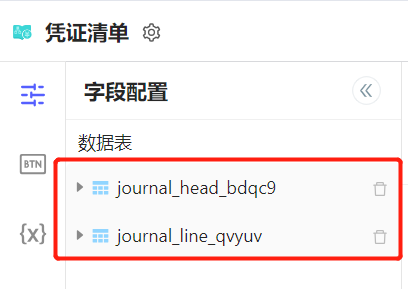
字段配置
字段配置跟清单表元素的配置类似,可参考清单表V1.2。
数据表
数据表仅支持凭证模型的头行表、不支持关联其他数据表
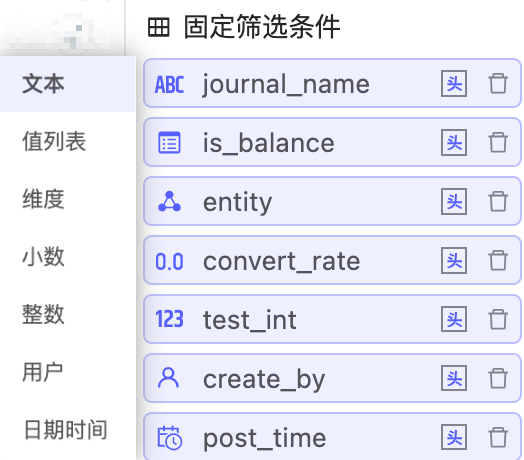
固定筛选条件
任何类型的字段都可以拖拽进固定筛选条件。
可查看/配置的字段属性包括:
|
属性分类 |
属性 |
作用 |
备注 |
|---|---|---|---|
|
基础 |
别名 |
|
默认字段编码 |
|
名称 |
展示 |
支持多语言 | |
|
字段类型 |
不可编辑,自凭证模型中带出 | ||
|
显示 |
显示内容 |
字段值的显示内容 |
用户可选:(默认)昵称/用户名/邮箱/手机号
|
|
显示树形结构 |
树形/平铺展示下拉选项 父.子
结构,合并场景请显示树形结构
|
| |
|
百分比 |
| ||
|
千分位 |
| ||
|
负数显示格式 |
可选: |
| |
|
“0”值显示方式 |
可选: |
| |
|
小数长度 |
| ||
|
日期显示格式 |
| ||
|
占位提示 |
字段无值时,控件展示内容 |
根据控件类型提供默认值: | |
|
悬停时提示 |
光标停留在字段和输入控件处,展示提示内容 |
默认关闭,支持多语言 | |
|
筛选 |
比较符 |
字段值和筛选条件值的比较方式 |
值列表可选:包含维度可选:包含
成员及后代
成员及子代
成员及末级节点小数/整数可选:(默认)等于/大于/小于/在范围内
|
|
可选范围 |
控制下拉选项的范围 |
| |
|
默认值 |
使用态默认带出的值 |
| |
|
允许多选 |
| ||
|
状态 |
隐藏 |
默认关闭 | |
|
只读 |
默认关闭 |
带参跳转凭证清单的格式,与清单表组件一致,参考文档:
//import Router from '@seepln/router';
export default (parmas)=>{
  const {tableFn,Router}=parmas
  const jump=()=>{
    // 过滤条件参数
    const screen:screenProp[]=[{"colAlias":"Company","valueType":8,"filterType":"EQUAL","value":"A1"},{"colAlias":"sml1","valueType":3,"filterType":"EQUAL","value":"0"}]
    const pov = {"Year1":"2012","Company1":"C"};
    Router.push({
      pathname:`/element-list-table/1-0-0`,
      query:{
        elementName:'ListTable_05',
        folderId: `DIR284c1235fda2`,
        screen:JSON.stringify(screen),
        pov:JSON.stringify(pov),
      }
    })
  }
  return {
    jump
  }
}
分组字段
所有分组字段的字段值全部相同的凭证数据,仅展示一行。
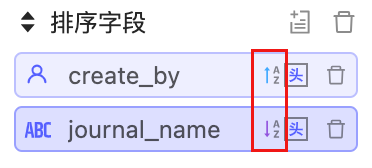
排序字段
数据排序依据,支持按多个字段分别指定升序、降序。
按钮配置
按钮分为全局按钮和行按钮:
-
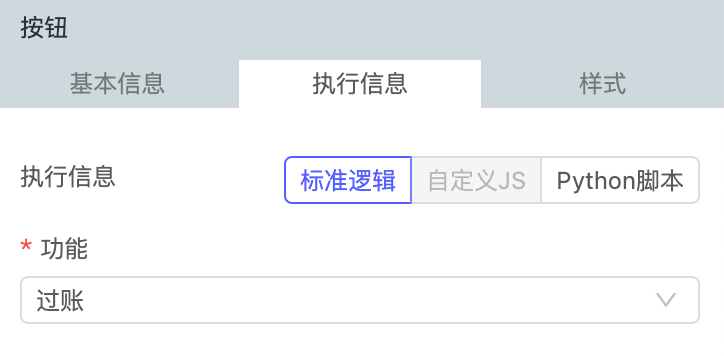
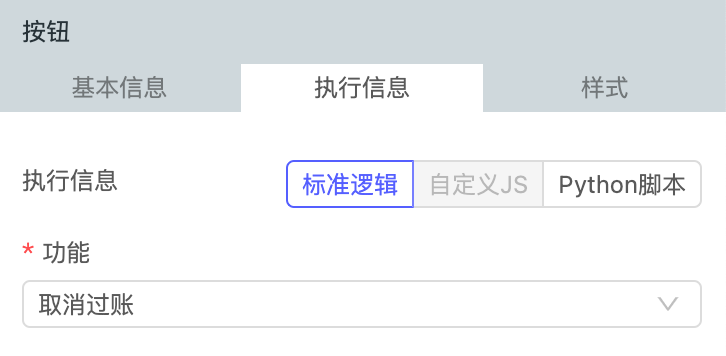
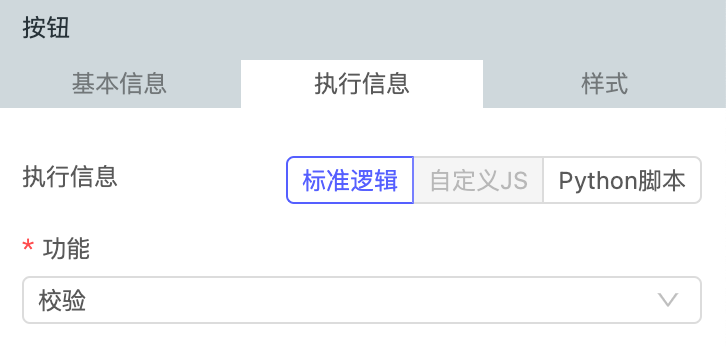
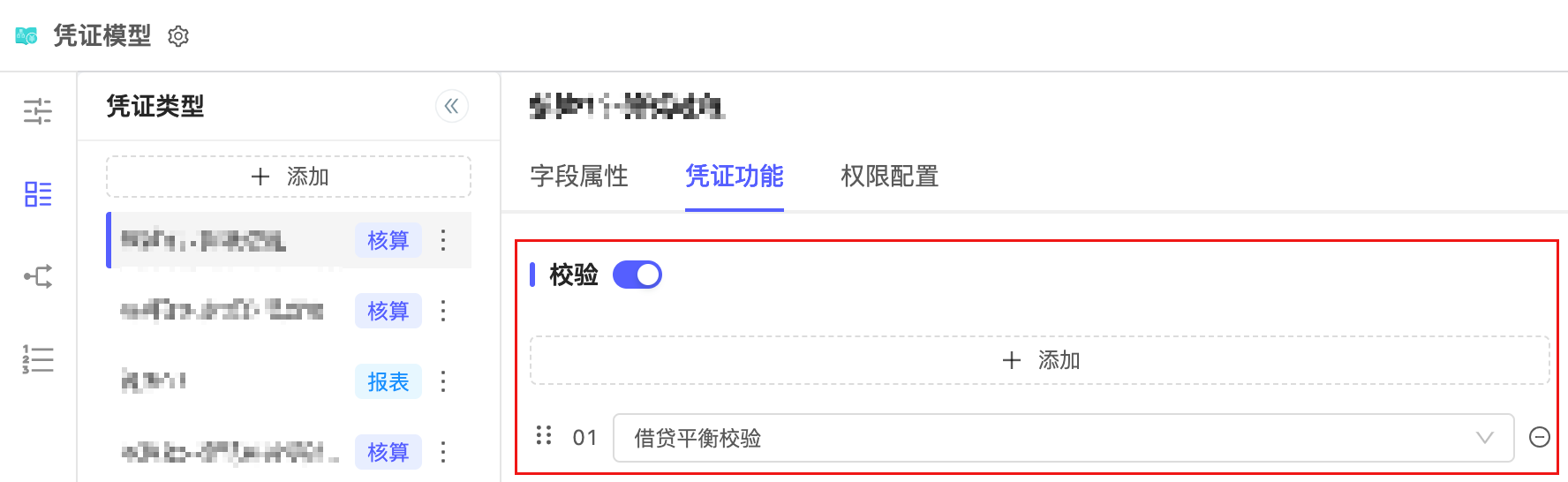
全局按钮展示在清单表标题位置,支持的标准逻辑包括:新增/过账/取消过账/校验/导出/导入 -
行按钮展示在行数据的操作列中,目前最多添加5个按钮,行按钮支持的标准逻辑包括:打开/过账/取消过账/校验,且执行只针对该行的单条数据
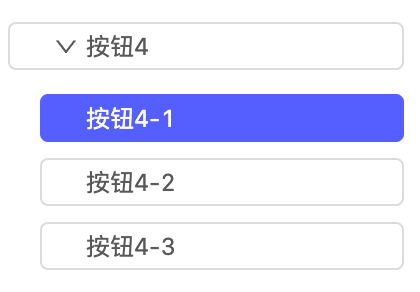
按钮样式分为按钮和下拉按钮

下拉按钮为包含多个普通按钮的按钮组
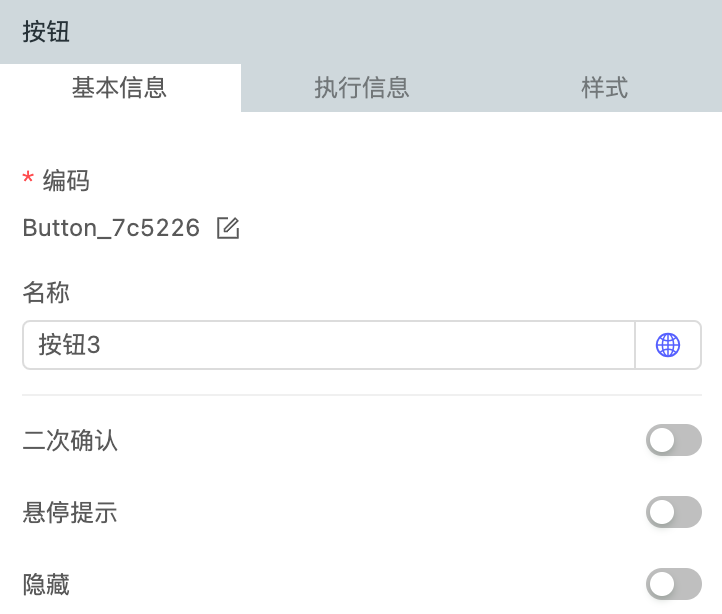
按钮基本信息包括:
新增凭证数据
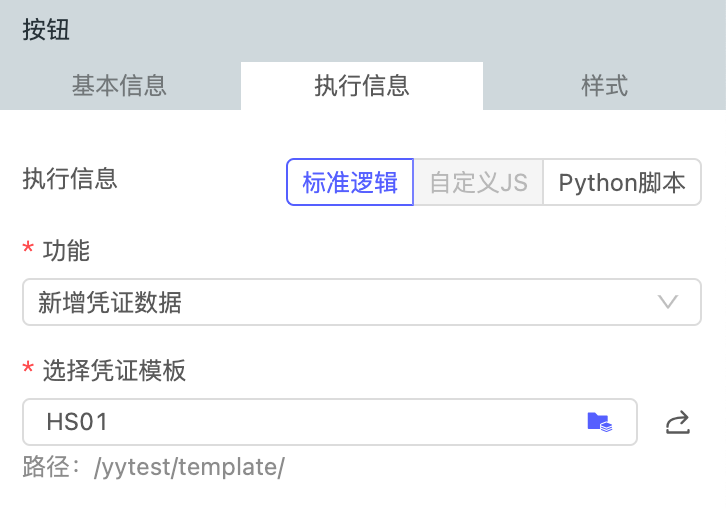
用于新增选择的凭证模板的凭证数据,点击后会打开对应凭证模板的新增数据页面。
打开凭证模板
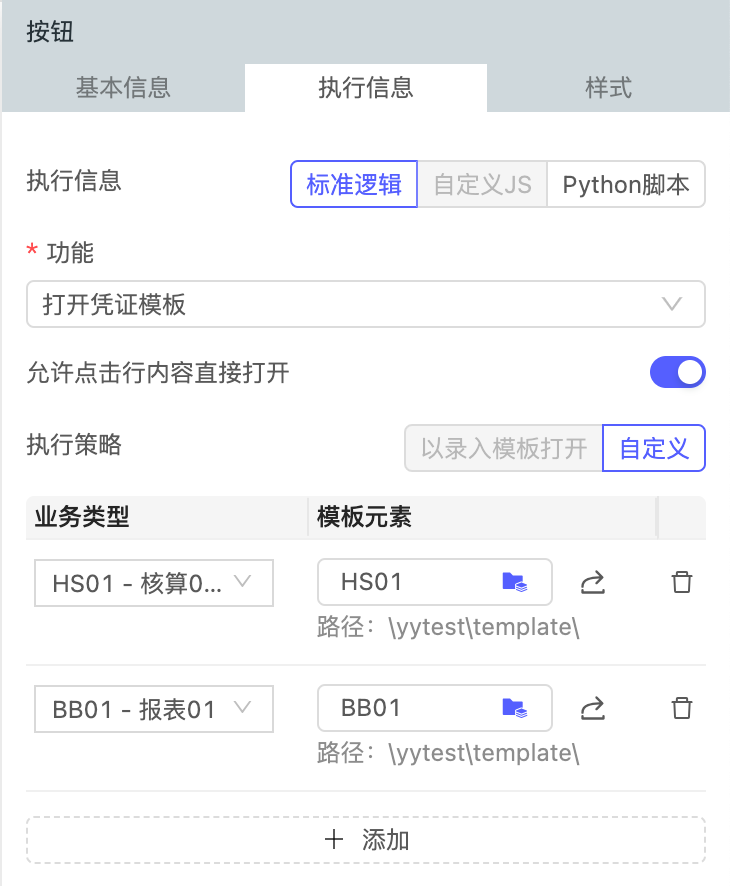
用于打开凭证清单中的行数据,跳转至对应的凭证模板,展示凭证详细数据。
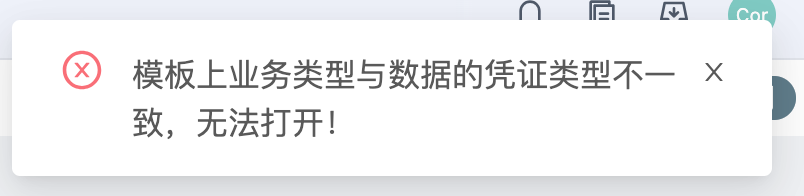
必须正确配置凭证类型字段和对应模板的关系,以打开对应类型的凭证模板。
如果关系配置错误,打开凭证模板时,会报错“模板上业务类型与数据的凭证类型不一致,无法打开!”
导出
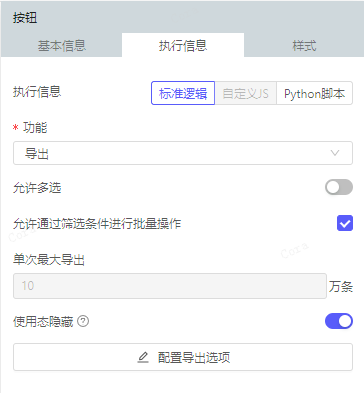
|
允许通过筛选条件进行批量操作 |
按钮样式 |
执行逻辑 |
|---|---|---|
|
未启用 | ||
|
|
将选中的数据执行导出 | |
|
启用 | ||
|
|
+ 筛选导出: | |
|
运行,则按此处的筛选条件筛选出凭证,运行导出
| ||
|
+ 批量导出:同普通按钮逻辑 |

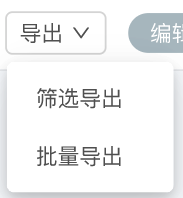
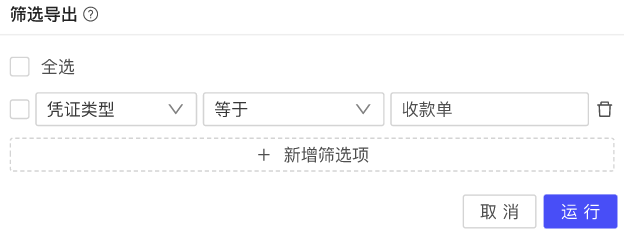
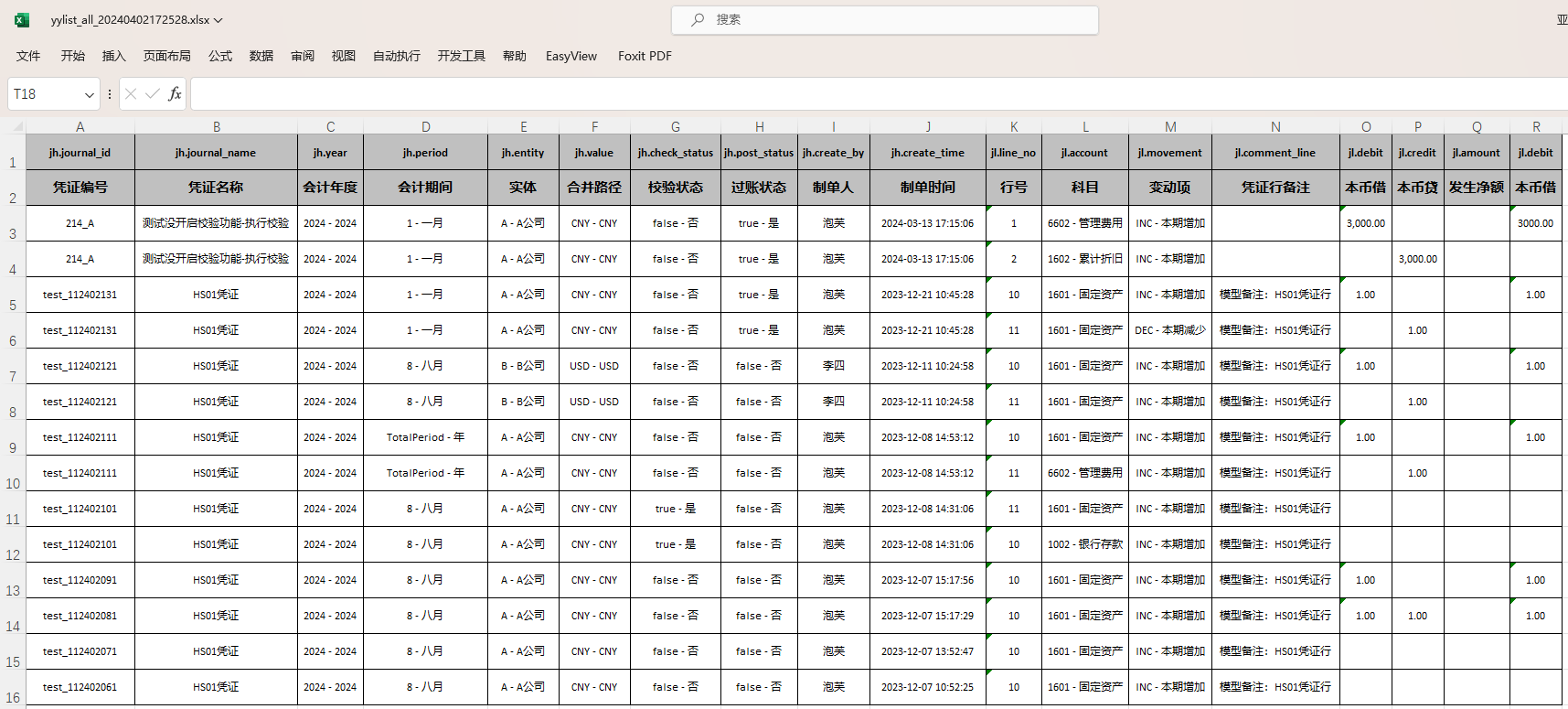
导出选项用于配置导出的字段格式和字段范围,若开启了使用态隐藏,则在编辑态配置,使用时,直接按配置导出,若未开启使用态隐藏,则在使用时,弹出导出选项弹窗:
-
支持配置导出字段在Excel单元格中的格式
-
支持配置导出的字段范围(已勾选常用字段)
-
导出字段支持排序,导出的文件中,列排序与此保持一致
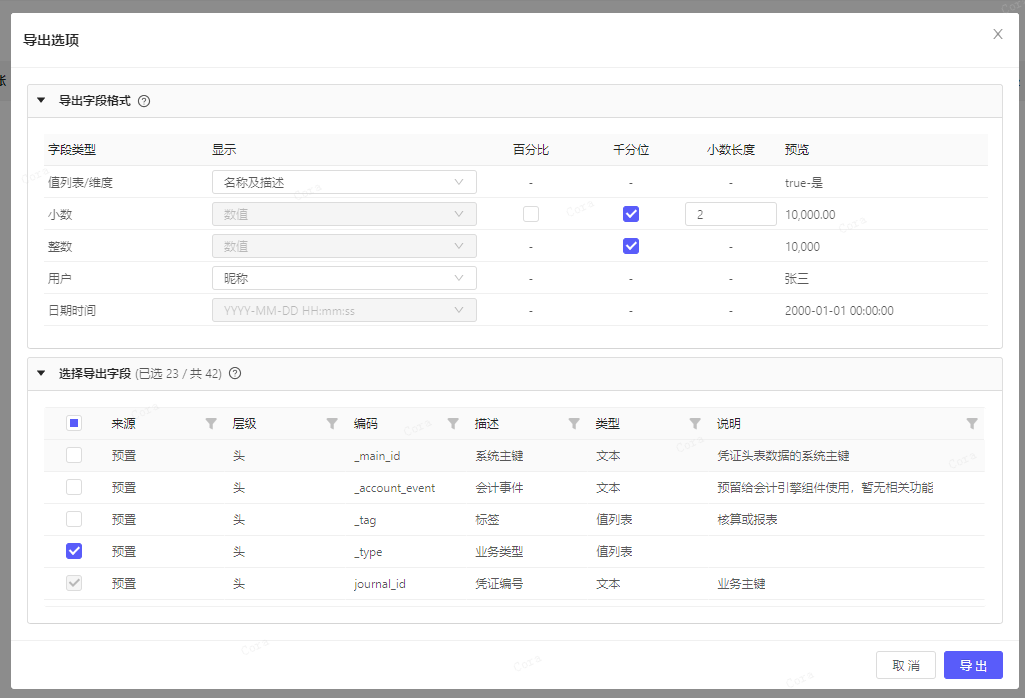 对数值格式的特别说明:Excel中的单元格格式还会根据是否启用百分比和千分位来决定,效果如下图,但导出的数据都能进行数学计算(比如求和)。
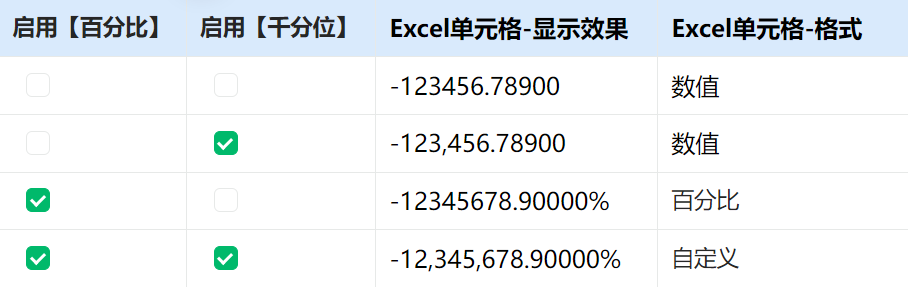
导出的文件需至下载中心下载,导出的文件内容:
-
如果导出条数超过
单次最大导出条数,会拆分多个xlsx格式的文件(文件名按文件顺序加上后缀“_N”),并将所有xlsx文件打包为一个zip格式的压缩包文件 -
导出的字段范围:默认导出凭证模型的所有字段(除5个系统字段:
jh._main_id/jh._account_event/jh._tag/jl._main_id/jl.journal_id) -
标题行:
-
第一行展示字段编码,凭证头表别名为jh(journal_head),凭证行表别名为jl(jouranl_line)
-
第二行展示字段名称
-
-
数据行:有描述的值列表/维度类型的数据会展示【编码-描述】(短横线分隔)
导出效果展示:
导入
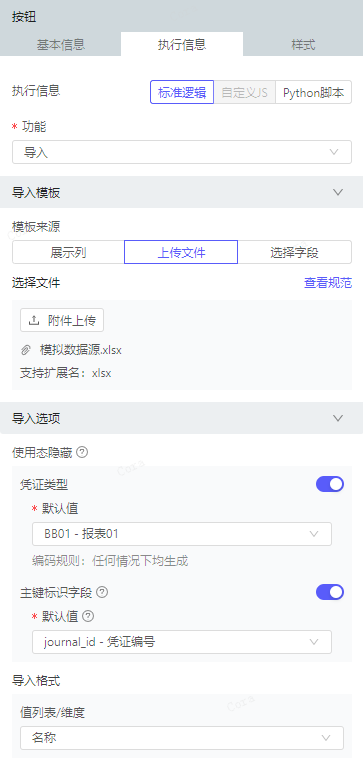
支持批量导入凭证数据。
编辑态:
-
支持选择导入模板的来源:
-
默认
展示列,即导出模板与凭证清单的展示列字段配置完全一致 -
上传文件,支持用户上传本地文件,下载模板时直接下载此文件 -
选择字段,支持用户选择凭证头行字段并排序,下载模板时带的样例数据若有维度或值列表字段,下载内容默认为名称(非名称-描述)
-
-
配置导入选项
-
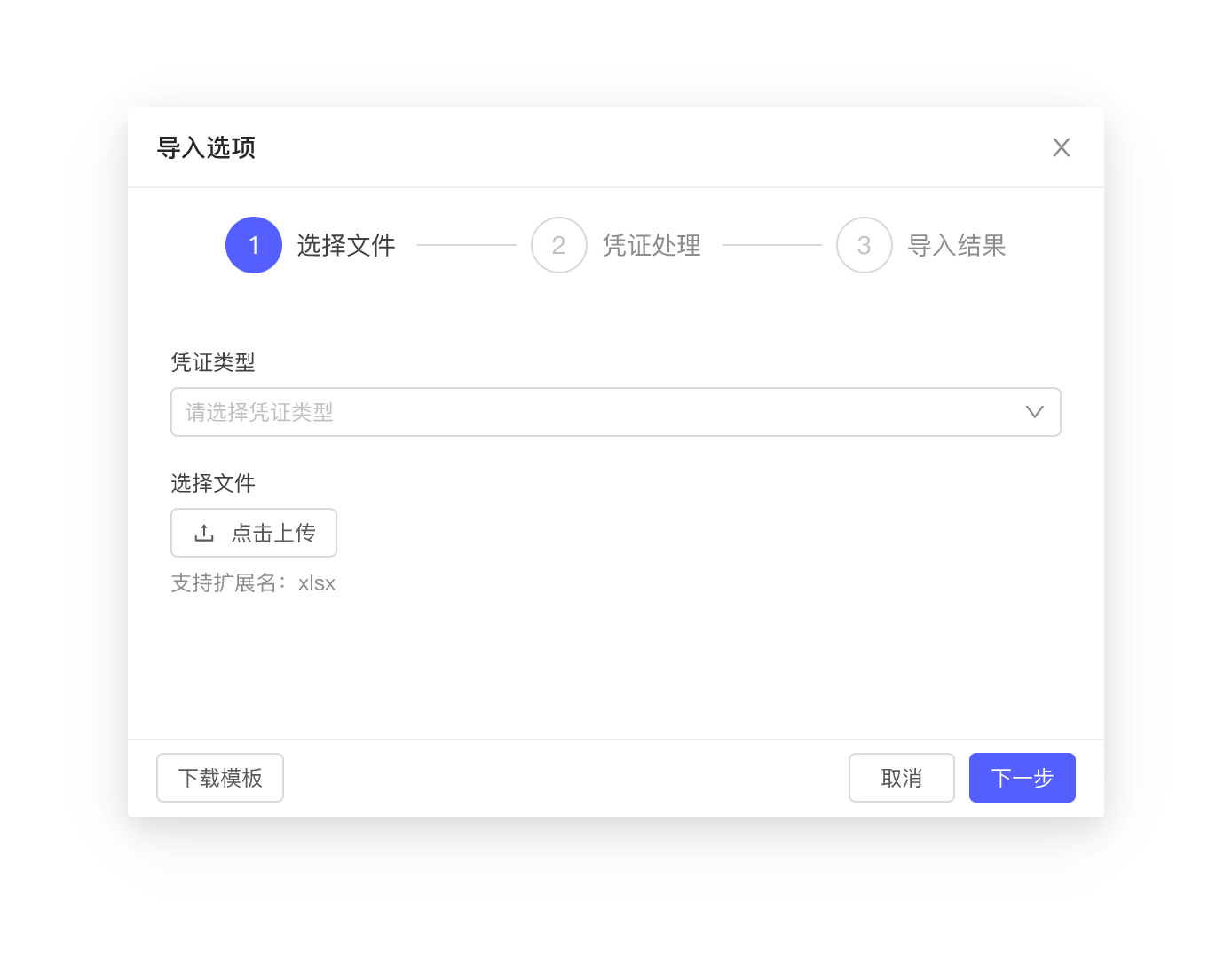
导入按钮在使用时,会弹出
导入选项弹窗,用于上传导入文件、指定导入模式等 -
在编辑态可以配置部分导入选项的默认值,在使用时,这些选项就可以直接隐藏,不展示给用户
-
配置字段的导入格式,以提供识别依据,例如为
值列表/维度类型的字段配置为名称 - 描述,则会将第一个短横线前的内容作为导入内容,配置为名称,则直接导入提供内容,从而以支持成员本身就带有短横线的情况
-
使用态:
-
可以在弹窗中点击左下角的
下载模板,会直接下载一个包含至多100条样例数据的xlsx文件,供用户参考样例数据的格式 -
选择本次要上传的凭证属于哪个类型,单次只能导入同一种凭证类型的数据,并选择需要导入的本地文件,仅支持xlsx格式文件
-
选择本次导入的模式是
新增还是修订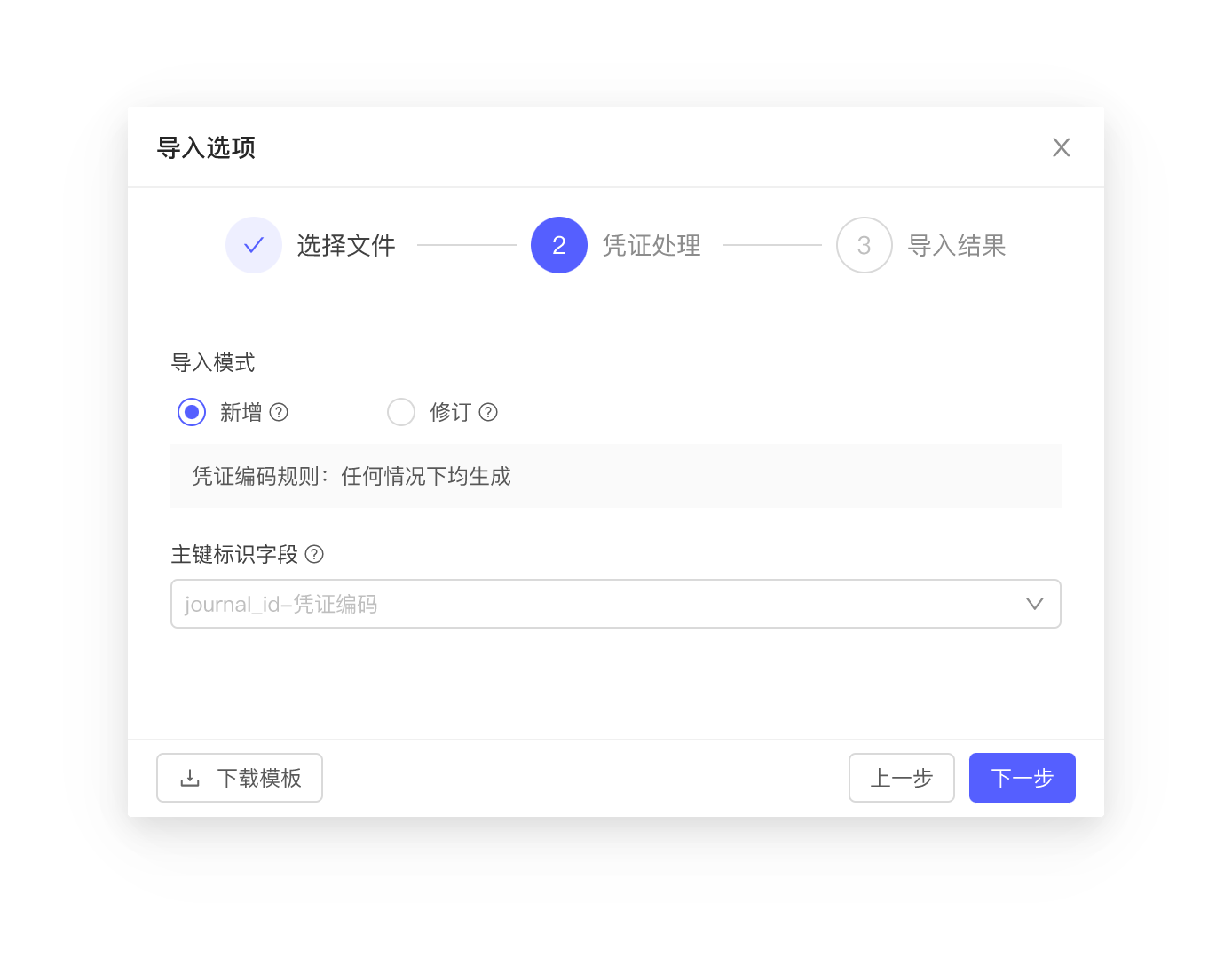
-
新增:新增新凭证数据,会展示凭证模型上为该凭证类型配置的凭证编码规则,如果启用了自动编码,则
journal_id字段可以为空,并可选择其他凭证头字段作为主键标识字段,用于标识哪些凭证行属于同一条凭证
-
|
凭证编码规则 |
选择主键标识字段 |
|---|---|
|
未启用 |
+ 不可选,固定选择 |
|
任何情况下均生成 |
+ 可选、必选、单选,默认选择 |
|
仅在值为空时生成 |
2. 修订:根据journal_id修订已有的凭证数据,建议先将需要修订的凭证导出,修改导出的文件后再将其导入。注意:
    1. 凭证行数据采用全量更新模式,所以如果是为已有凭证增加凭证行,也要将已有的凭证行重新导入,否则会被删除
    2. 即使是无需更新的字段,也不要删除该列,否则可能会被覆盖为空值
-
全部选择完毕后,进入第三步,会进行数据校验,校验全部通过后则执行导入
-
导入失败:只要文件内有凭证导入失败,则整批凭证全部导入失败,导入页面会展示全部的错误信息
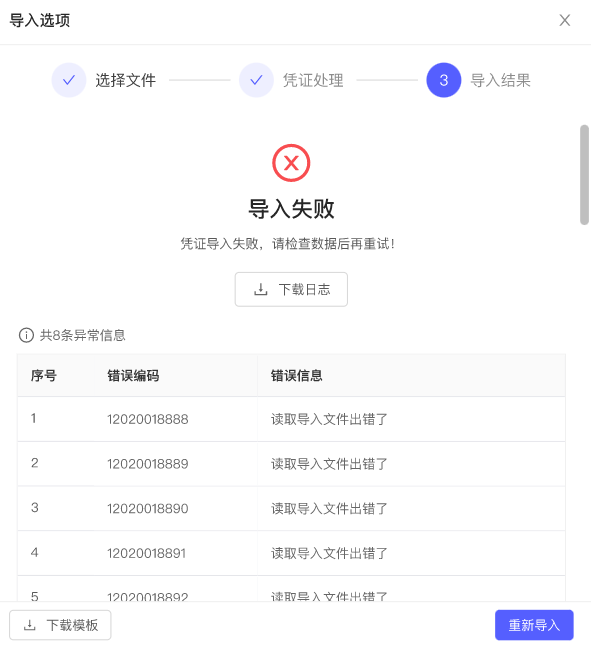
-
导入成功:导入会依次进行数据填充(默认值、预置规则)、保存前后置逻辑(仅支持
借贷平衡校验和净额计算)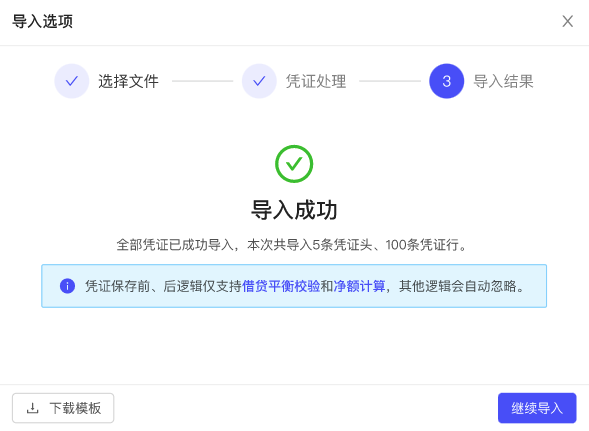
-
-
点击
重新导入或继续导入,可快速回到导入弹窗的第一步,再次进行导入操作。
导入注意事项:
-
凭证行数据采用全量更新模式,如果是为已有凭证增加凭证行,也要将已有的凭证行重新导入,否则会被删除;
-
提供的导入文件中,只要存在字段列,即使字段值为空,也会对该列进行处理
-
新增模式,该字段赋空值,如果有默认值逻辑,则会填充默认值;
-
修订模式,将该字段更新为空值,但凭证行会填充默认值(因为凭证行是全量更新);
-
-
只读字段,建议在导入文件中删除,导入时会忽略只读字段、不影响导入成功或失败,但会作为异常信息进行提示;
Python脚本
配置和逻辑同清单表组件一致。
如果需要从查询的清单中获取参数,则需要启用需要从清单中获取参数,并配置按钮运行参数,可选固定筛选条件和展示列字段:
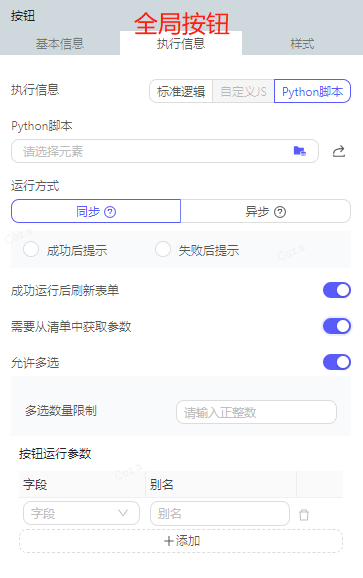
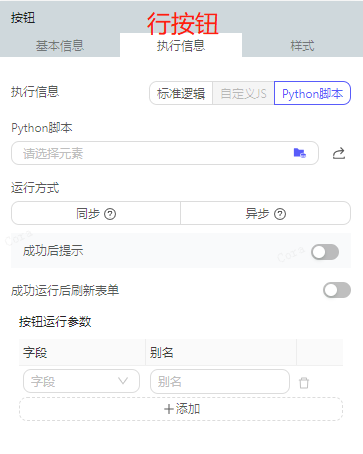
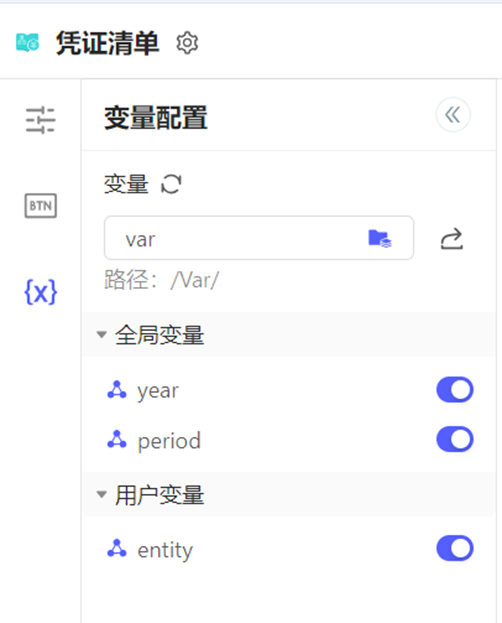
基本信息
点击标题右侧的齿轮按钮,可以打开凭证清单的基本信息:
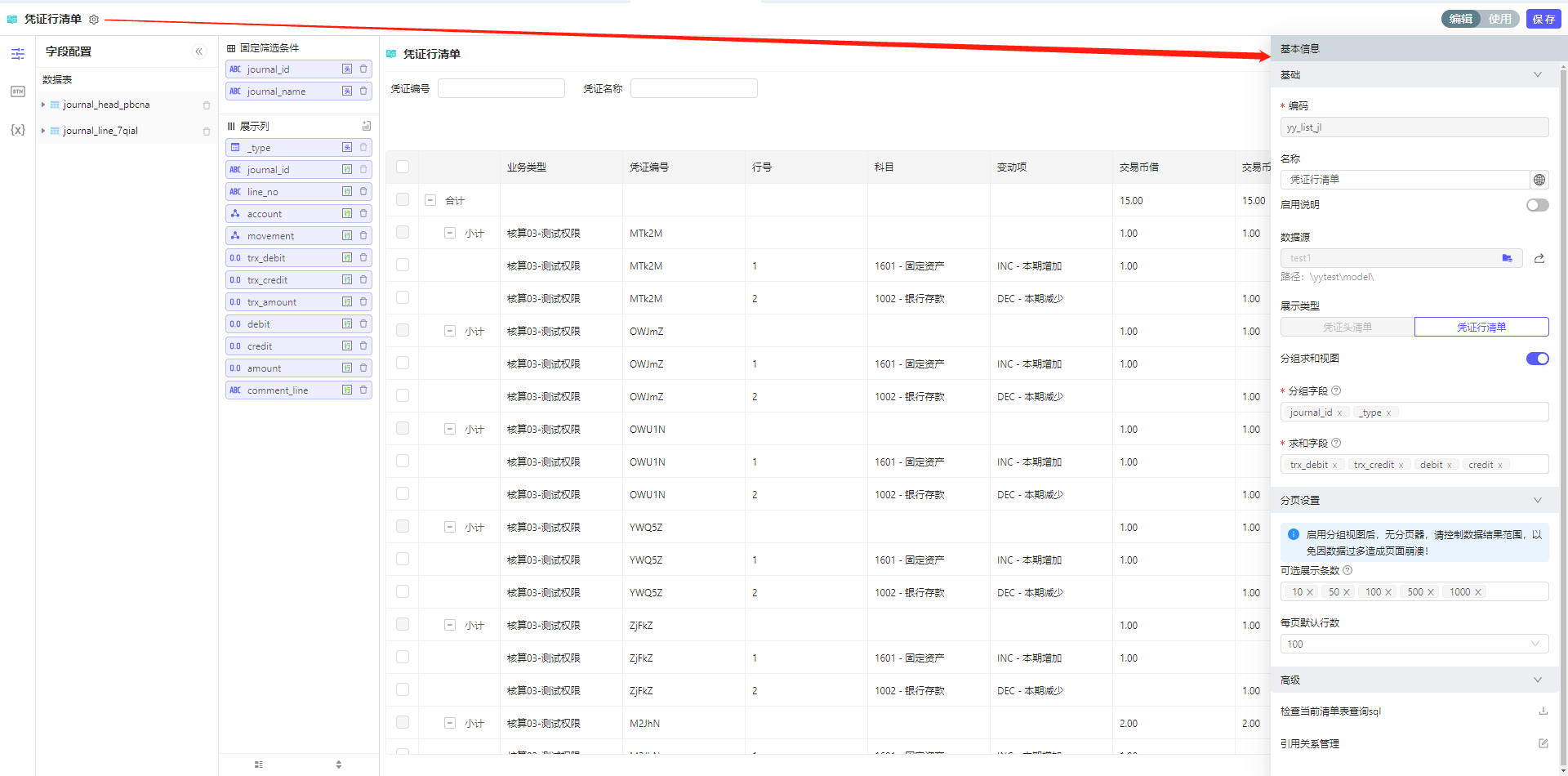
基础
-
编码:元素编码
-
名称:元素描述,支持多语言
-
启用说明:文本描述,支持多语言
-
数据源:展示关联的凭证模型元素
-
展示类型:展示新建凭证清单时,选择的展示类型
-
分组求和视图:默认不开启,不开启则为普通清单样式,启用后,在普通清单样式上增加
小计和合计行-
默认展开至:可设置树形结构初始加载时,展开至哪一层:
-
合计行
-
小计行(默认此选项)
-
明细行
-
-
分组字段:可选择展示列字段
-
求和字段:仅可选择数字类型的展示列字段
-
注意启用后,无分页器,会一页展示所有查询结果,所以一定要控制查询结果数量,以免因数据过多造成页面崩溃,目前默认控制一页最多查询50000条数据(由环境变量
EXPORT_SECOND_GROUP_COUNT控制,部署时可根据配置情况调整) -
效果:
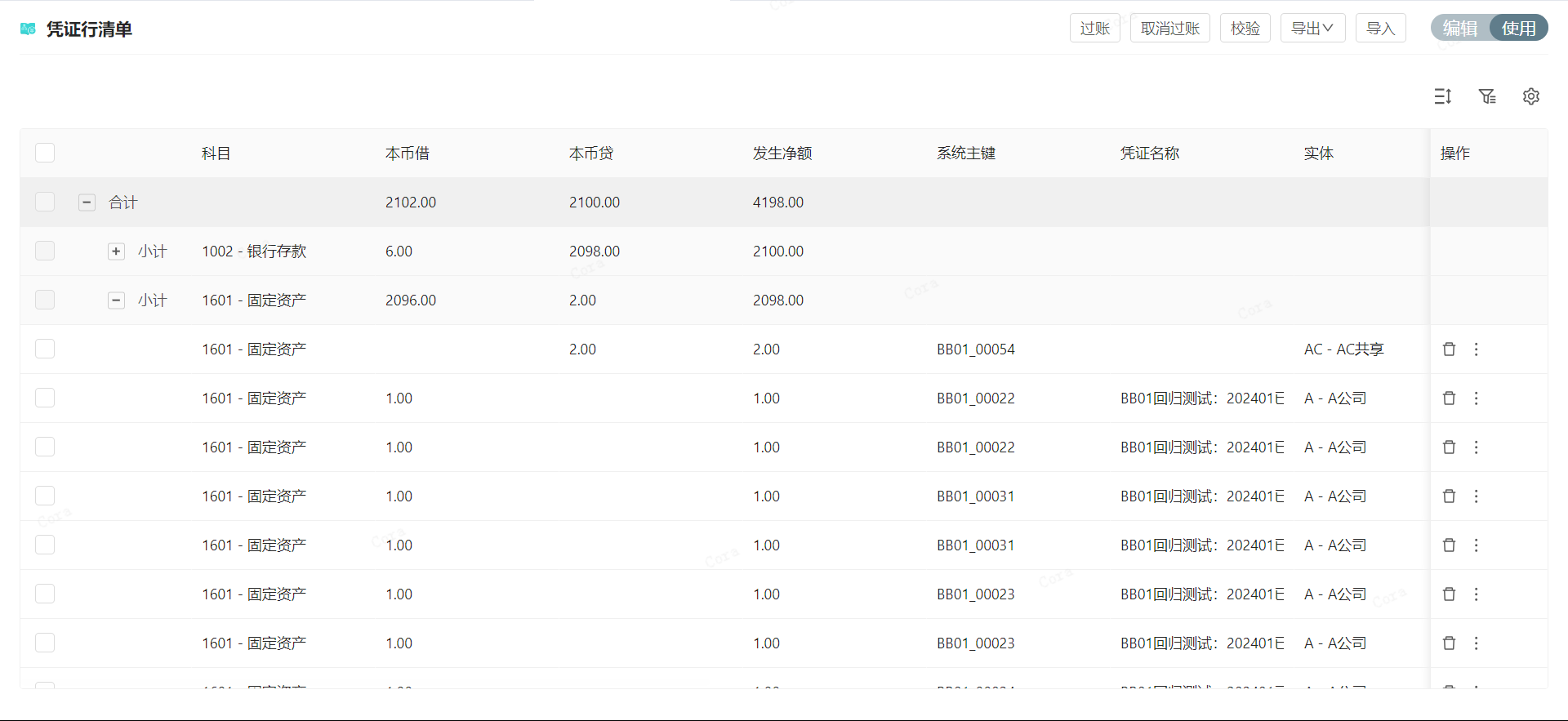
-
分页设置
-
可选展示条数:输入内容可添加列表以外的选项,最多可设置10项,每个选项值的范围为10~20000
-
每页默认行数:从
可选展示条数中选择每页默认展示的行数
高级
-
检查当前清单表查询sql:点击后下载当前凭证清单查询逻辑的SQL语句
-
引用关系管理:查看当前凭证清单元素的引用关系,仅包含直接引用关系(凭证模型、变量、凭证模板)
回到顶部
咨询热线
400-821-9199
