 文档中心
文档中心6.1分组报告-对账报告
搭建步骤
新建元素
-
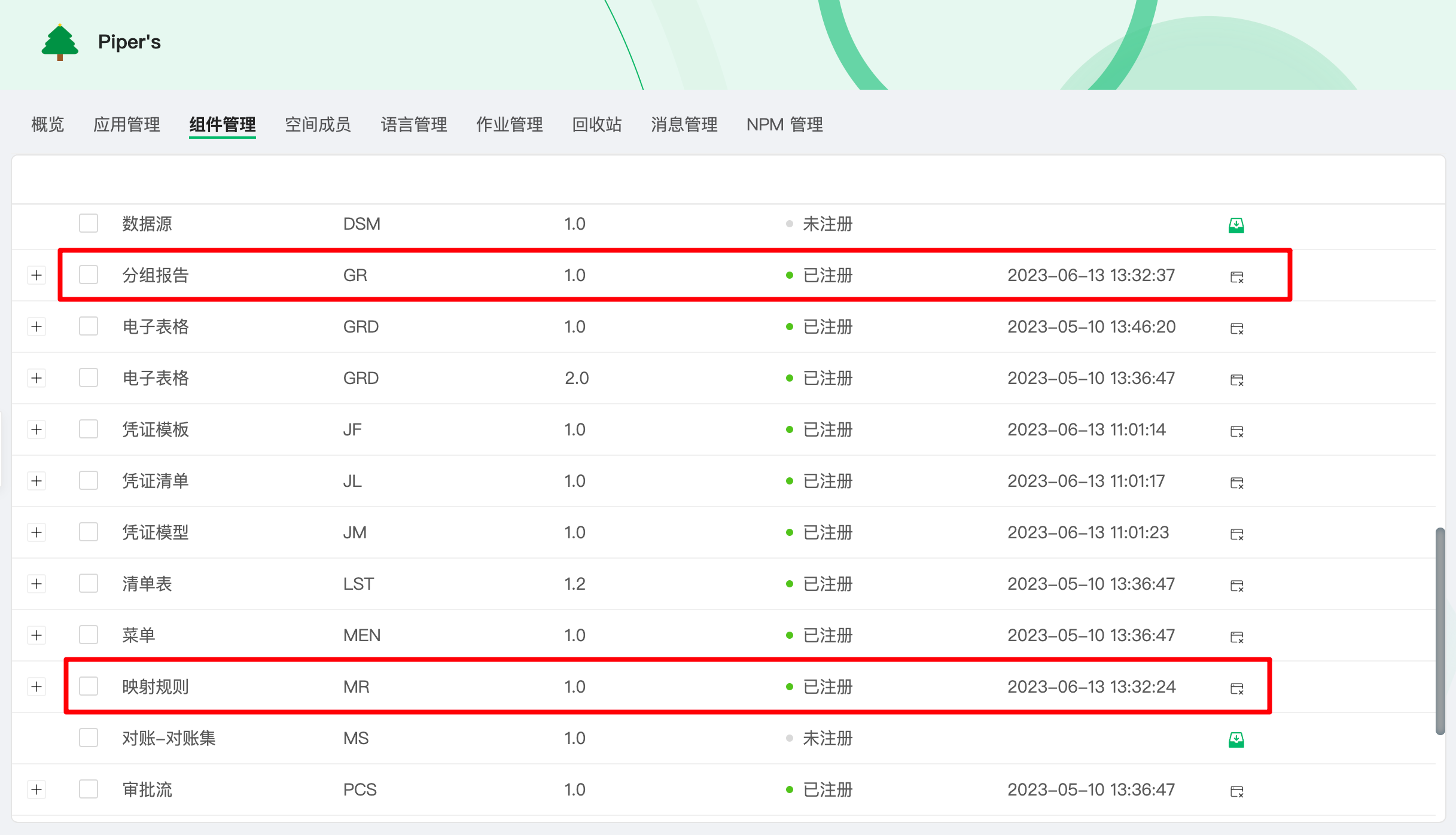
首先请确保您的当前空间中正常部署且注册了以下组件:
⚠️ 如未部署,请联系运维:后端服务名:group-report-server1-0 前端服务名:element-report-server
-
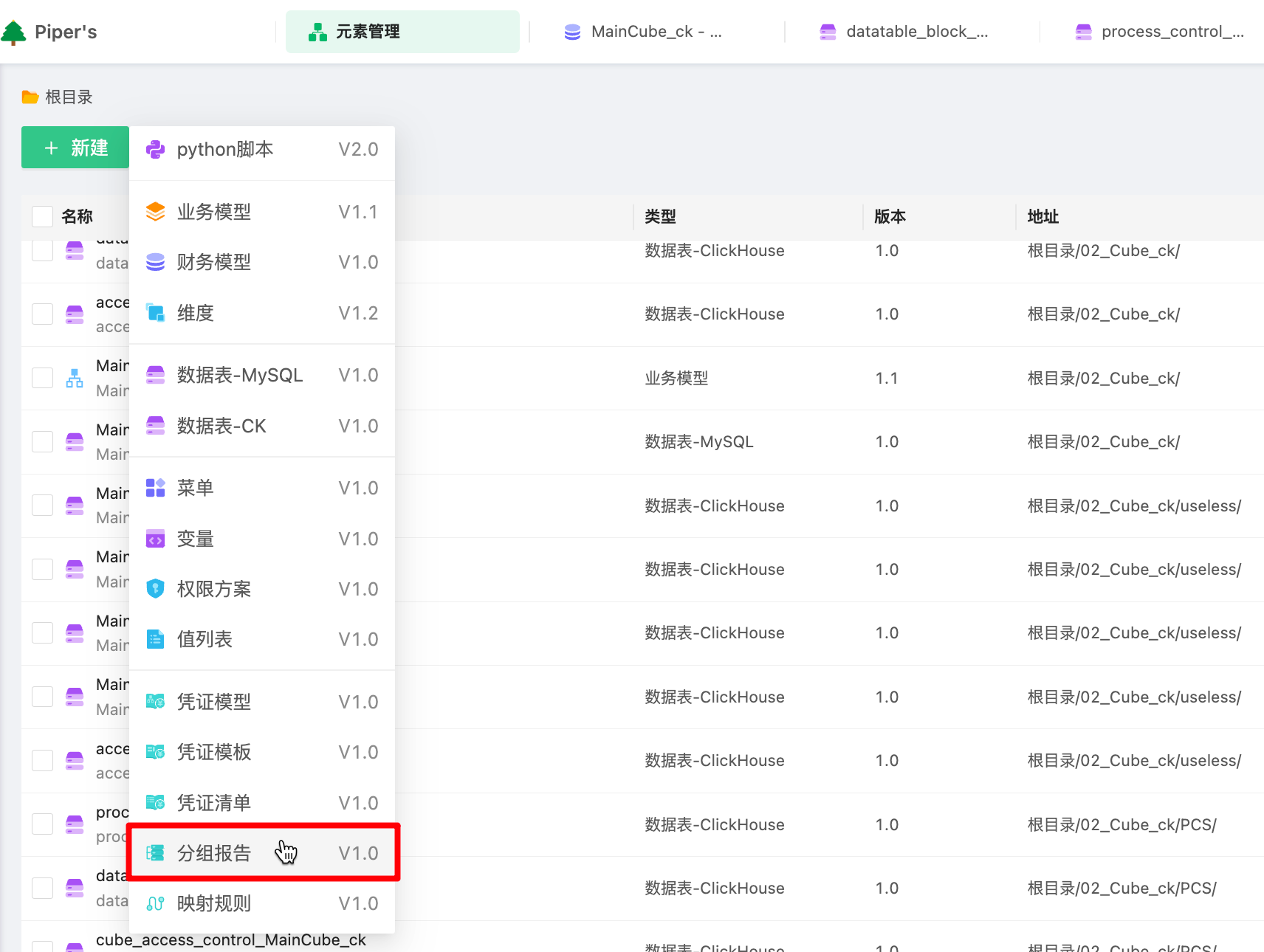
新建元素
-
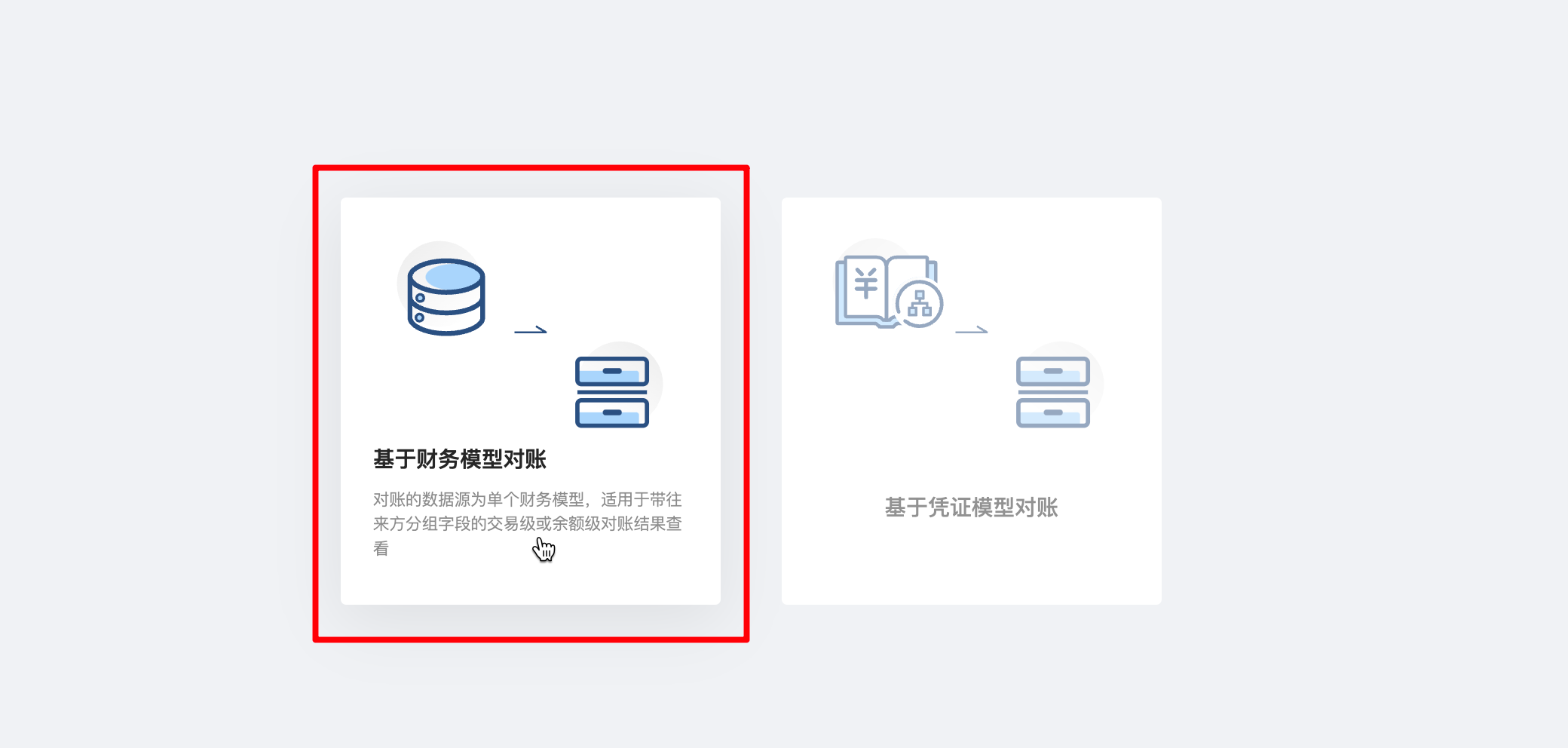
选择基于财务模型对账
-
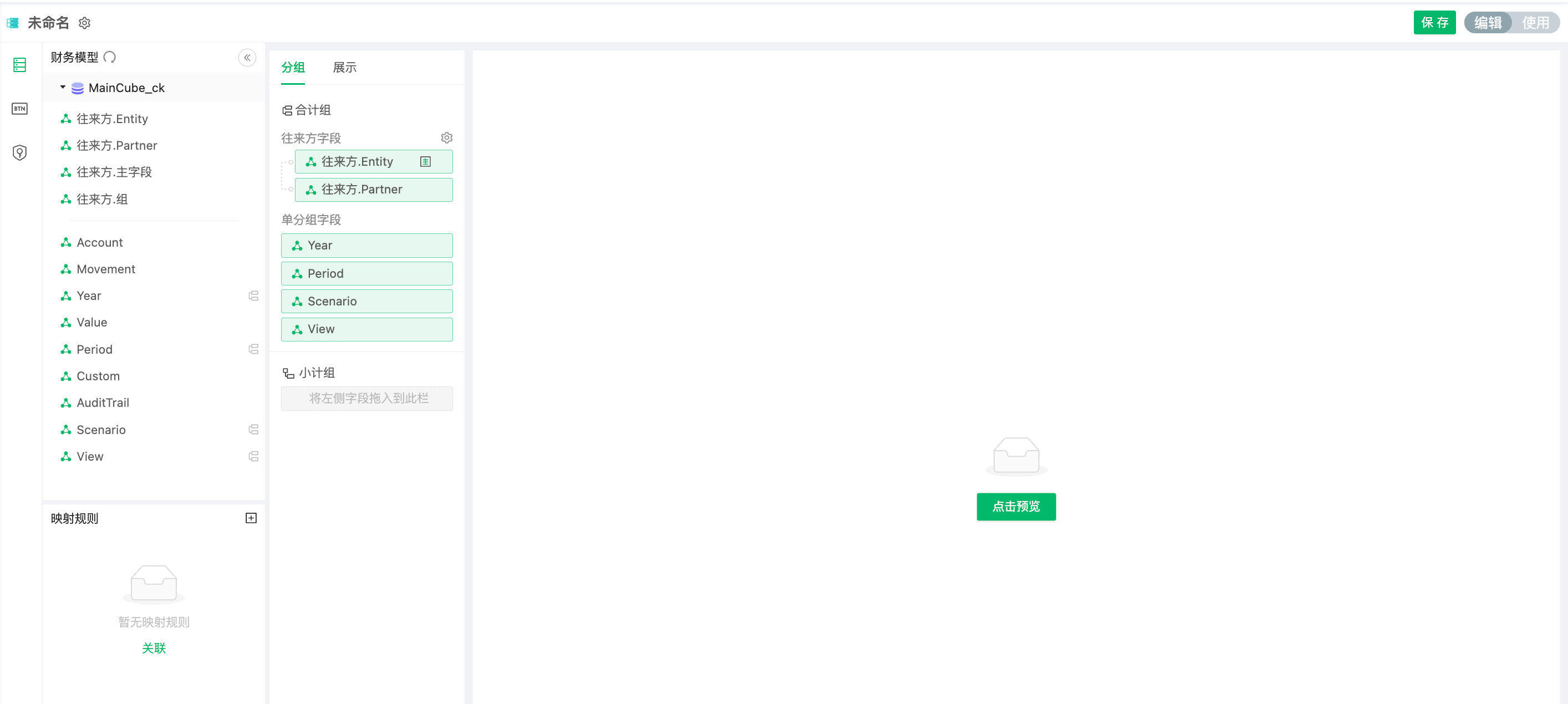
选好财务模型元素后,进入编辑视图
搭建映射规则
-
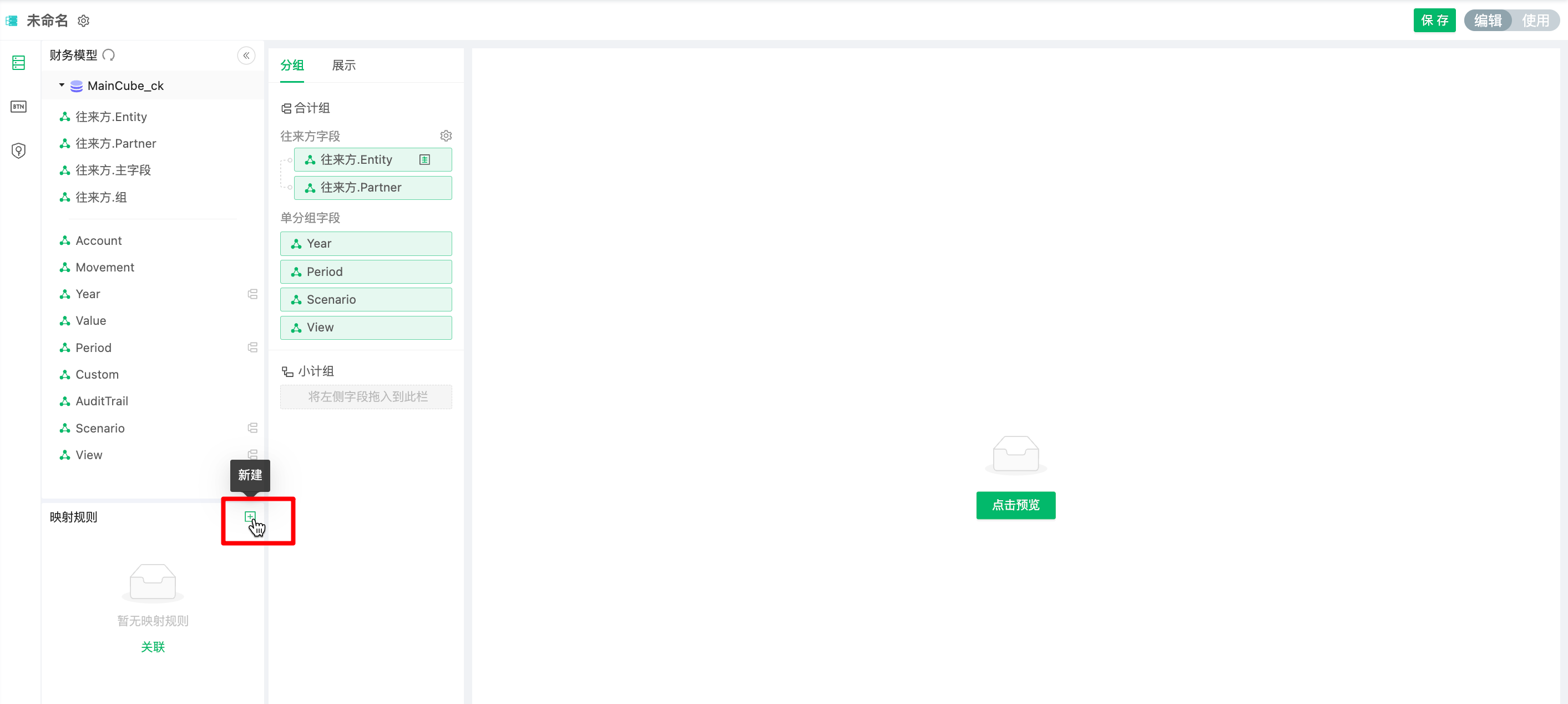
在分组报告编辑视图映射规则区域点击新建
-
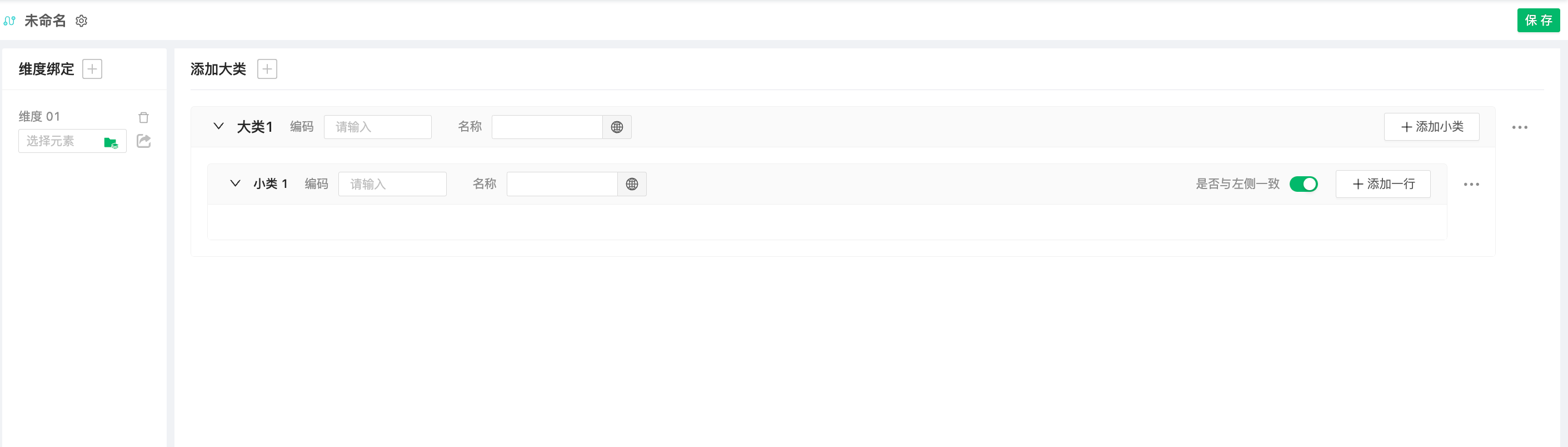
然后进入映射规则元素的新建编辑视图
-
左侧绑定需要配置对账规则的维度,如
Account-科目等,添加维度后,右侧表格区域会相应渲染维度列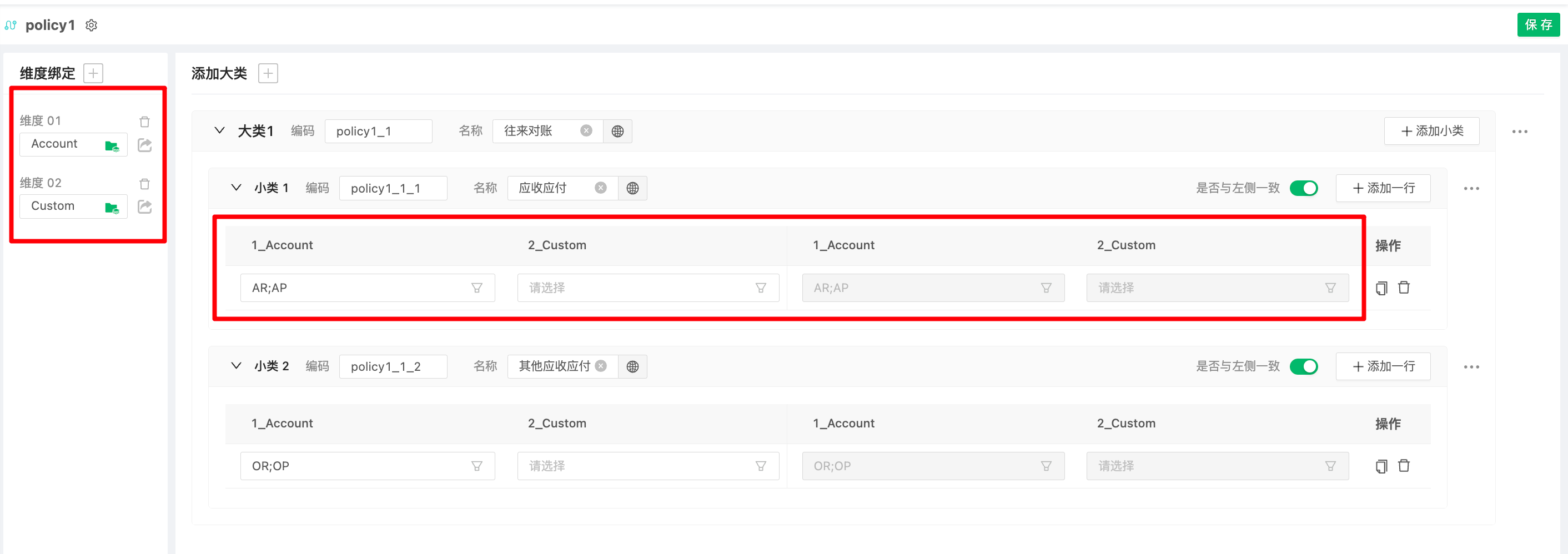
-
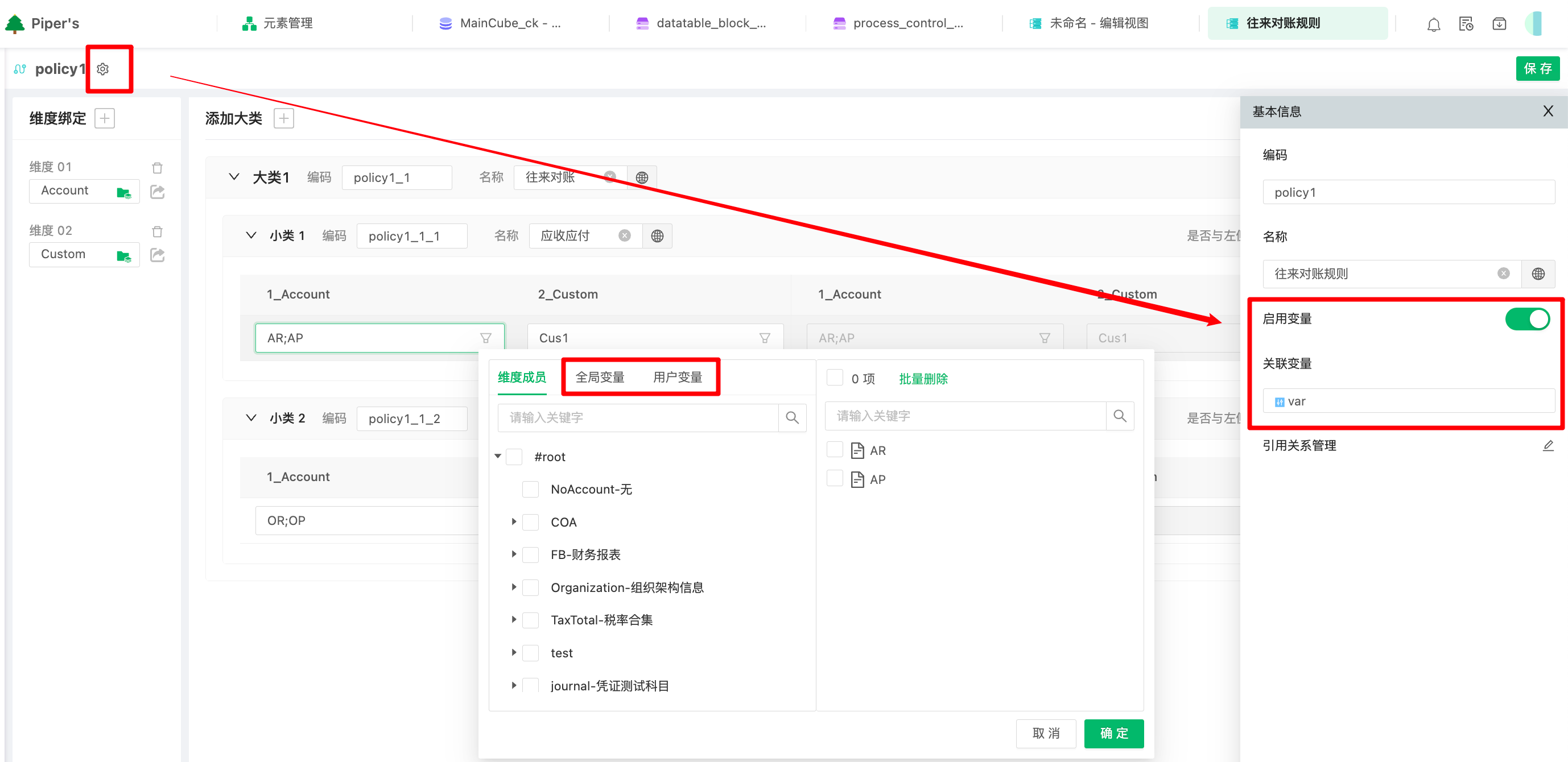
变量支持:在元素设置中启用变量并绑定变量元素后,可以在配置维度表达式的位置使用变量
-
是否与左侧一致:默认开启,关闭后右侧可填写,适用于规则不对称的情况,如我方应收与对方应付进行对账;
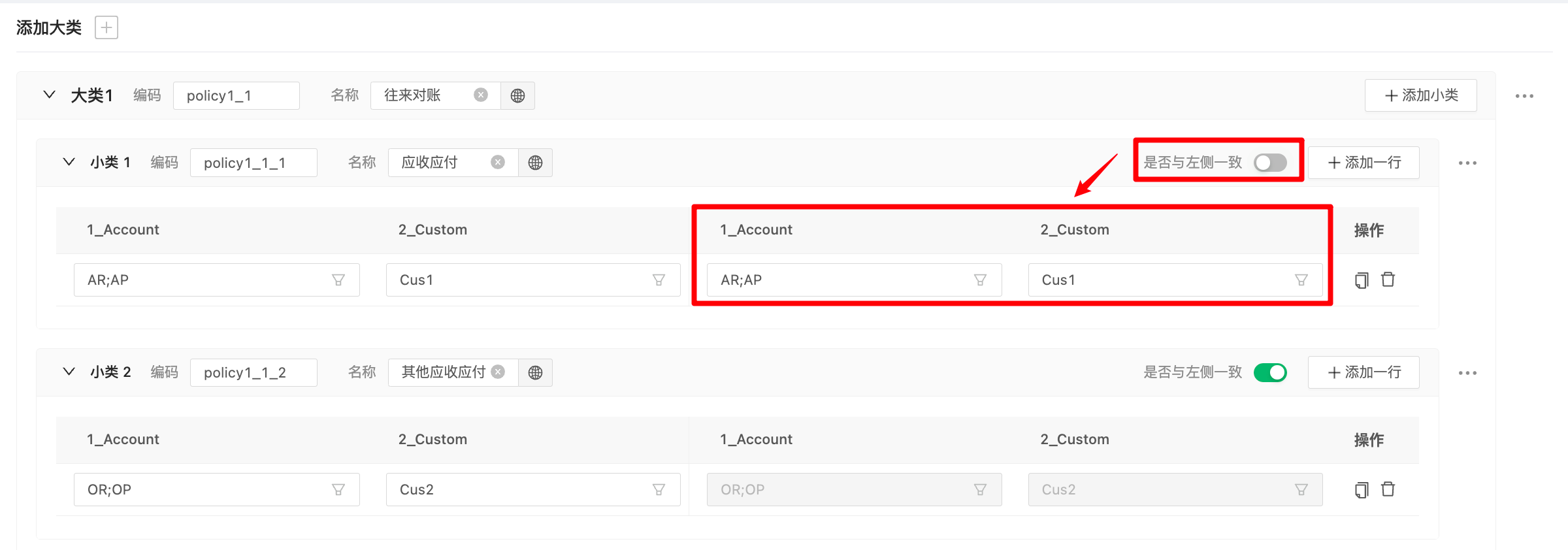
-
⚠️ 由于元素编码、大类编码、小类编码会在保存后同步到根目录/system/component/GR/下的Mapping_Rule维度,因此红框内内容不能互相重复,而且不能与其他映射规则元素内的编码重复
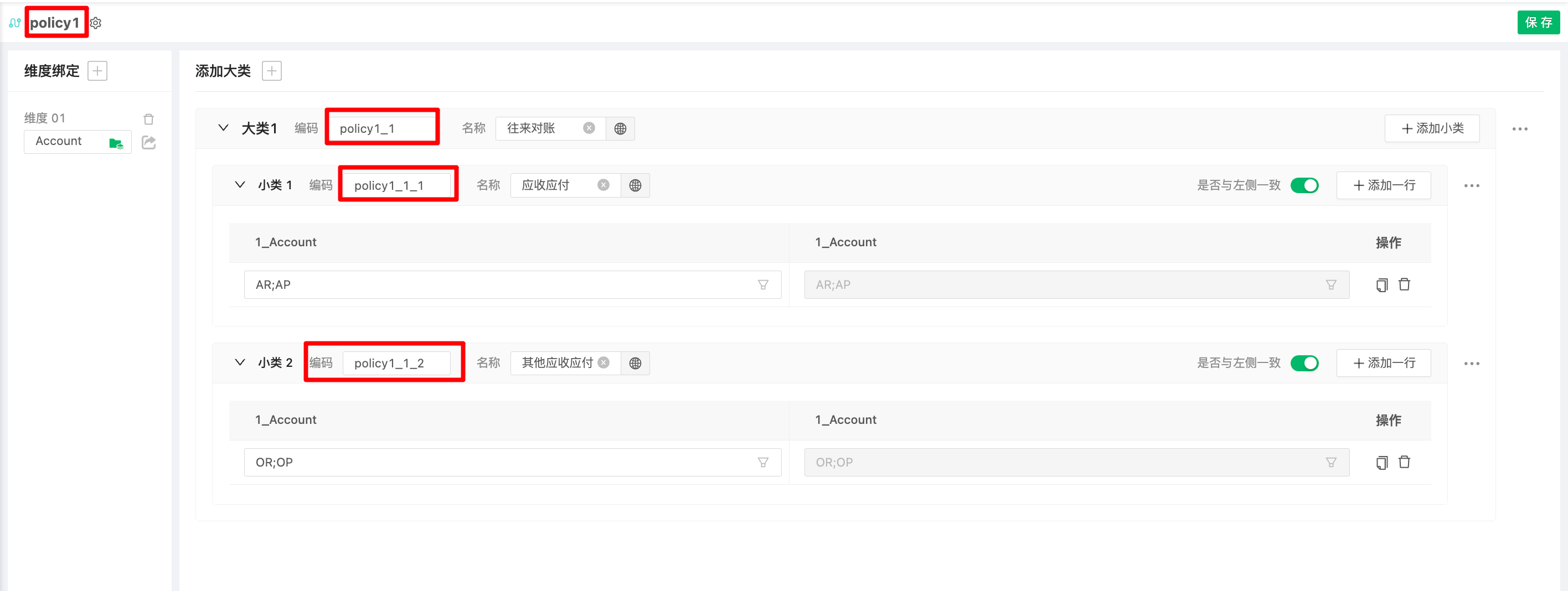
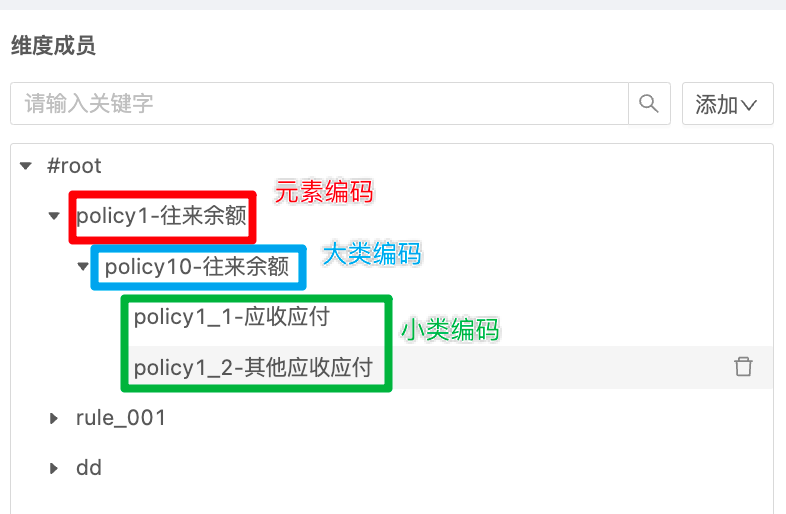
绑定映射规则
-
点击关联,选择刚才建好的映射规则
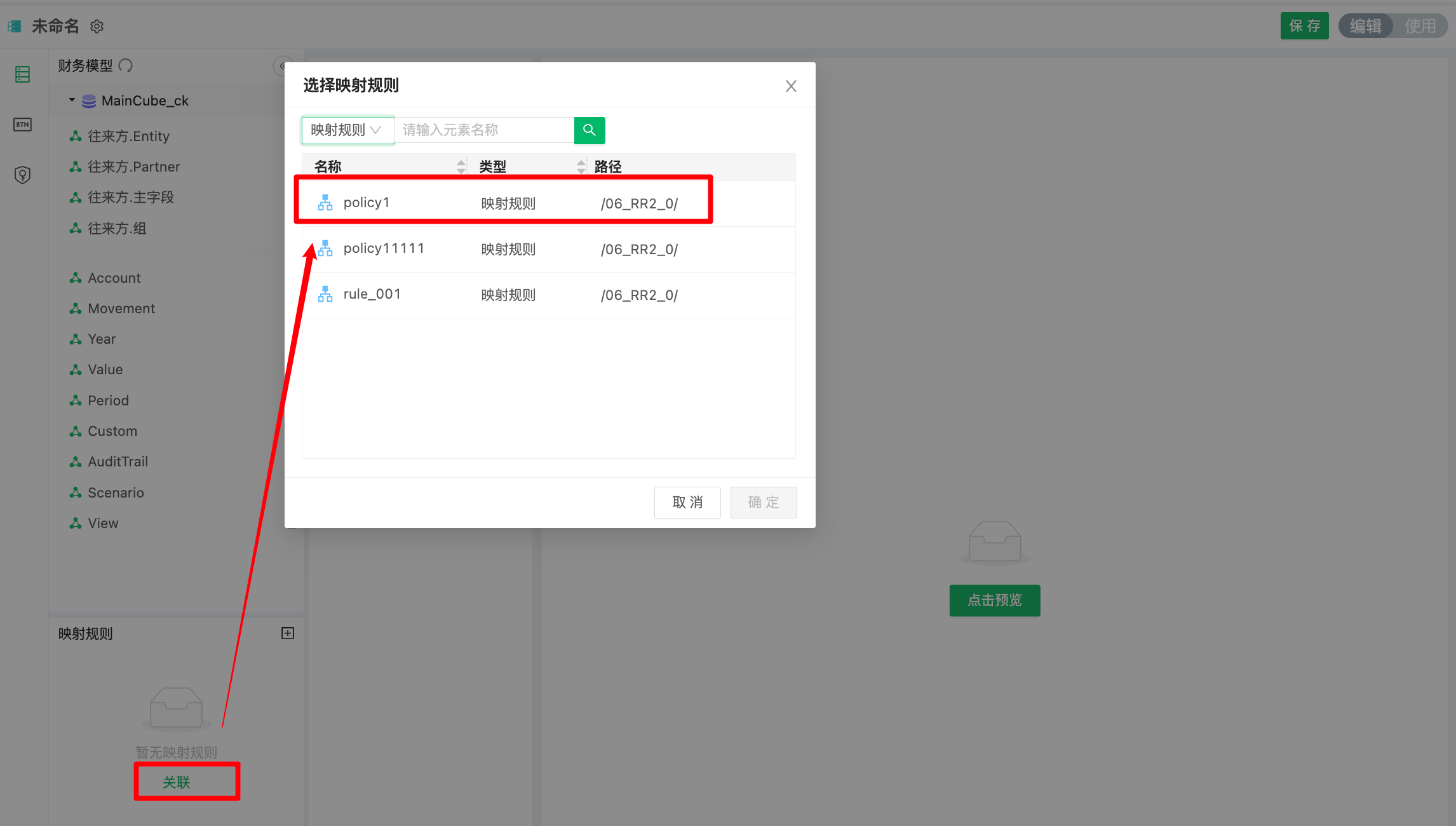
分组字段配置
-
数据源区域说明
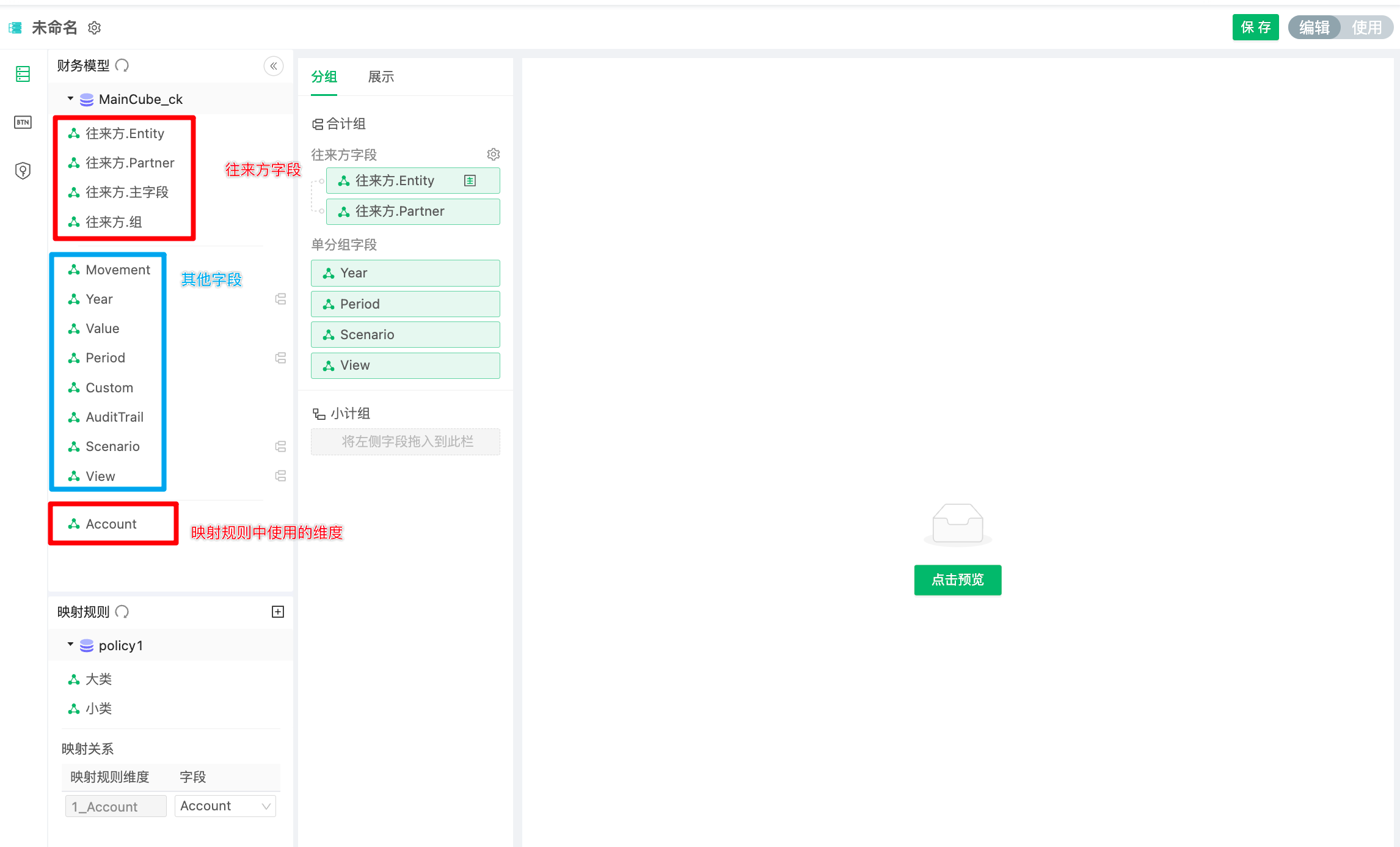
-
分组字段说明:
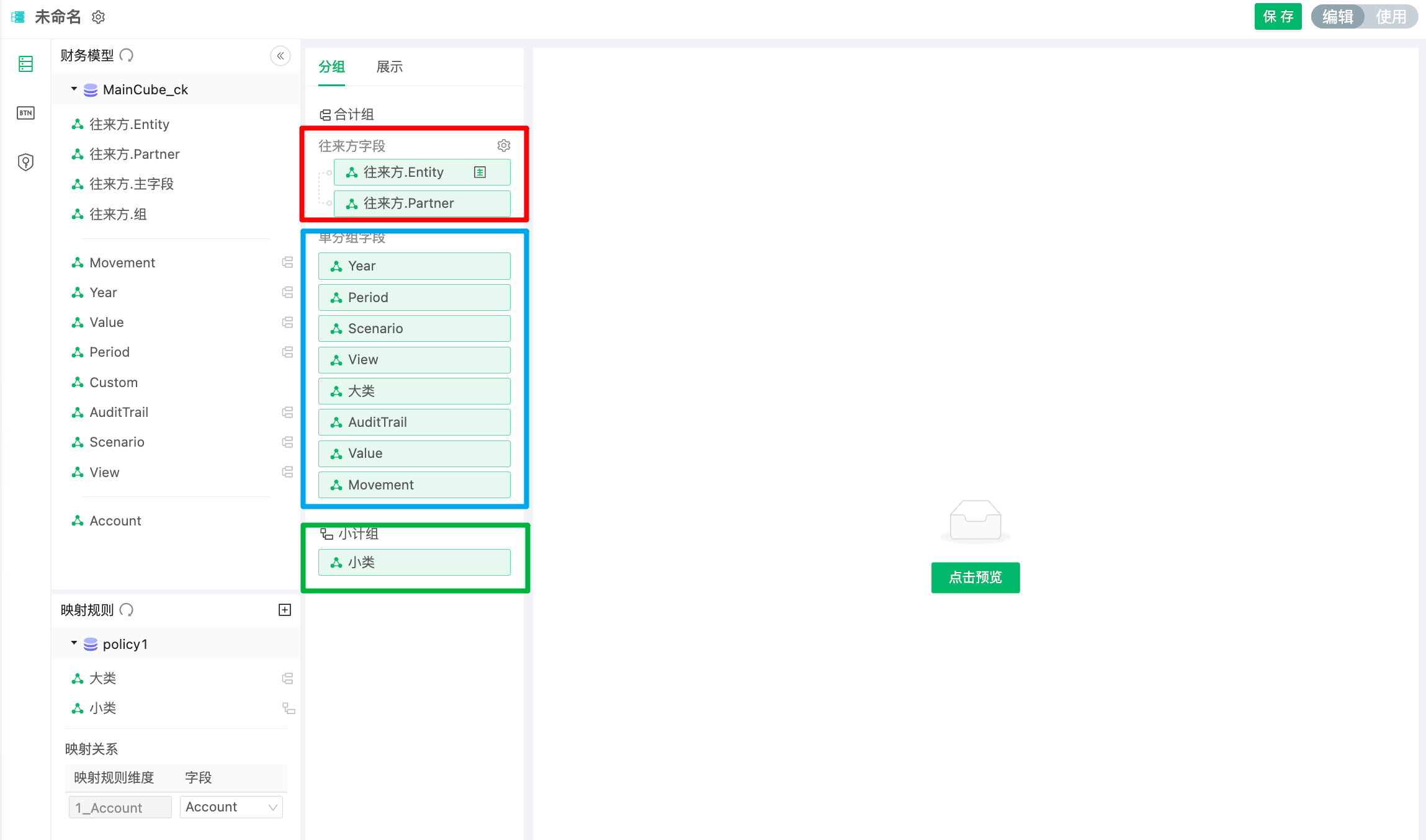
-
往来方分组:
-
即配置公司和交易对手字段的位置,默认会将财务模型中实体类和交易伙伴类维度配置在此处
-
内含交换关系,如A公司的用户看与B公司往来的场景,组内会包含A对B和B对A的数据
-
-
单分组字段:
-
为单个字段作为分组字段,如Year作为单分组,则2021年和2022年会出现在不同合计组内
-
-
小计组:
-
逻辑同单分组字段,只是不同成员会分配到不同的小计组
-
-
-
⚠️分组字段配置规则:
-
映射规则中包含的字段不可作为分组字段,如图中Account
-
同一字段不可重复配置为多个区域的分组字段
-
-
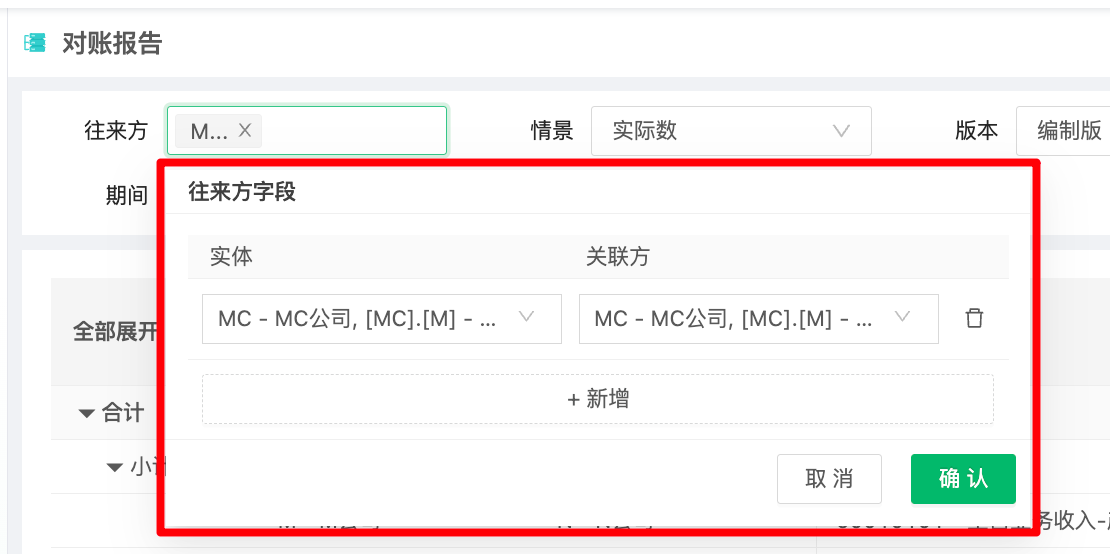
往来方分组字段设置:
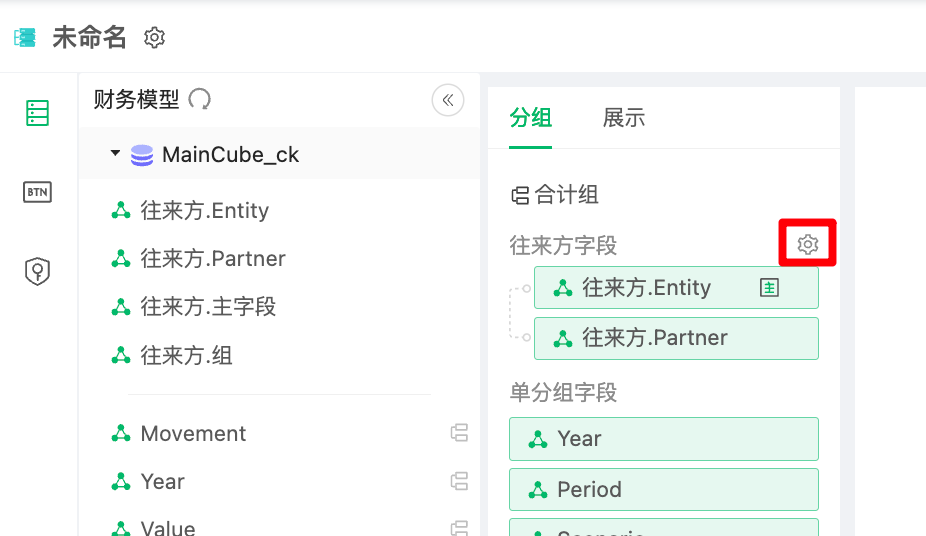
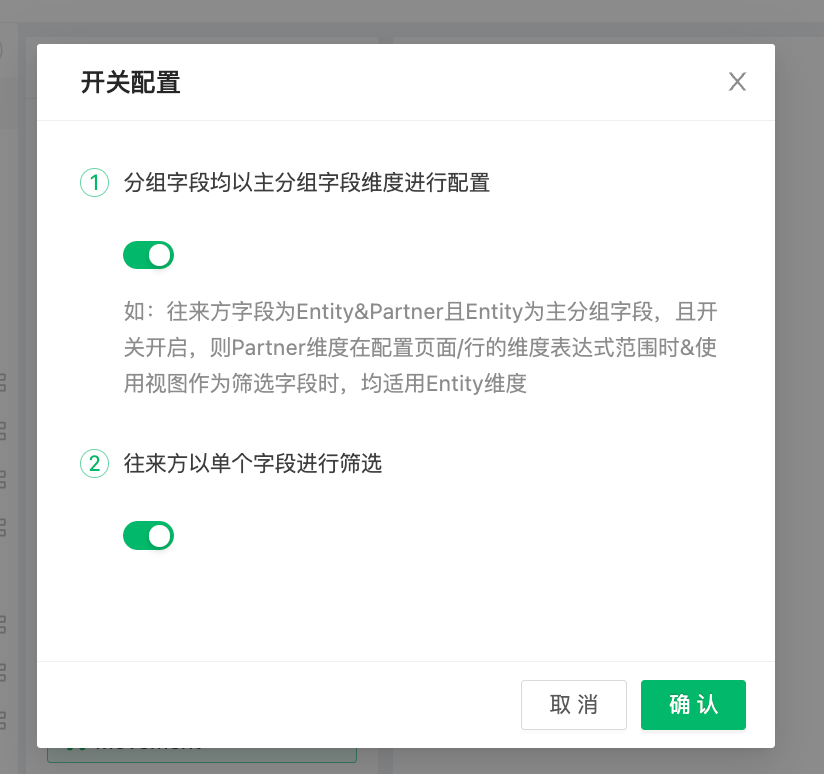
-
分组字段均以主分组字段维度进行配置:由于目前方案中Partner维度层级简单,无法实现Entity层级的复杂选定(如选择某个小合并范围内所有实体),因此默认开启此配置,即需要选择Partner成员时,可以按照Entity的层级进行选择
-
往来方以单个字段进行筛选:开启后则往来方字段在同一个筛选器中,这样可以实现仅查看A和B,C和D之间往来的选择情形
-
展示字段配置
-
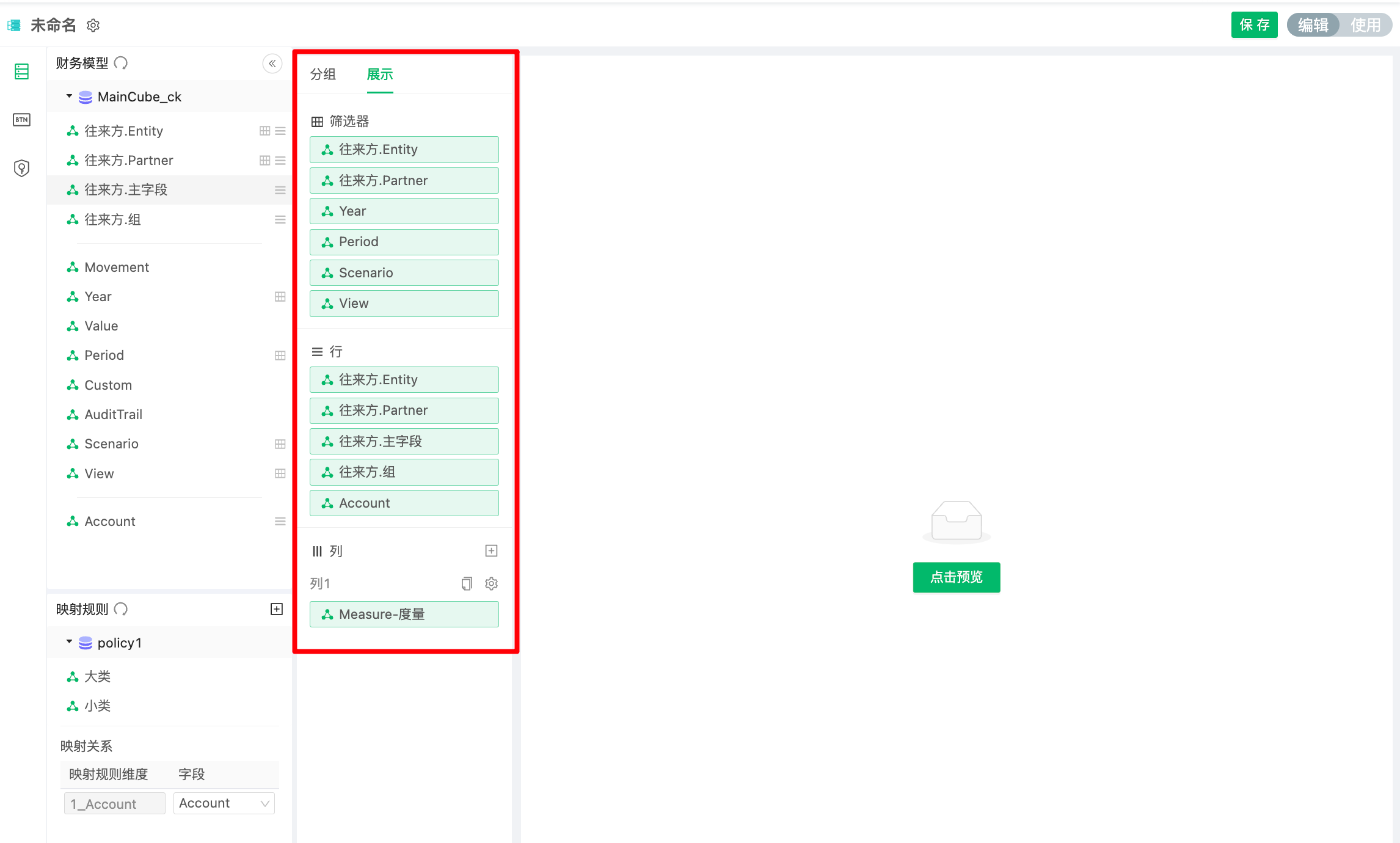
展示配置:此处筛选器、行、列的含义同电子表格,因此不再赘述
-
注意事项:
-
⚠️ 非分组字段不可配置在筛选器或列区域
-
⚠️ 除映射规则使用的字段外,其他所有字段都要配置到筛选器/行/列的某个位置
-
⚠️ 字段可同时配置在筛选器+行、或筛选器+列位置,联动规则为@Cur函数
-
-
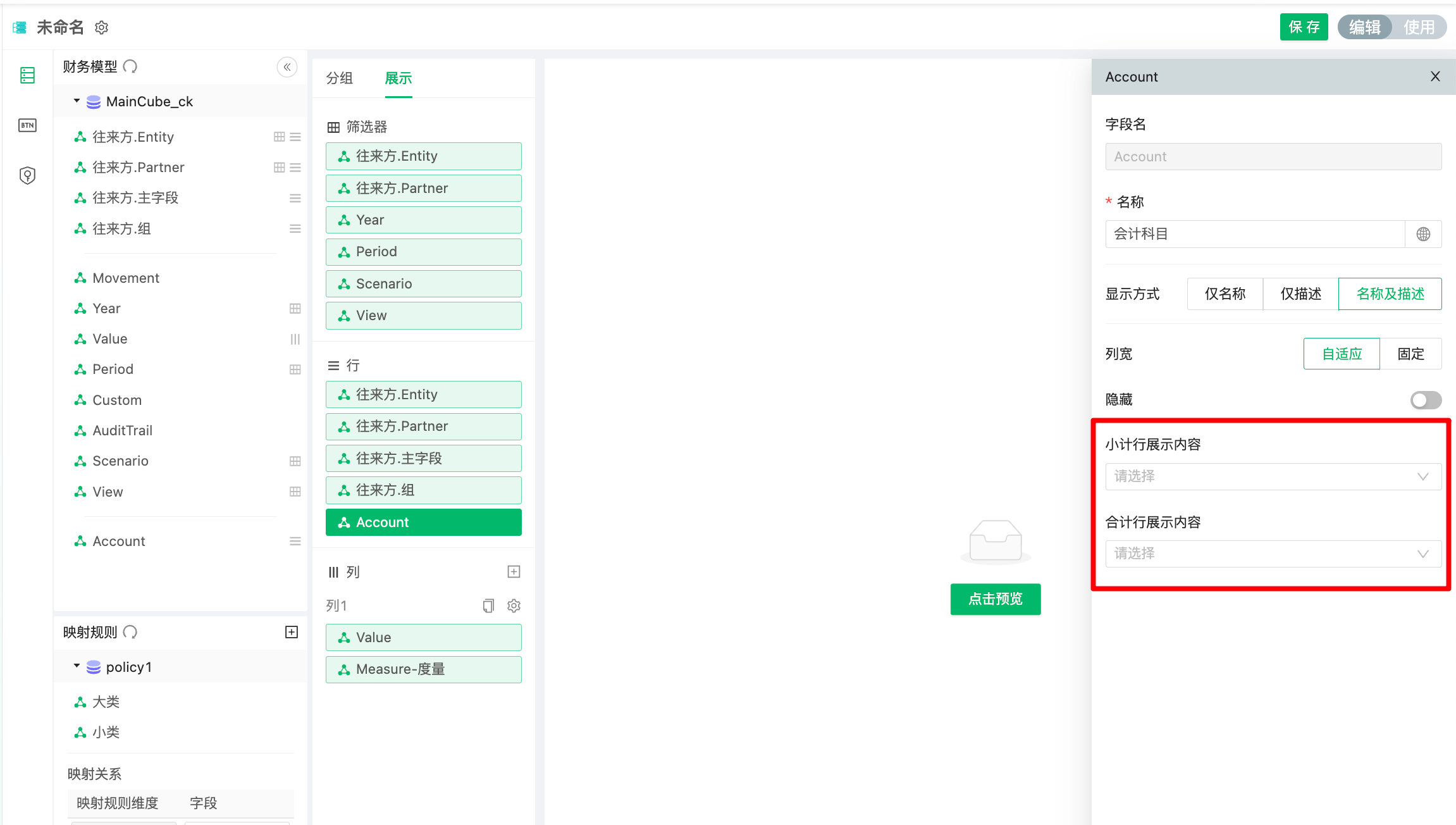
展示行字段的小计行或合计行均可配置其他字段进行展示:
-
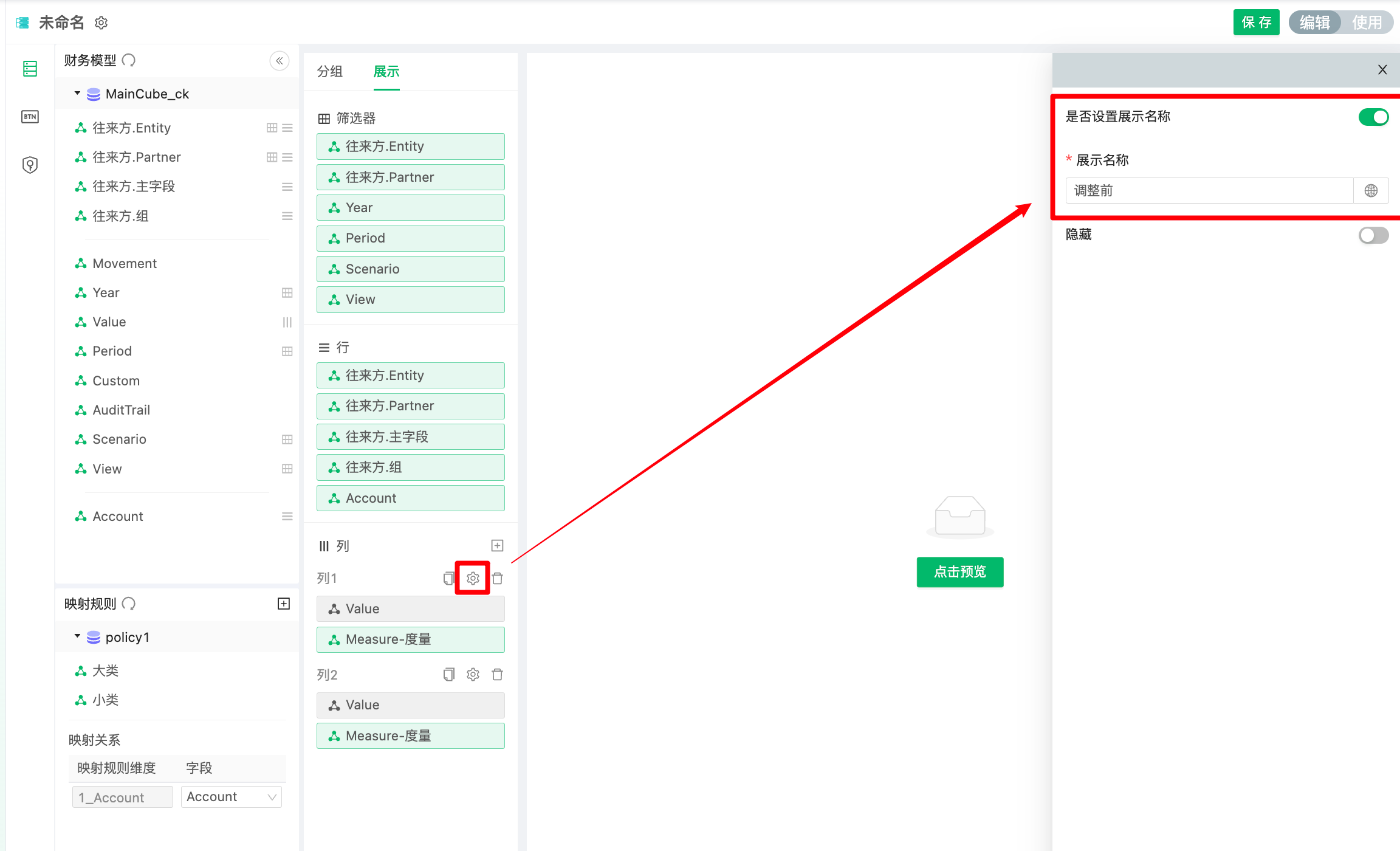
列层级的设定中可以设置列展示名称:相应可以隐藏列字段
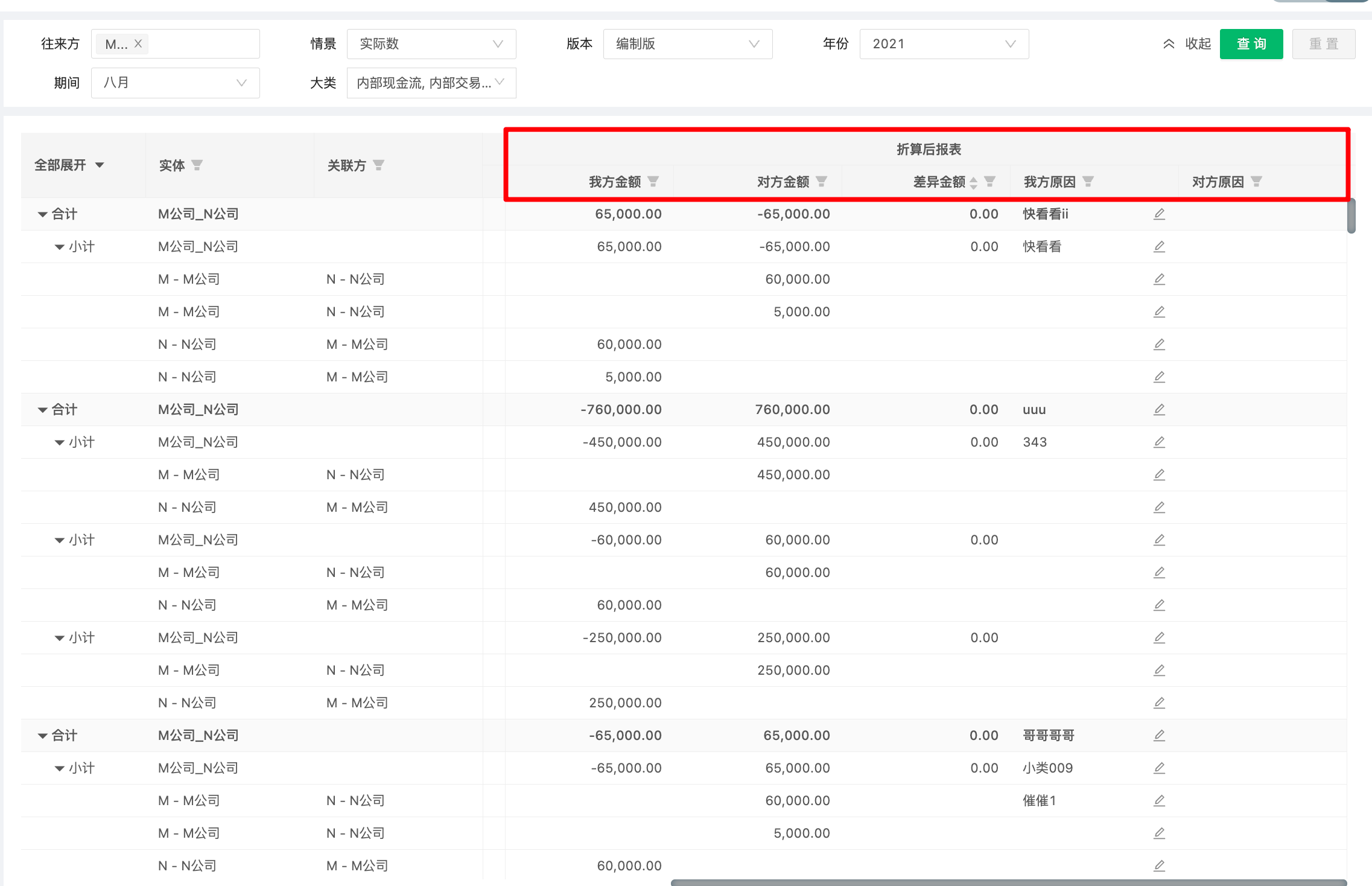
-
其他配置项可自行摸索使用
-
展示配置:此处还有一些配置项,可按需配置
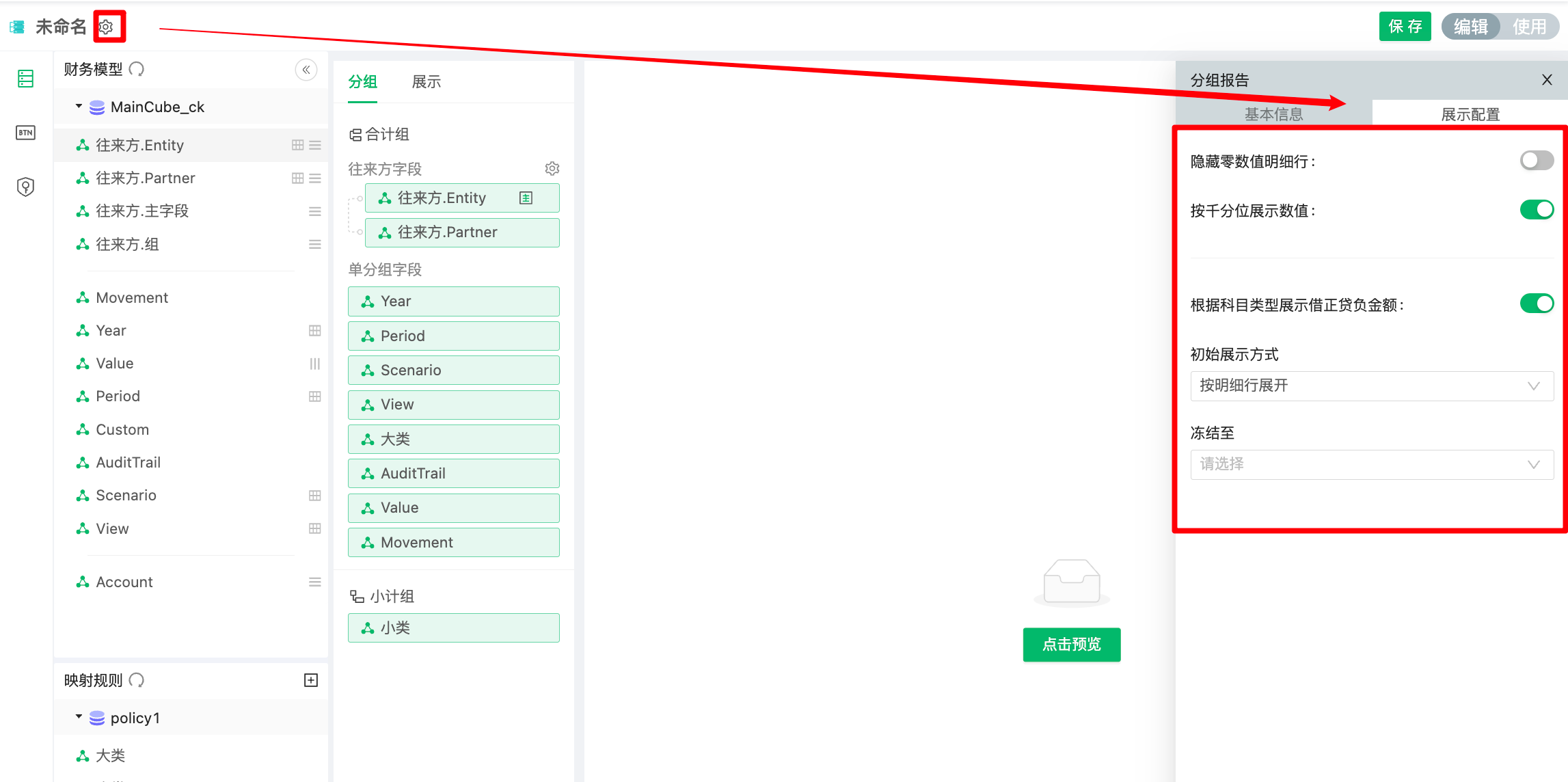
差异原因
-
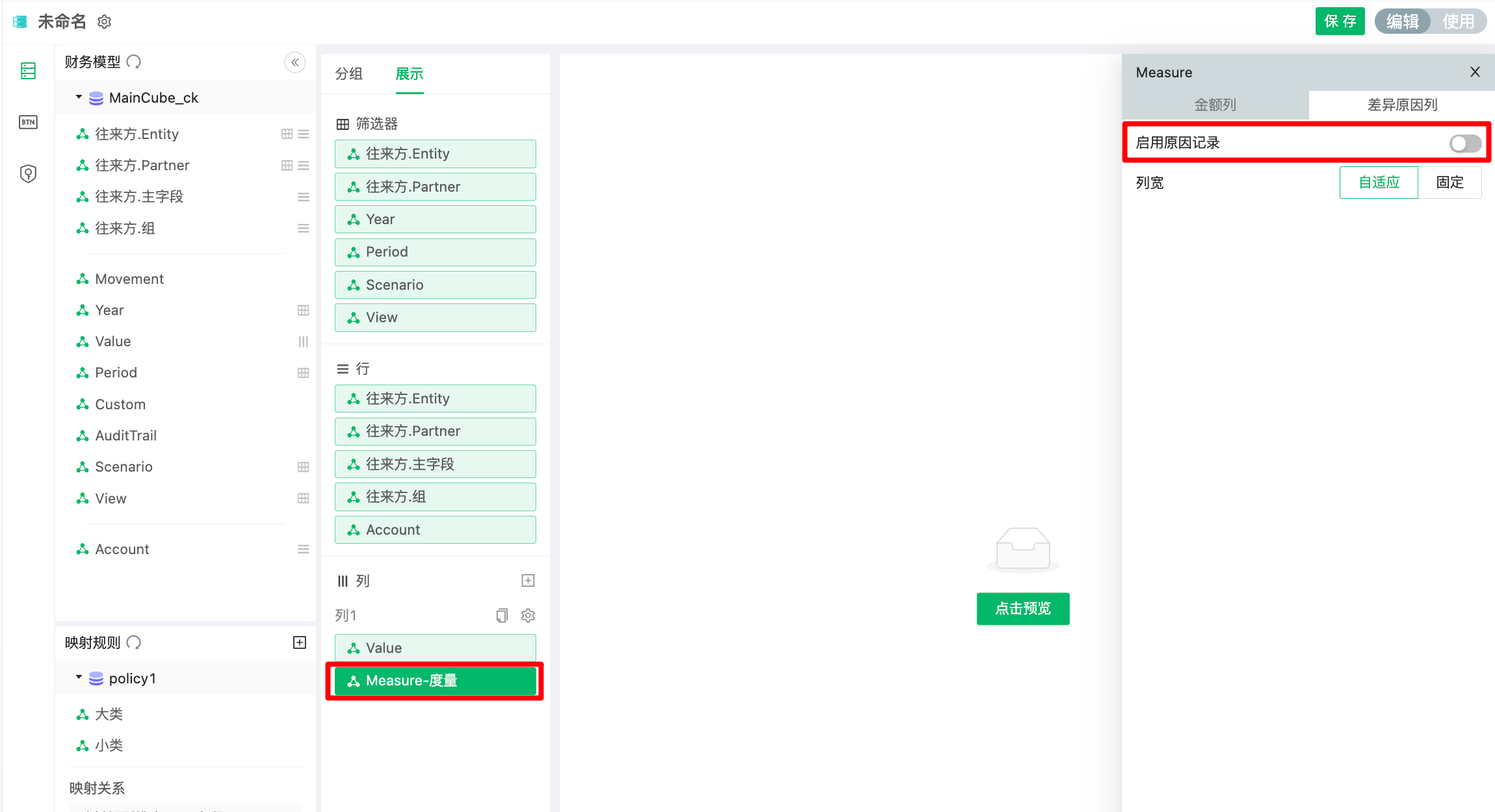
差异原因:预置的Measure列中可以选择启用差异原因,差异原因表跟财务模型一一对应,
⚠️ 即多个分组报告使用同一个财务模型时,在A分组报告中填的原因也可以在B中查看到(前提是原因记录的颗粒度一致)
按钮配置
-
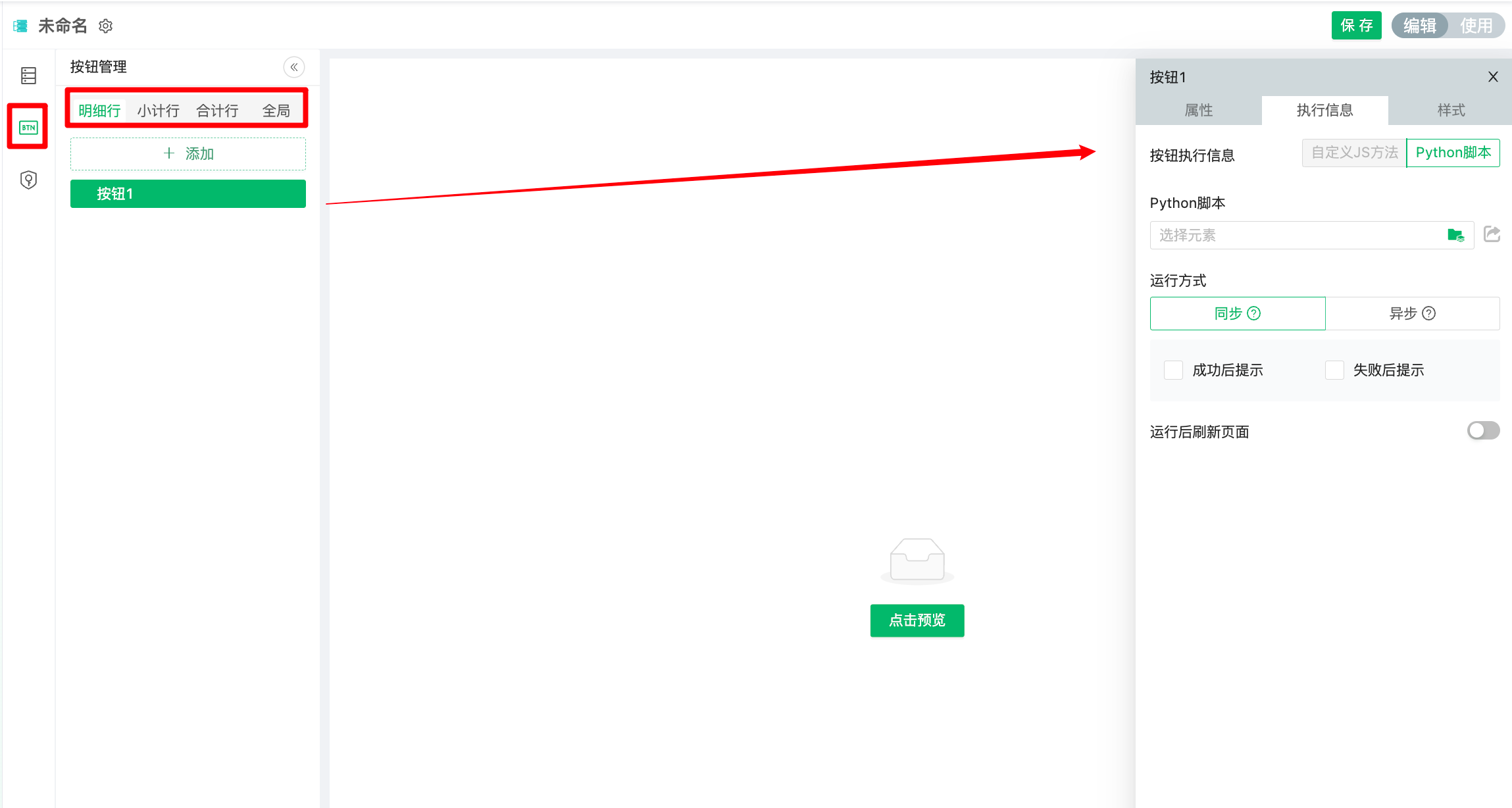
左侧按钮icon,点击可配置四个不同位置的按钮逻辑
-
每个按钮都可配置执行逻辑和展示样式
权限管理
-
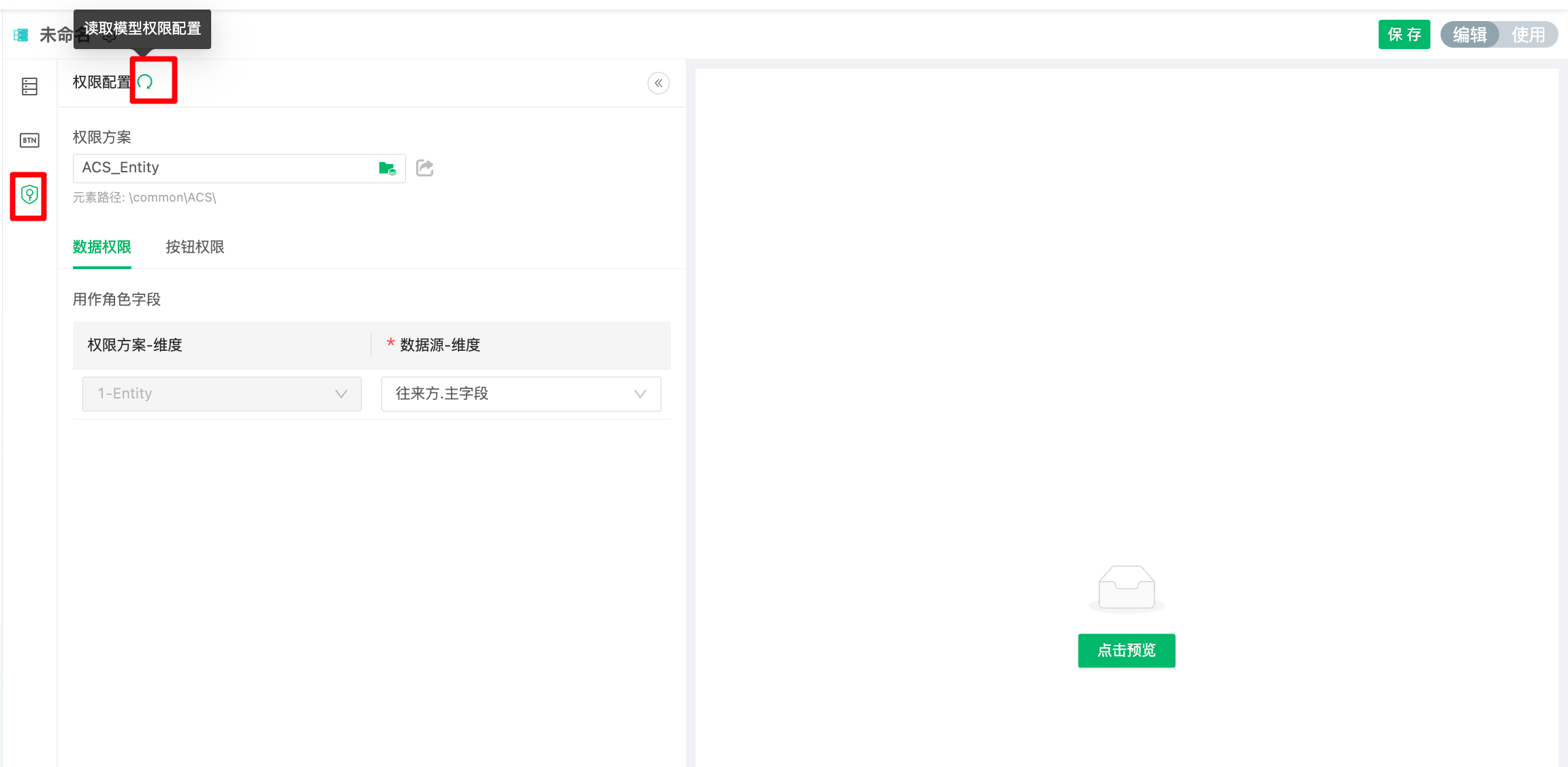
默认读取财务模型的权限,除了:
⚠️ 如果财务模型权限字段包含实体类,则自动将其映射到主字段上
FAQ
留位,欢迎提问
回到顶部
咨询热线
400-821-9199
