
个人账号与信息维护
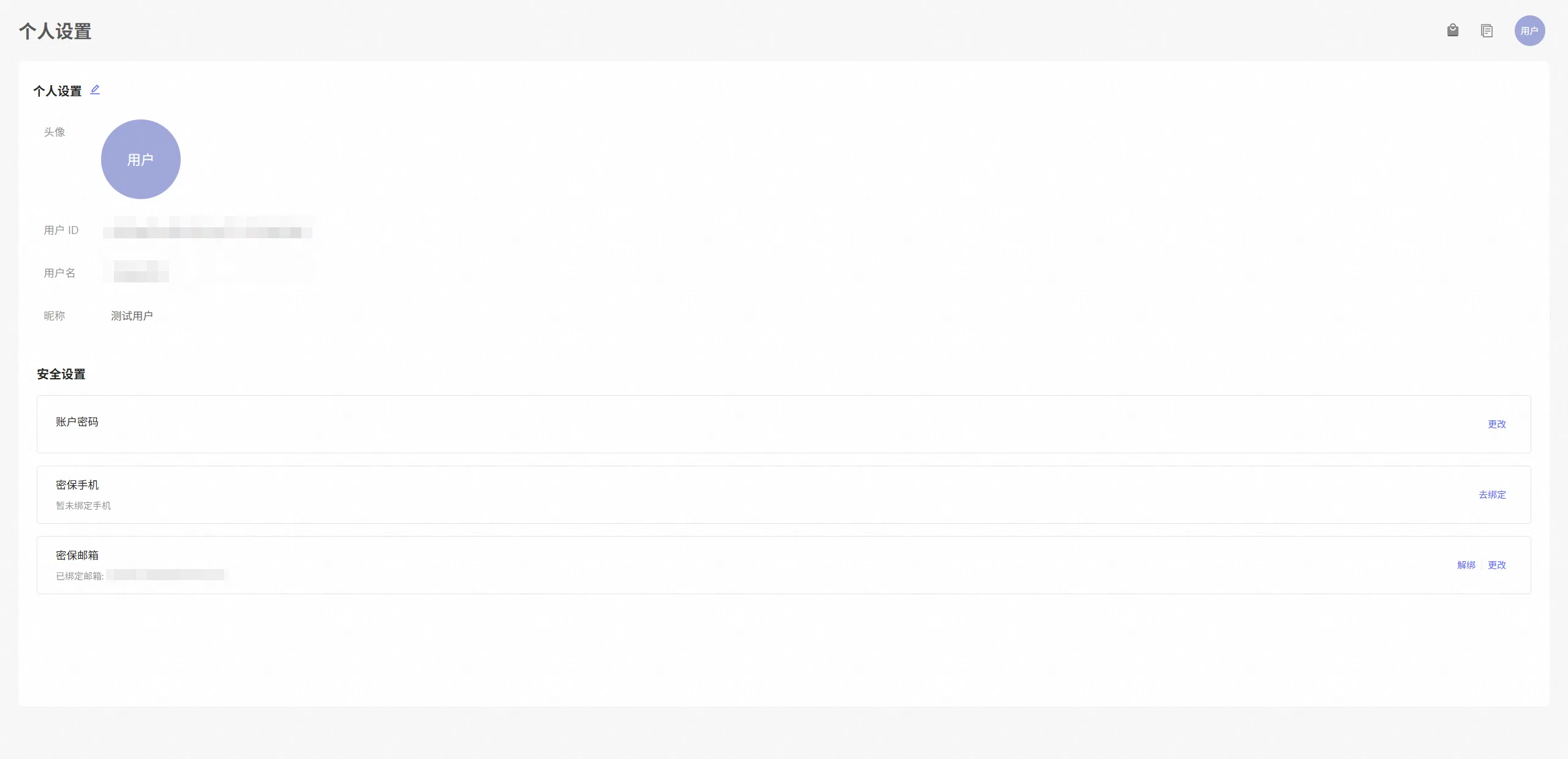
个人设置用于查看和维护当前登录账号的个人信息与安全信息,包括头像、用户名、昵称、账户密码、密保手机和密保邮箱。
入口说明
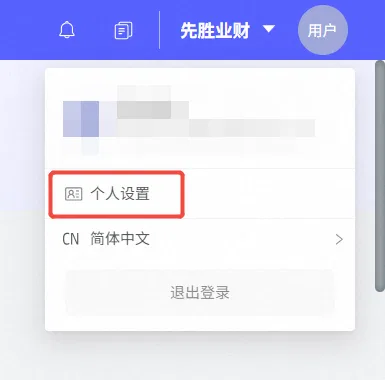
产品入口:页面右上角个人头像 → 个人设置。
维护个人信息
个人设置区域显示以下信息:
|
字段 |
说明 |
|---|---|
|
头像 |
可以上传新头像或恢复为默认头像。上传的图片支持 JPG、JPEG 和 PNG 格式,且不能超过 1 MB。 |
|
用户 ID |
当前账号在平台中的唯一标识,不可修改。 |
|
用户名 |
可用于登录和识别账号,建议使用企业统一分配、便于识别且长期稳定的账号标识。仅支持下划线、中划线、数字、大小写字母和点,不能超过 40 个字符。用户名只允许修改一次,修改前请确认无误。 |
|
昵称 |
当前账号在平台中显示的名称,建议使用公司内常用称呼,如英文名或真实姓名,不能超过 40 个字符。 |
单击“个人设置”标题旁的编辑图标进入编辑状态。修改头像、用户名或昵称后,单击“保存”;如需放弃本次修改,单击“取消”。
维护安全信息
安全设置区域包含以下内容:
|
设置项 |
说明 |
|---|---|
|
账户密码 |
修改当前账号的登录密码。 |
|
密保手机 |
绑定、更改或解绑手机号。 |
|
密保邮箱 |
绑定、更改或解绑邮箱。 |
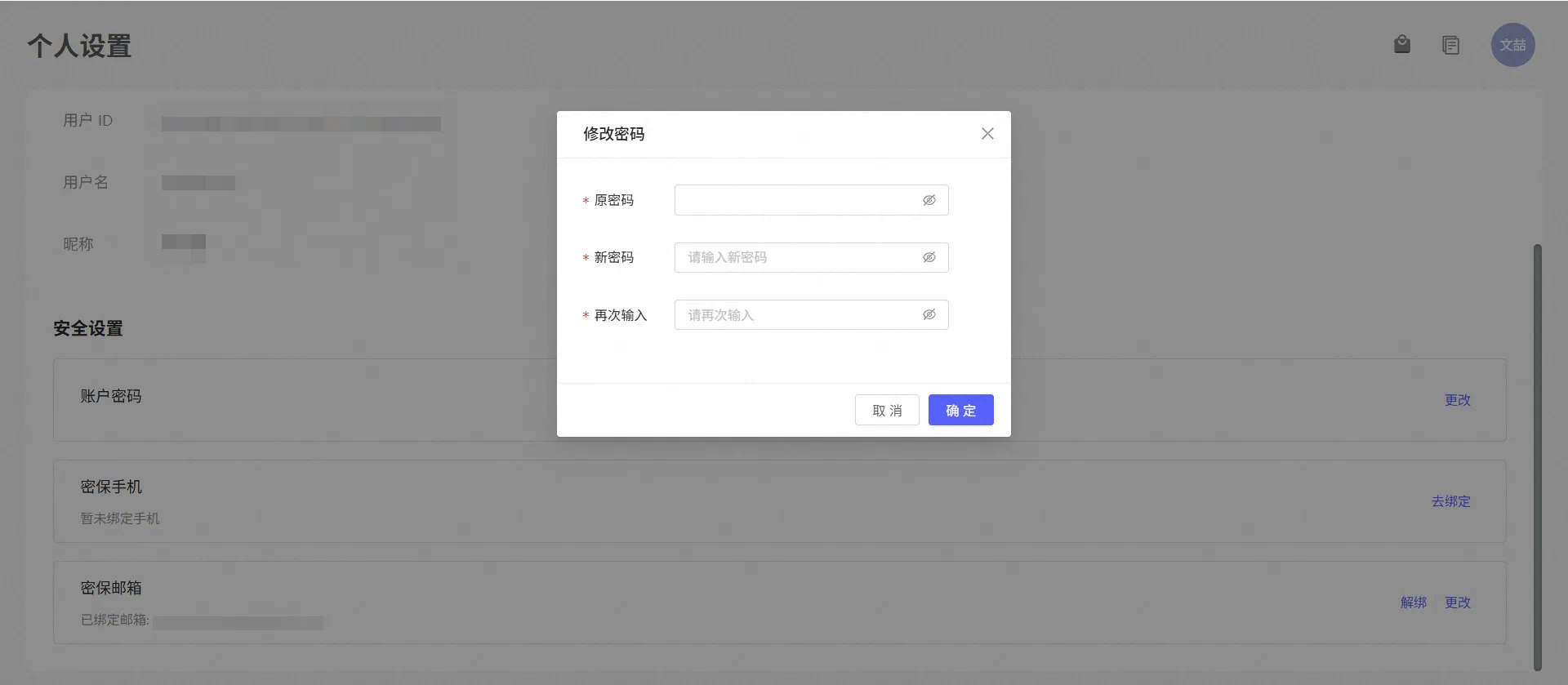
修改密码:
-
在“账户密码”右侧单击“更改”。
-
输入原密码、新密码并再次输入新密码。新密码需要符合页面提示的密码长度和复杂度要求,且不能与原密码相同。
-
单击“确定”。修改成功后,平台会退出当前登录,请使用新密码重新登录。
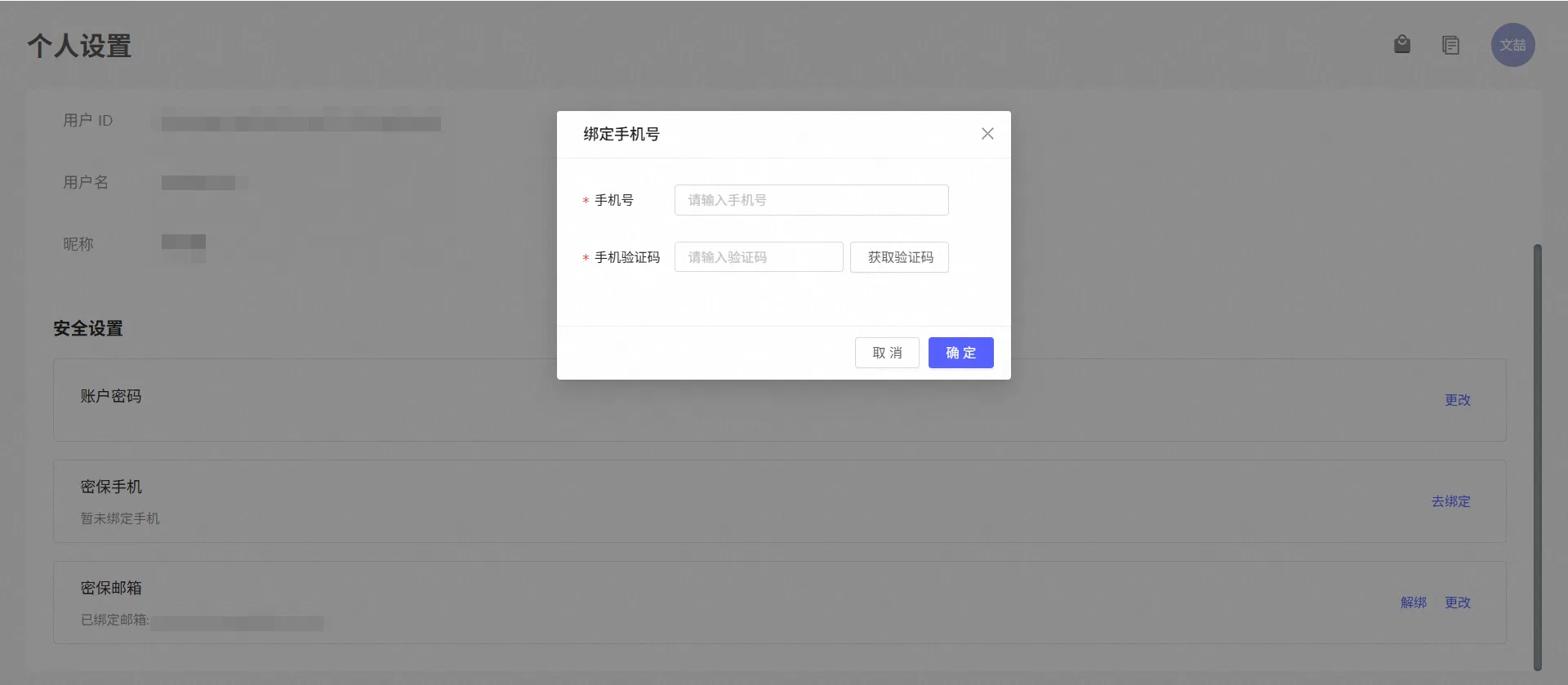
绑定、更改或解绑密保手机:
-
未绑定手机号时,单击“去绑定”,输入手机号,获取并填写 6 位短信验证码后确认。
-
已绑定手机号时,可以单击“更改”,使用新手机号及其短信验证码完成更换;也可以单击“解绑”,使用当前手机号收到的短信验证码完成解绑。
-
在关闭短信功能的 OP 环境中,页面不显示“密保手机”。
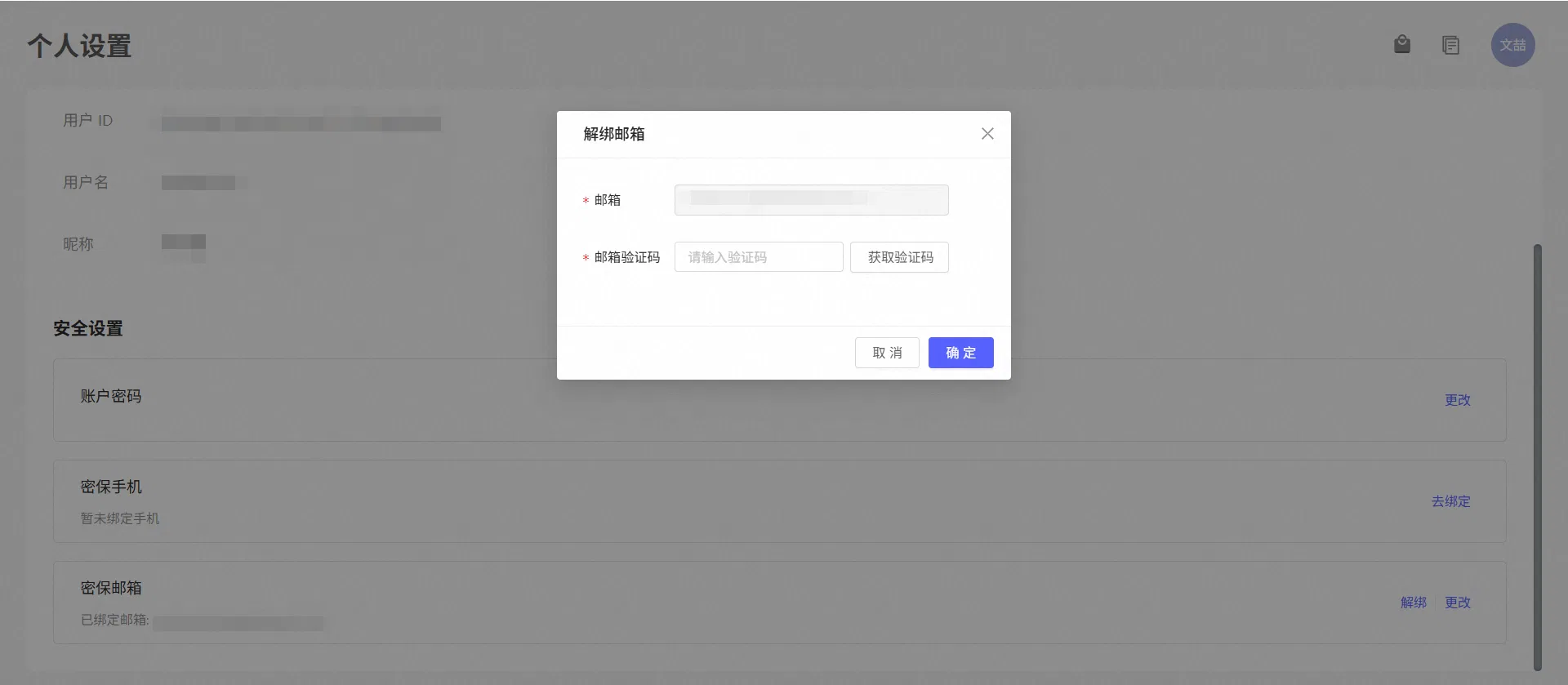
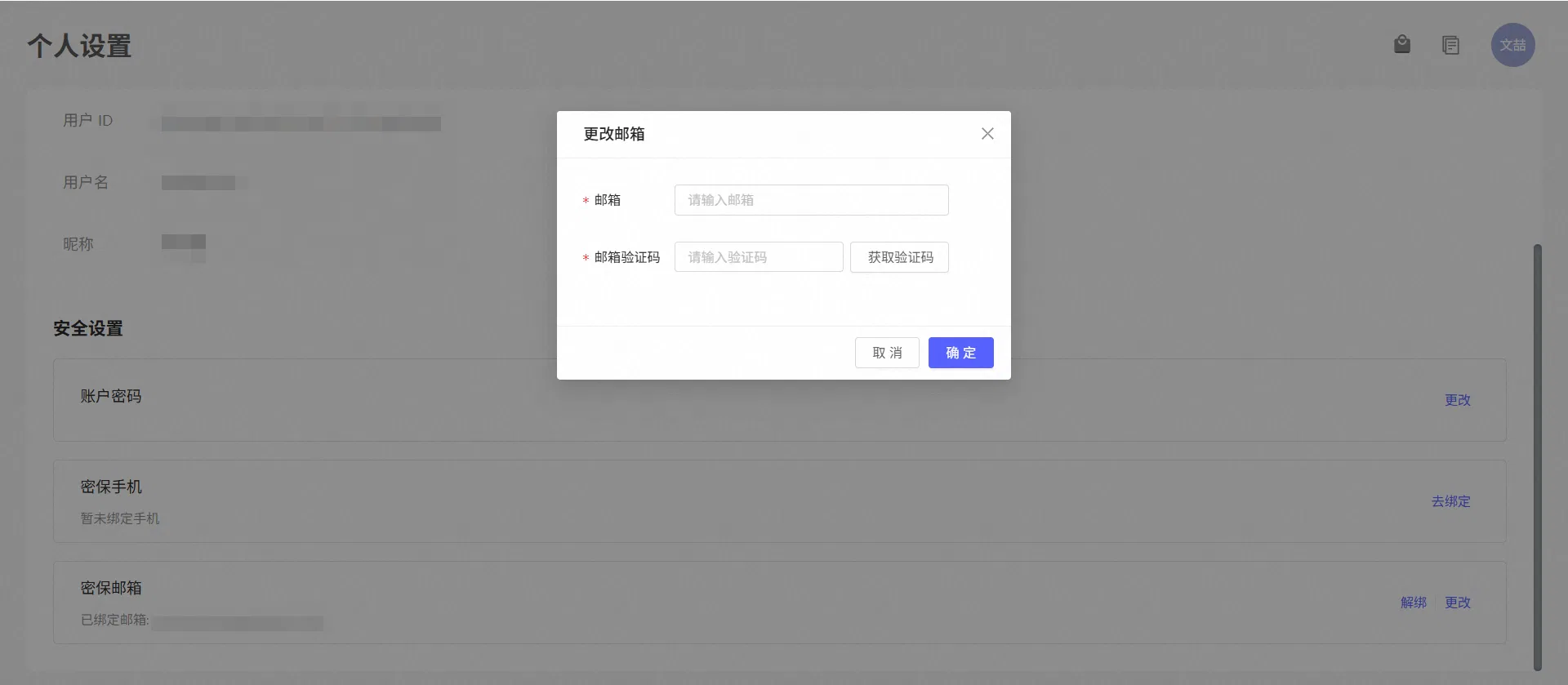
绑定、更改或解绑密保邮箱:
-
未绑定邮箱时,单击“去绑定”,输入邮箱,获取并填写 6 位邮箱验证码后确认。
-
已绑定邮箱时,可以单击“更改”,使用新邮箱及其验证码完成更换;也可以单击“解绑”,使用当前邮箱收到的验证码完成解绑。
常见问题
问:为什么用户名不能编辑?
答:用户名只允许修改一次。已经修改过用户名时,输入框不可编辑。
问:为什么修改密码后退出了平台?
答:这是正常的安全机制。密码修改成功后,当前登录会立即退出,请使用新密码重新登录。
问:为什么收不到手机或邮箱验证码?
答:先确认手机号或邮箱填写正确,再检查短信或邮件接收情况。仍未收到时,请联系管理员检查当前环境的短信或邮件服务配置。
问:为什么找不到“个人设置”?
答:平台支持通过环境配置隐藏非超级管理员账号的个人设置入口。入口未显示时,请联系管理员确认平台配置。
回到顶部
咨询热线
400-821-9199
