
成员与用户组
成员管理用于维护用户与企业、空间之间的关系,并为用户分配相应角色。用户组用于将具有相同职责或授权需求的用户组织在一起,统一分配角色,便于按部门、项目或业务场景管理权限。
入口与权限
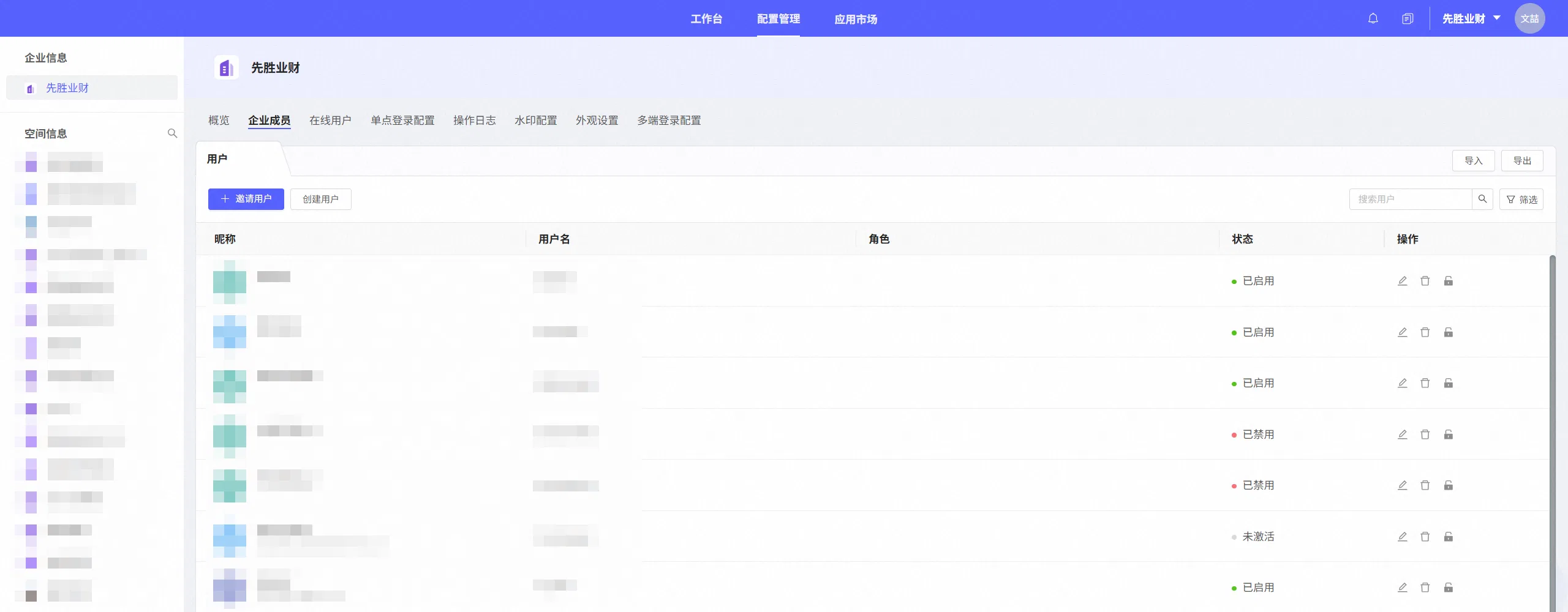
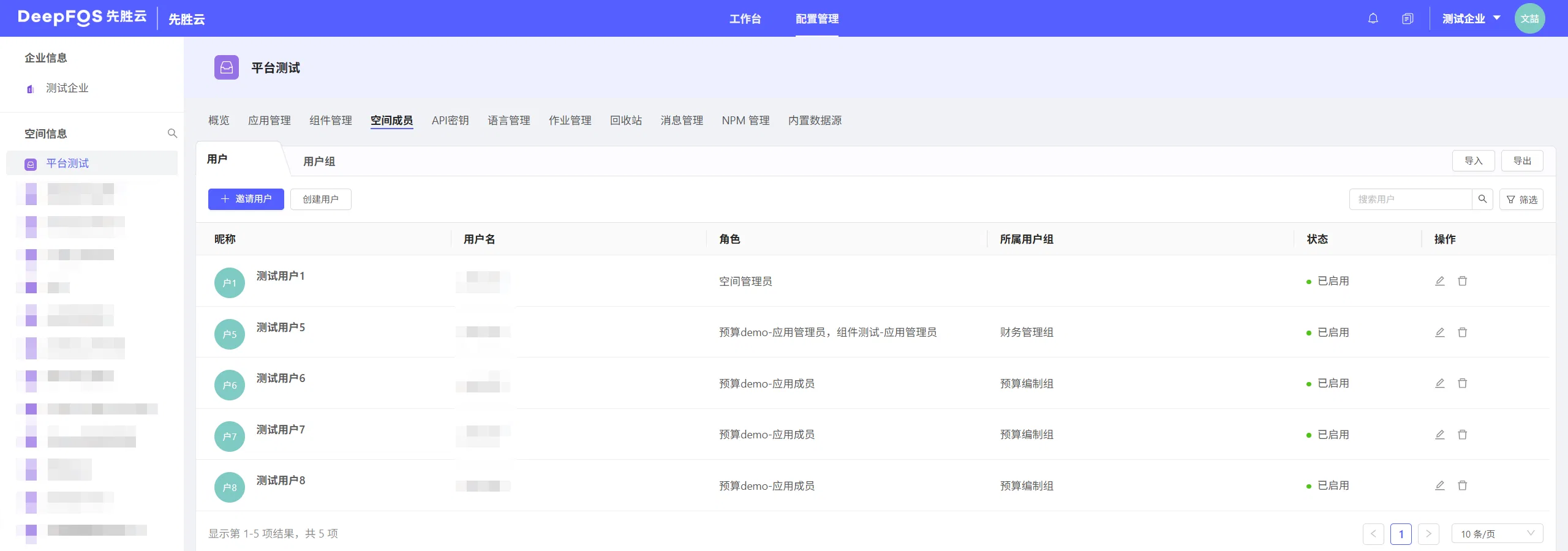
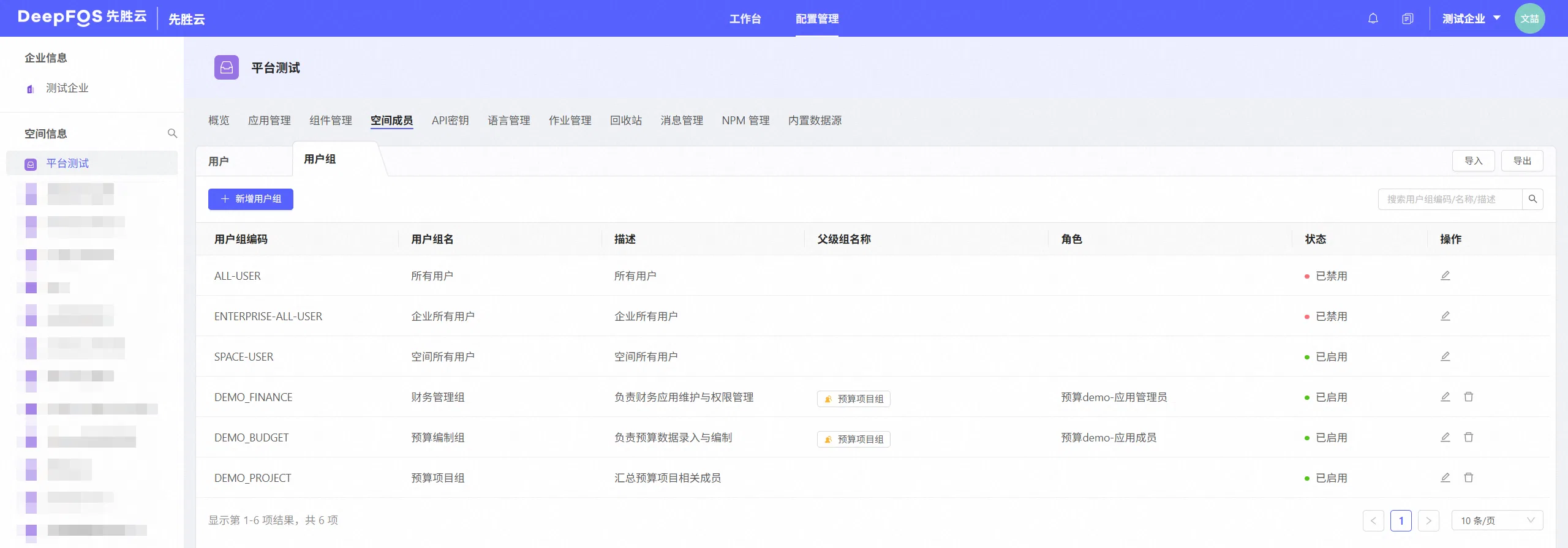
选择目标企业后,进入“配置管理”,根据管理对象选择以下入口:
|
管理对象 |
入口 |
管理内容 |
|---|---|---|
|
企业成员 |
企业信息 → 企业成员 → 用户 |
当前企业的成员、角色及账号状态。 |
|
空间成员 |
目标空间 → 空间成员 → 用户 |
当前空间的成员、角色及所属用户组。 |
|
用户组 |
目标空间 → 空间成员 → 用户组 |
当前空间的用户组、组内成员及分配的角色。 |
企业成员管理权限:
|
角色 |
权限说明 |
|---|---|
|
超级管理员、企业管理员 |
可执行当前企业成员页的全部管理操作。 |
|
企业成员管理员 |
可管理当前企业成员,但不能修改其他用户的密码,也不能分配或取消“企业管理员”角色,或对企业管理员执行移除、锁定、取消锁定、启用、禁用操作。 |
空间成员与用户组管理权限:
|
角色 |
权限说明 |
|---|---|
|
企业管理员 |
可管理当前企业下各空间的成员和用户组,包括成员关系维护、角色分配及导入、导出。 |
|
空间管理员、空间成员管理员 |
可管理对应空间的成员和用户组,包括成员关系维护、角色分配及导入、导出。 |
成员管理
企业成员和空间成员的“用户”列表主要包含以下信息:
|
信息 |
说明 |
|---|---|
|
昵称、用户名 |
用户的显示名称和登录账号。 |
|
角色 |
用户在当前管理范围内的角色。 |
|
状态 |
账号当前的启用或激活状态,具体含义见下表。 |
|
所属用户组 |
用户在当前空间所属的用户组,仅空间成员列表显示。 |
账号状态及含义如下:
|
状态 |
说明 |
|---|---|
|
已启用 |
账号已启用,可登录平台。 |
|
已禁用 |
账号已禁用,无法登录平台。 |
|
已激活 |
受邀用户已完成账号激活;登录并按页面提示完善账号信息后,状态变为“已启用”。 |
|
未激活 |
受邀用户尚未完成账号激活,管理员可重新发送激活邮件。 |
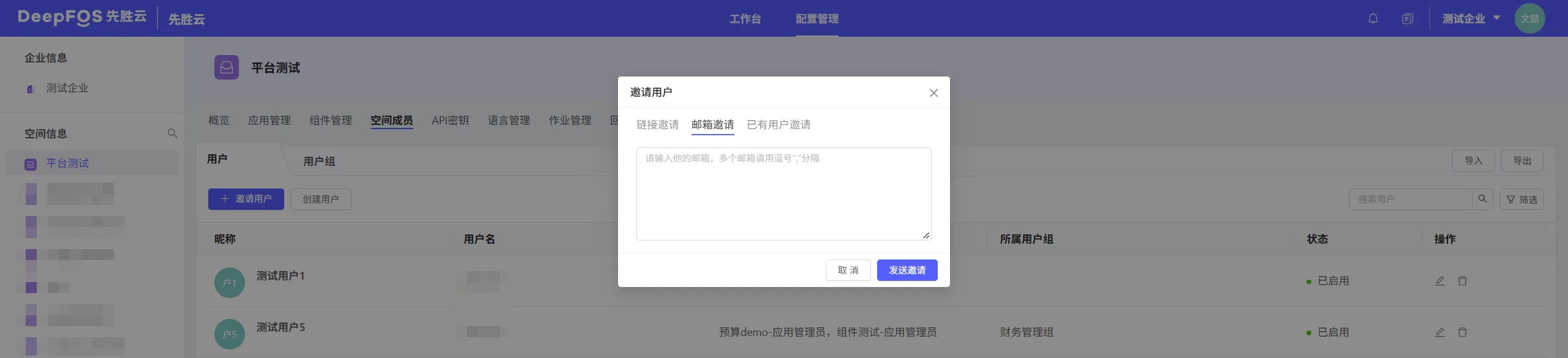
邀请用户:
-
进入目标企业或空间的“用户”列表,单击“邀请用户”。
-
选择邀请方式,按下表完成操作。
|
邀请方式 |
说明 |
|---|---|
|
链接邀请 |
复制邀请链接并发送给受邀用户,由对方打开链接,按页面提示加入目标企业或空间。 |
|
邮箱邀请 |
输入受邀用户的邮箱,多个邮箱用英文逗号分隔,单击“发送邀请”。受邀用户打开邮件中的链接,按页面提示加入目标企业或空间。 |
|
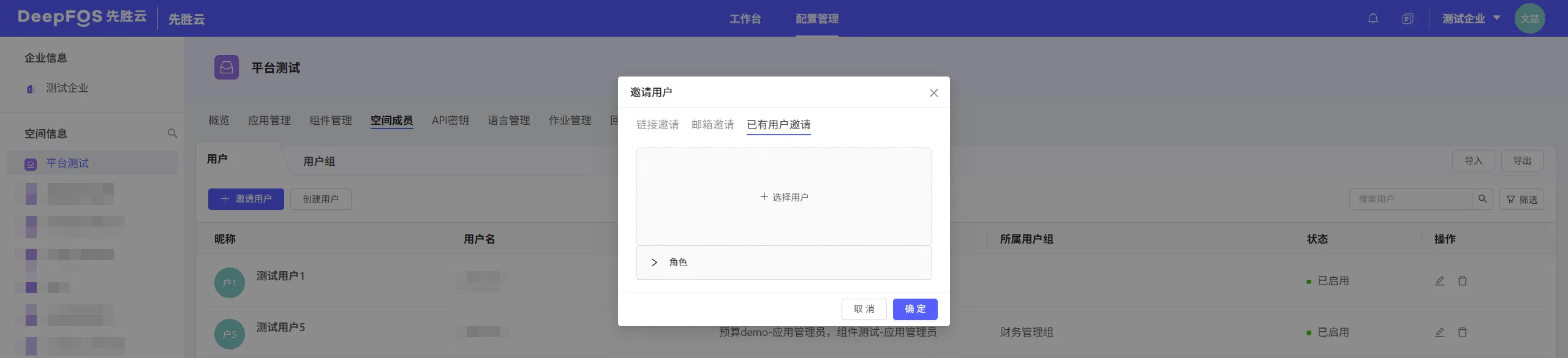
已有用户邀请 |
仅用于空间成员邀请。从当前企业中选择尚未加入该空间,且状态为“已启用”或“已激活”的用户,按需分配空间或应用角色后,单击“确定”。 |

创建用户:
-
进入目标企业或空间的“用户”列表,单击“创建用户”。
-
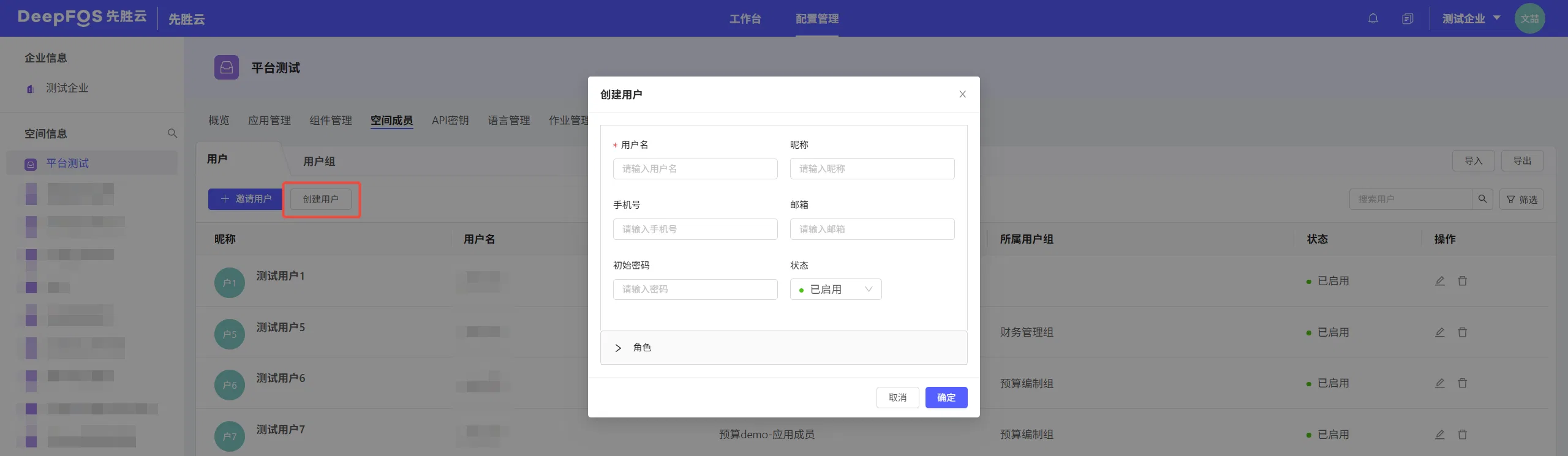
填写以下账号信息,并根据用户职责分配角色。
-
单击“确定”,完成创建。
|
字段 |
说明 |
|---|---|
|
用户名 |
必填,在平台内唯一,最多 40 个字符,支持英文字母、数字、点、下划线和中划线。建议使用企业统一分配、便于识别且长期稳定的账号标识。 |
|
昵称 |
选填,最多 40 个字符,建议使用公司内常用称呼、英文名或真实姓名。 |
|
手机号、邮箱 |
选填,需符合格式要求,且未绑定其他账号。 |
|
初始密码 |
选填,填写时需符合当前平台的密码规则;未填写时使用默认密码。 |
|
状态 |
默认为“已启用”,可设置为“已禁用”。 |
|
角色 |
根据用户职责,选择需要分配的角色。 |
查看或编辑用户:
-
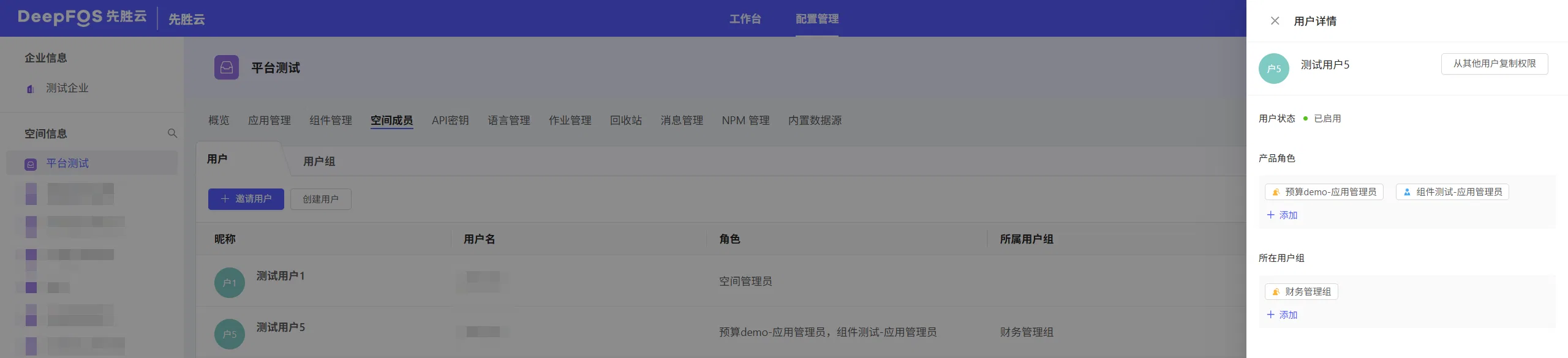
进入目标企业或空间的“用户”列表,单击目标用户查看详情;如需修改,单击该行的“编辑用户”。
-
在“产品角色”中调整角色。编辑空间成员时,还可在“所在用户组”中调整用户所属的用户组。
-
编辑企业成员时,可在“用户状态”中启用或禁用账号。编辑未激活且已填写邮箱的用户时,可单击“发送激活邮件”。
-
单击“确定”保存。


从其他用户复制权限(仅空间成员):
-
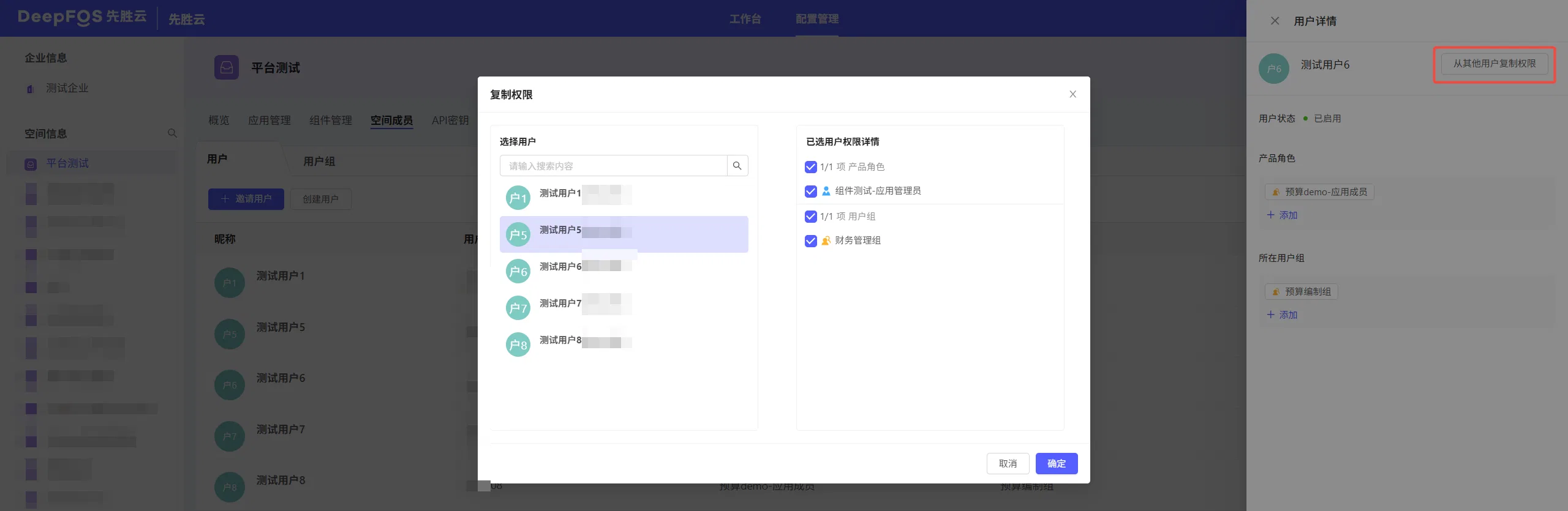
在目标用户的编辑页面,单击“从其他用户复制权限”。
-
选择当前空间内的来源用户,勾选需要复制的产品角色和用户组。
-
单击“确定”,选择复制方式并确认:“全量编辑”会清空并替换目标用户在当前空间内的原有角色及用户组关系;“增量编辑”会保留原有角色及用户组关系,并追加所选内容。
-
返回“用户详情”,核对角色和所在用户组,单击“确定”保存。

修改密码(仅企业成员,OP 环境):
-
在 OP 环境(配置
EXPORT_ACCOUNT_SYS_ENVIRONMENT=OP)中,进入企业成员的“用户”列表,单击目标用户所在行的“修改密码”。此操作用于修改其他用户的密码。 -
填写“新密码”和“再次输入”,两次输入须一致,且符合当前平台的密码规则。
-
单击“确定”。修改成功后,目标用户原有的平台登录凭证失效,需要重新登录。

锁定或取消锁定(仅企业成员):
在企业成员的“用户”列表中,单击目标用户所在行的“锁定”并确认。锁定后,该用户无法进入当前企业,但仍可访问其有权限的其他企业。单击“取消锁定”可恢复其对当前企业的访问。

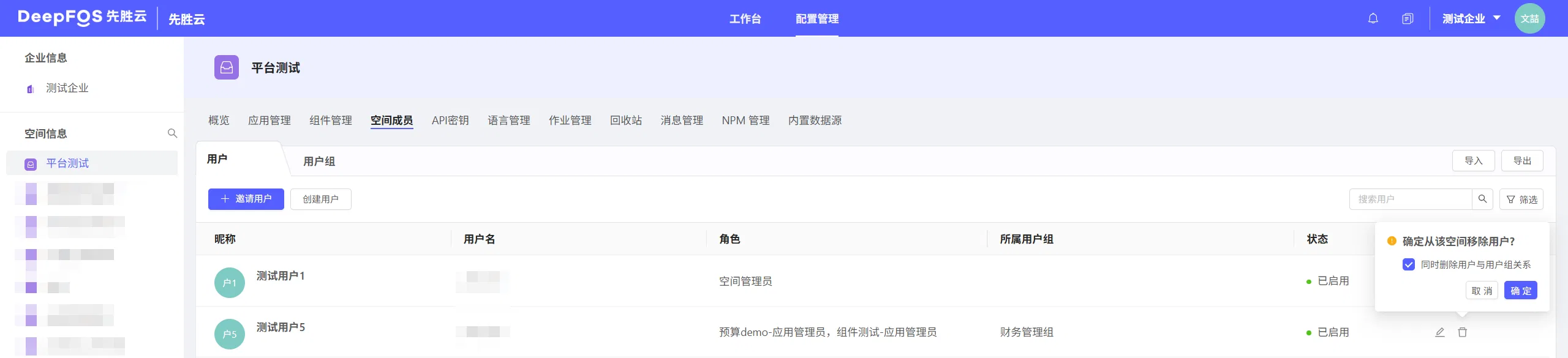
移除用户:
-
进入目标企业或空间的“用户”列表,单击目标用户所在行的“移除用户”。
-
根据下表确认移除范围,并按需调整勾选项。
-
确认移除。移除成功后,列表自动刷新。
|
移除入口 |
说明 |
|---|---|
|
企业成员 |
解除用户与当前企业的关系。在 OP 环境(配置 |
|
空间成员 |
解除用户与当前空间的关系,默认同时删除该用户与空间内用户组的关系,可按需取消勾选。 |

用户组管理
用户组在空间内维护,可包含用户和其他用户组。为用户组分配角色后,组内成员可获得相应权限,便于统一管理。
用户组列表主要包含以下信息:
|
信息 |
说明 |
|---|---|
|
用户组编码、用户组名 |
用户组的唯一编码和名称。 |
|
描述 |
用户组的用途或适用范围。 |
|
父级组名称 |
当前用户组所属的上级用户组名称。 |
|
角色 |
分配给用户组的角色。 |
|
状态 |
用户组当前的启用状态。 |
系统内置“企业所有用户”“所有用户”和“空间所有用户”三个用户组,均不支持修改基本信息、手动调整组内成员或移除;其中,“空间所有用户”支持分配角色。
用户组状态说明:
用户组状态由系统设置,不支持手动修改。
|
状态 |
说明 |
|---|---|
|
已启用 |
自建用户组和内置的“空间所有用户”默认已启用。 |
|
已禁用 |
内置的“企业所有用户”和“所有用户”默认已禁用,在选择用户组时不可选。 |
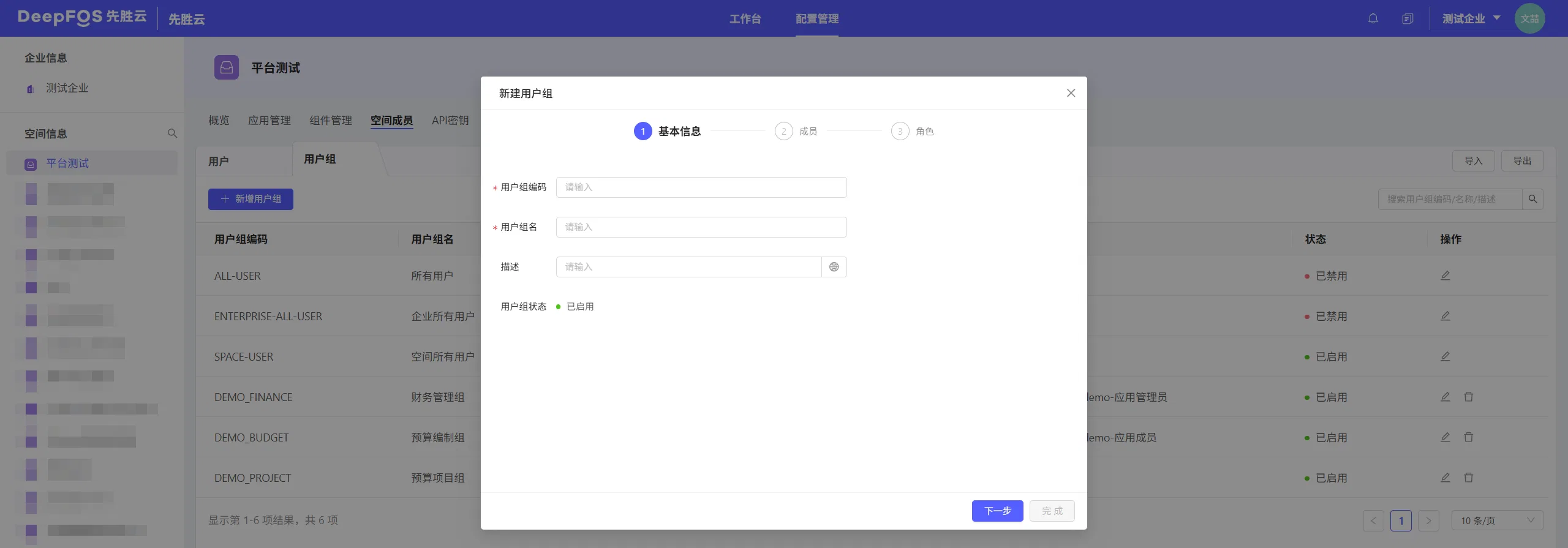
新建用户组:
-
进入目标空间的“空间成员”,切换到“用户组”,单击“新增用户组”。
-
在“基本信息”中填写用户组信息,字段说明见下表。
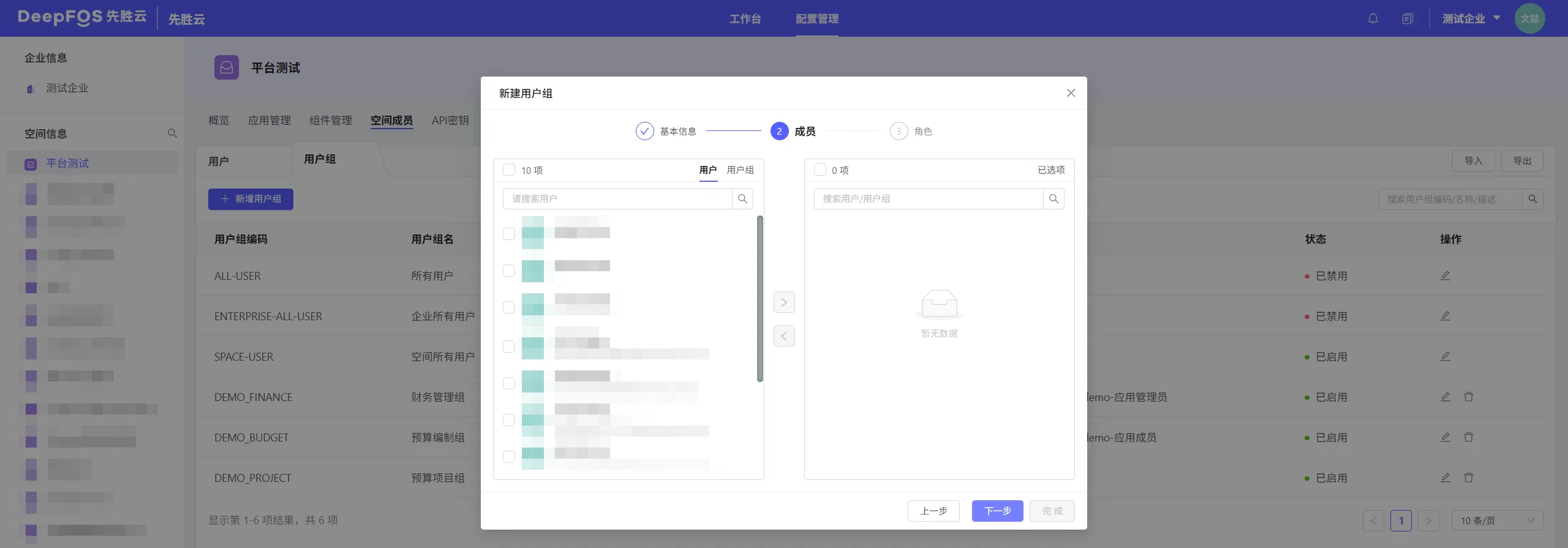
-
单击“下一步”,在“成员”中选择用户或其他用户组。
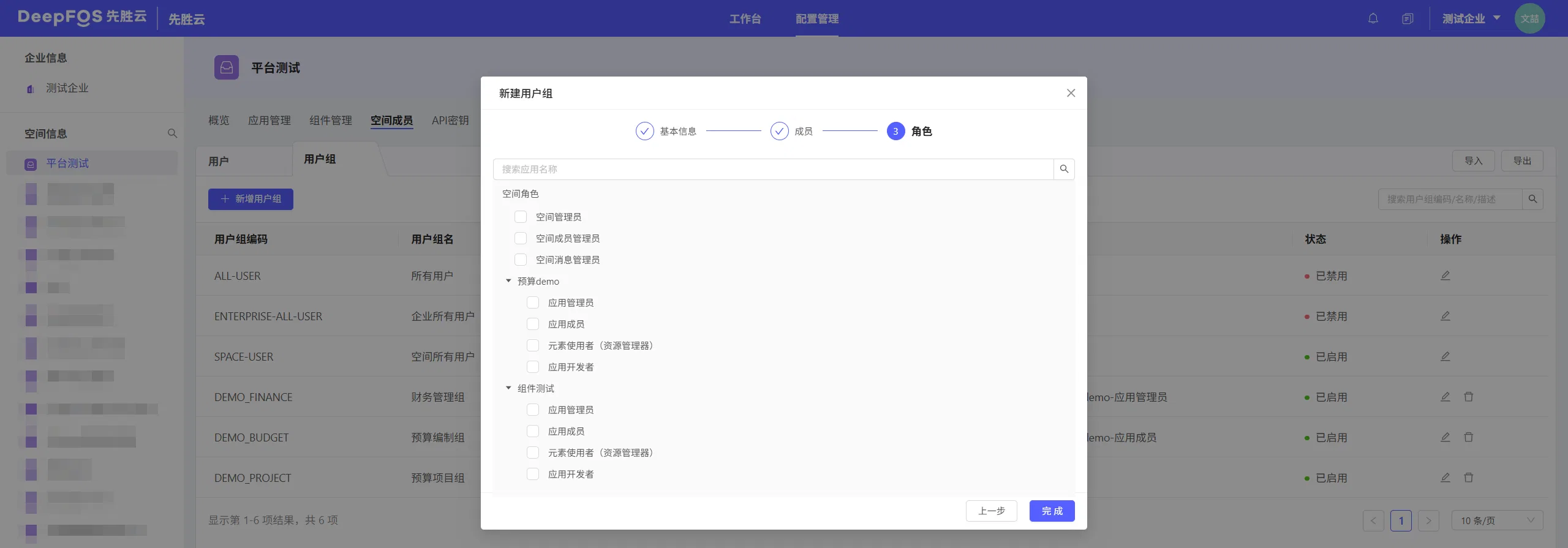
-
单击“下一步”,在“角色”中根据组内成员的职责分配空间或应用角色,单击“完成”。创建成功后,列表自动刷新。
|
字段 |
说明 |
|---|---|
|
用户组编码 |
必填,最多 50 个字符,支持英文字母、数字、中划线和下划线,在当前空间内唯一,创建后不可修改。 |
|
用户组名 |
必填,最多 100 个字符,在当前空间内唯一。建议使用能体现成员职责或用途的名称,如“预算编制组”。 |
|
描述 |
选填,最多 140 个字符,可补充用户组的用途或适用范围。 |
|
用户组状态 |
新建时显示“已启用”。 |
新建或编辑用户组时,组内成员的可选范围如下:
|
对象 |
可选范围 |
|---|---|
|
用户 |
当前企业中状态为“已启用”或“已激活”的用户,不要求已加入当前空间。 |
|
用户组 |
当前空间内已启用的自建用户组。不能选择当前用户组自身、其上级用户组(含间接上级),以及三个系统内置用户组。 |
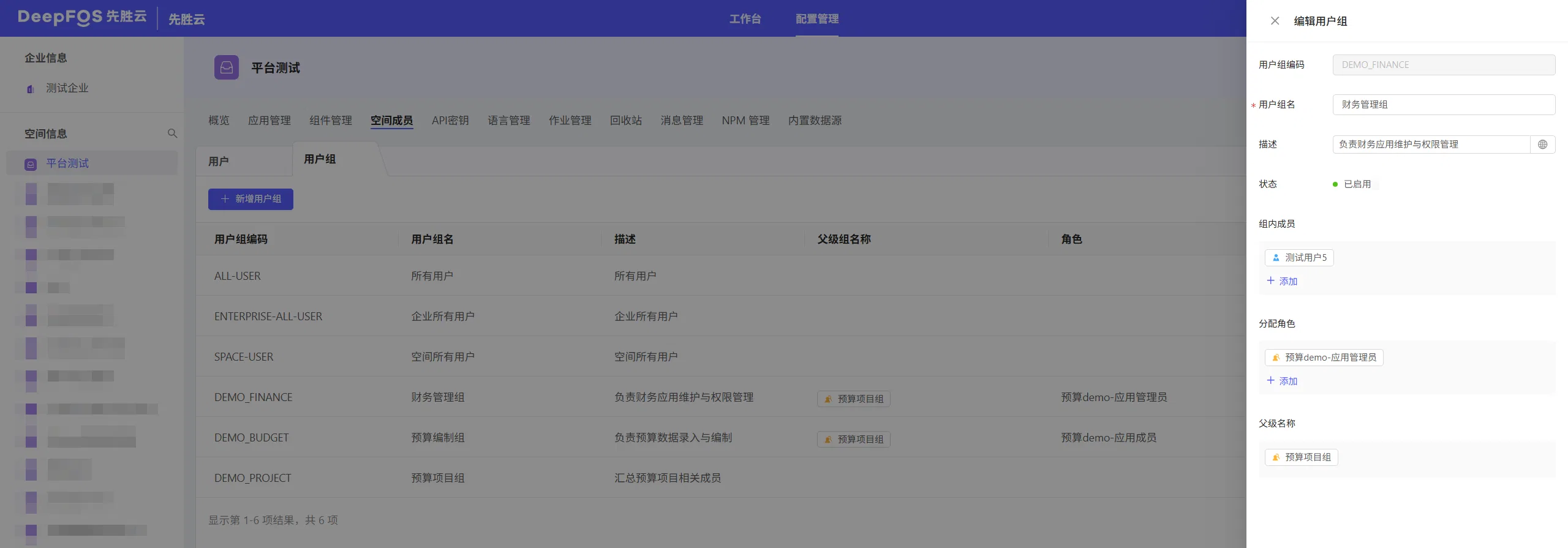
查看或编辑用户组:
-
在“用户组”列表中,单击目标用户组查看详情。
-
如需修改,单击该行的“编辑用户组”,调整用户组名、描述、组内成员或角色。用户组编码不可修改。
-
单击“确定”保存。
移除用户组:
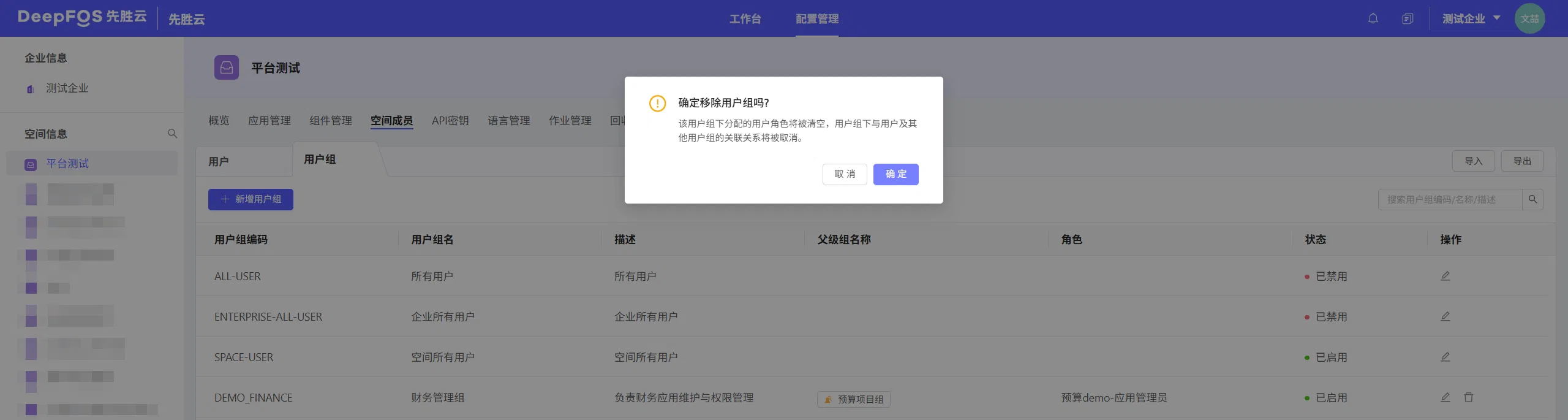
-
在“用户组”列表中,单击目标用户组所在行的“移除用户组”。
-
确认移除。移除成功后,列表自动刷新,该用户组的角色分配及其与用户、其他用户组的关联关系被清除,但不会删除组内用户的平台账号。
导入与导出
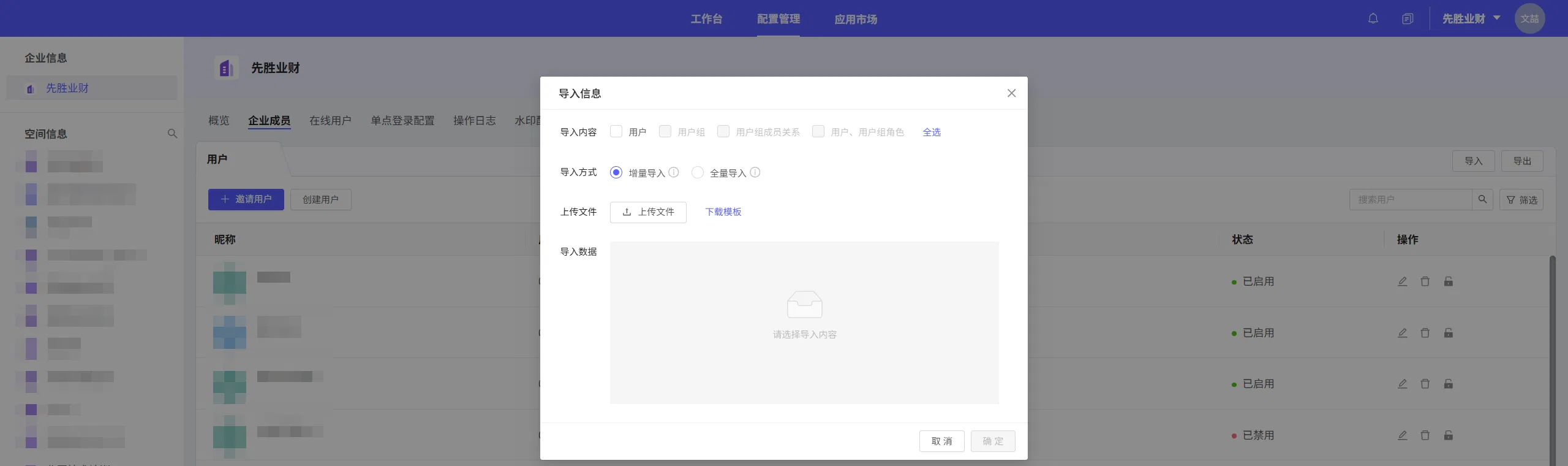
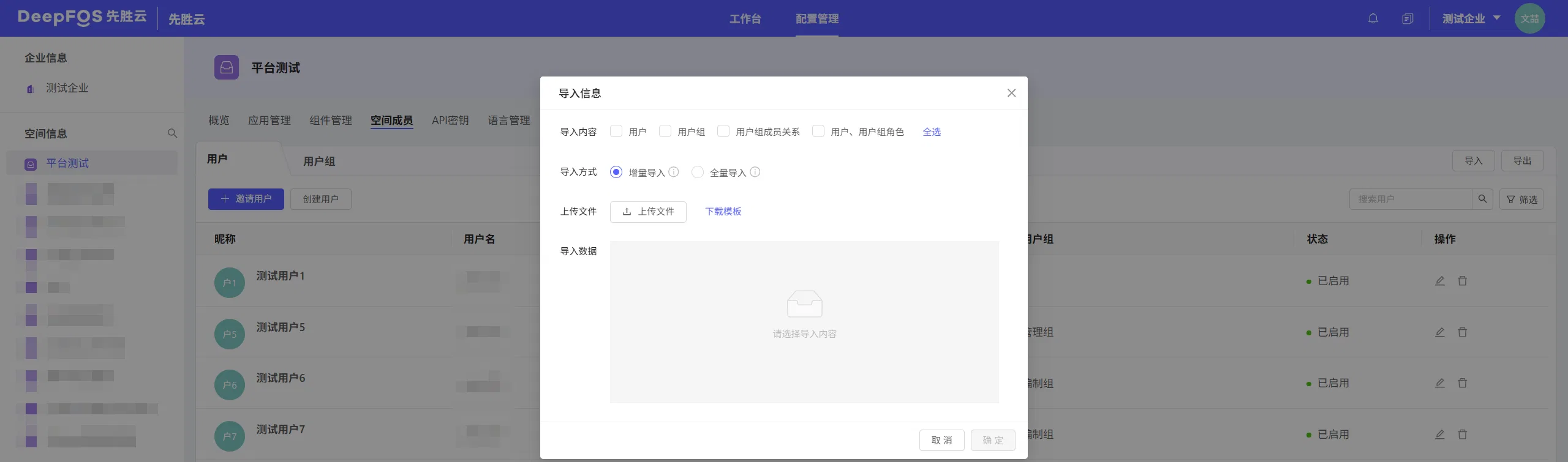
需要批量维护成员、用户组及其关系和角色时,可在目标企业或空间的成员页使用“导入”和“导出”。
|
入口 |
支持范围 |
|---|---|
|
企业成员 |
导入、导出当前企业的用户信息。 |
|
空间成员 |
导入、导出当前空间的用户、用户组、用户组成员关系及用户、用户组角色。 |
导入:
-
单击“导入”,勾选需要导入的内容,单击“下载模板”并按模板填写数据。
-
选择“增量导入”或“全量导入”,上传文件,单击“解析数据”。可选方式见下表。
-
核对新增、覆盖、删除及错误数据的统计。存在错误时,可单击“下载错误信息”,修正后重新上传并解析。
-
确认解析结果后,单击“确定”。如出现“发送通知”页面,选择邮箱通知范围并确认。导入完成后查看结果;部分成功或失败时,可单击“查看失败信息详情”。
|
导入内容 |
支持方式 |
处理说明 |
|---|---|---|
|
企业用户 |
增量导入 |
新增用户或更新匹配到的用户信息,并将用户加入当前企业。 |
|
空间用户 |
增量、全量导入 |
增量导入新增或更新用户并加入当前空间;全量导入先清空当前空间的用户成员关系,再按文件重建。 |
|
用户组 |
增量导入 |
新增用户组或更新匹配到的用户组信息。 |
|
用户组成员关系 |
增量导入 |
维护用户组与用户、其他用户组之间的关系。 |
|
用户、用户组角色 |
增量、全量导入 |
增量导入保留原有角色关系,并追加文件中的角色配置;全量导入会清空当前空间中相应类型(用户或用户组)的原有角色关系,再按文件重新分配。 |
数据匹配规则:
|
导入内容 |
数据匹配规则 |
|---|---|
|
用户 |
按“导入用户标识”指定的用户 ID、用户名、手机号或邮箱匹配账号。 |
|
用户组 |
按用户组 ID 和编码匹配;更新时,用户组 ID 和编码须与原记录一致,不支持修改这两个字段。 |
|
用户组成员关系 |
按用户组编码定位目标组;成员为用户时,按指定的用户标识匹配;成员为子用户组时,按子用户组编码匹配。 |
|
用户、用户组角色 |
用户按指定的用户标识匹配,用户组按编码匹配;角色按角色编码匹配,应用角色还需通过应用名称定位所属应用。 |
模板填写要求:
按所选导入内容填写对应工作表。涉及“导入用户标识”时,填写 1(用户 ID)、2(用户名)、3(手机号)或 4(邮箱),并填写对应字段的值。
成员关系和角色导入可引用已有用户、用户组,也可引用本次导入中同时提供的用户、用户组数据。
|
工作表 |
必填及条件必填项 |
其他填写要求 |
|---|---|---|
|
批量导入用户模板 |
导入用户标识、对应标识字段、状态。新增用户时,用户名、手机号、邮箱至少填写一项;更新已有用户时,用户名也必须填写。 |
状态填写 |
|
批量导入用户组模板 |
用户组编码、用户组名;更新已有用户组时还须填写原用户组 ID。 |
新增用户组可不填 ID,由系统生成。描述可不填。不能通过此表新增或修改系统内置用户组。 |
|
导入用户组成员关系 |
用户组编码、用户标识( |
“用户标识”区分成员类型,“导入用户标识”指定用户的匹配字段。用户组编码指接收成员的目标组,目标组与子用户组不能形成循环嵌套。 |
|
导入用户、用户组角色 |
角色导入标识( |
分配应用角色时,须填写当前空间中的应用名称;分配空间角色时不填应用名称。角色名称不能替代角色编码。 |
导出:
|
导出方式 |
操作与范围 |
|---|---|
|
企业成员导出 |
在企业成员页单击“导出”,下载当前企业的用户信息。 |
|
空间成员导出 |
在空间成员页单击“导出”并确认,下载当前空间的全部用户、用户组、用户组成员关系及用户、用户组角色。 |
|
空间用户按条件下载 |
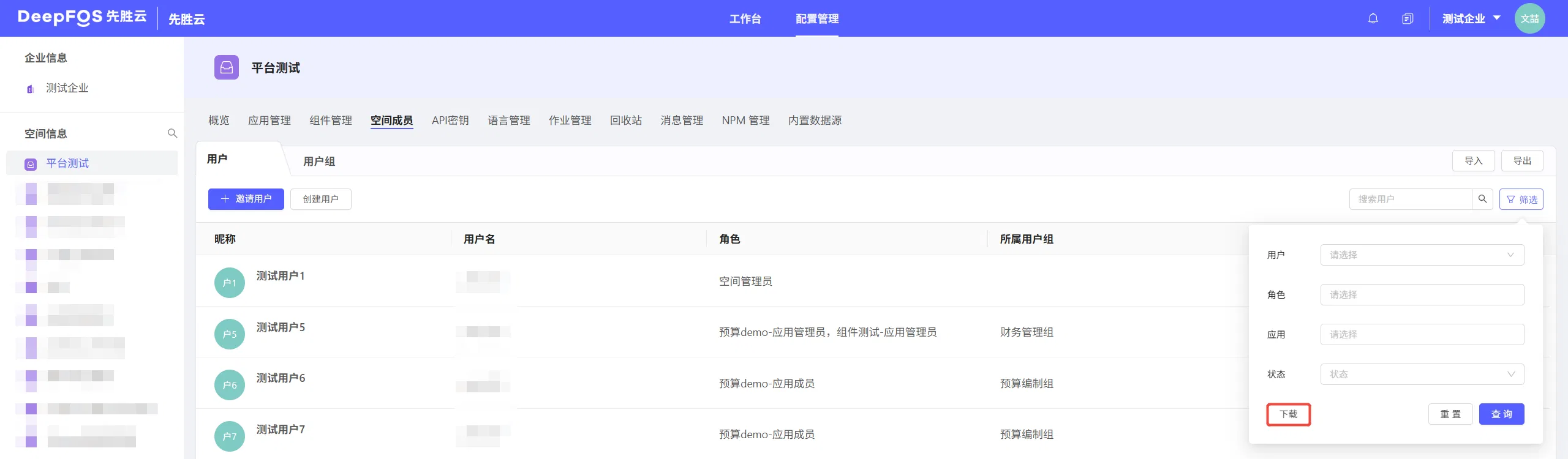
在空间“用户”列表的筛选面板中,按用户、角色、应用或状态设置条件,单击“下载”。文件包含“用户”“用户-角色”“用户-所属用户组”三个工作表,后两个分别按用户与角色、用户与用户组的对应关系逐行展开。 |


迁移:
可通过“导出”和“导入”迁移数据:企业成员入口用于迁移用户信息;空间成员入口用于迁移用户、用户组、成员关系和角色配置。涉及应用角色时,应先确认目标空间已有对应应用及角色;成员导入本身不会迁移应用。
-
在源企业或空间的成员页单击“导出”,下载需要迁移的数据。
-
检查导出文件,在涉及用户的工作表中填写“导入用户标识”,并确认对应标识字段已填写。迁移时,建议使用用户 ID 作为用户标识,避免用户名、手机号或邮箱变更影响匹配。
-
在目标企业或空间的成员页单击“导入”,选择需要迁移的内容和导入方式,上传文件,核对解析结果后确认导入。
常见问题
问:为什么创建用户时提示用户名已存在?
答:平台中已存在的账号不能重复创建,可通过邀请或导入加入目标企业或空间。
问:禁用用户和锁定用户有什么区别?
答:禁用针对平台账号,用户被禁用后不能登录平台;锁定针对用户与当前企业的关系,只限制用户进入当前企业,不影响其进入其他企业。
问:移除用户是否会删除用户账号?
答:不会。移除用户只会解除用户与当前企业或空间的关系,用户的平台账号仍然保留。
问:用户离职后,如何禁止其登录平台?
答:平台不删除用户账号。用户离职或不再需要使用平台时,可在企业成员中将其账号设为“已禁用”,禁止其登录平台。移除成员关系本身不会禁用账号;在 OP 环境中,若勾选“同时禁用该用户”,则会同时禁用账号。
问:用户组和角色有什么区别?
答:用户组用于组织成员,角色用于定义操作职责和权限。为用户组分配角色后,可以通过维护组内成员统一管理相关权限。具体角色说明参见角色与权限模型。
问:为什么用户已加入企业,仍看不到某个空间或应用?
答:用户加入企业后,还需加入目标空间并获得相应的空间或应用角色,才能访问对应的空间或应用。
问:一个用户可以加入多个用户组吗?
答:可以。用户可以通过多个用户组获得角色;移除某个用户组关系,不会影响其通过其他用户组或直接分配获得的角色。
回到顶部
咨询热线
400-821-9199
