
空间级配置
空间级配置用于维护当前空间的语言、消息模板与发送内容、NPM 包及内置数据源,为空间内应用提供共用的配置和资源。
入口说明
先选择目标企业,进入“配置管理”,选择目标空间,再打开对应页签。
|
页签 |
主要用途 |
可维护的角色及范围 |
|---|---|---|
|
语言管理 |
设置空间支持的语言及默认语言。 |
企业管理员、空间管理员、应用开发者。 |
|
消息管理 |
维护工作流、数据流等组件使用的通知模板,发送和管理平台公告、站内消息。 |
企业管理员、空间管理员、空间消息管理员可使用发送管理和模板管理;应用管理员仅可使用模板管理。 |
|
NPM 管理 |
维护主要用于 UX 自定义控件的 NPM 包,包括版本、分类及启用状态。 |
企业管理员、空间管理员。 |
|
内置数据源 |
新建空间内置数据源,查看绑定实例及连接信息。 |
企业管理员、空间管理员。 |
语言管理
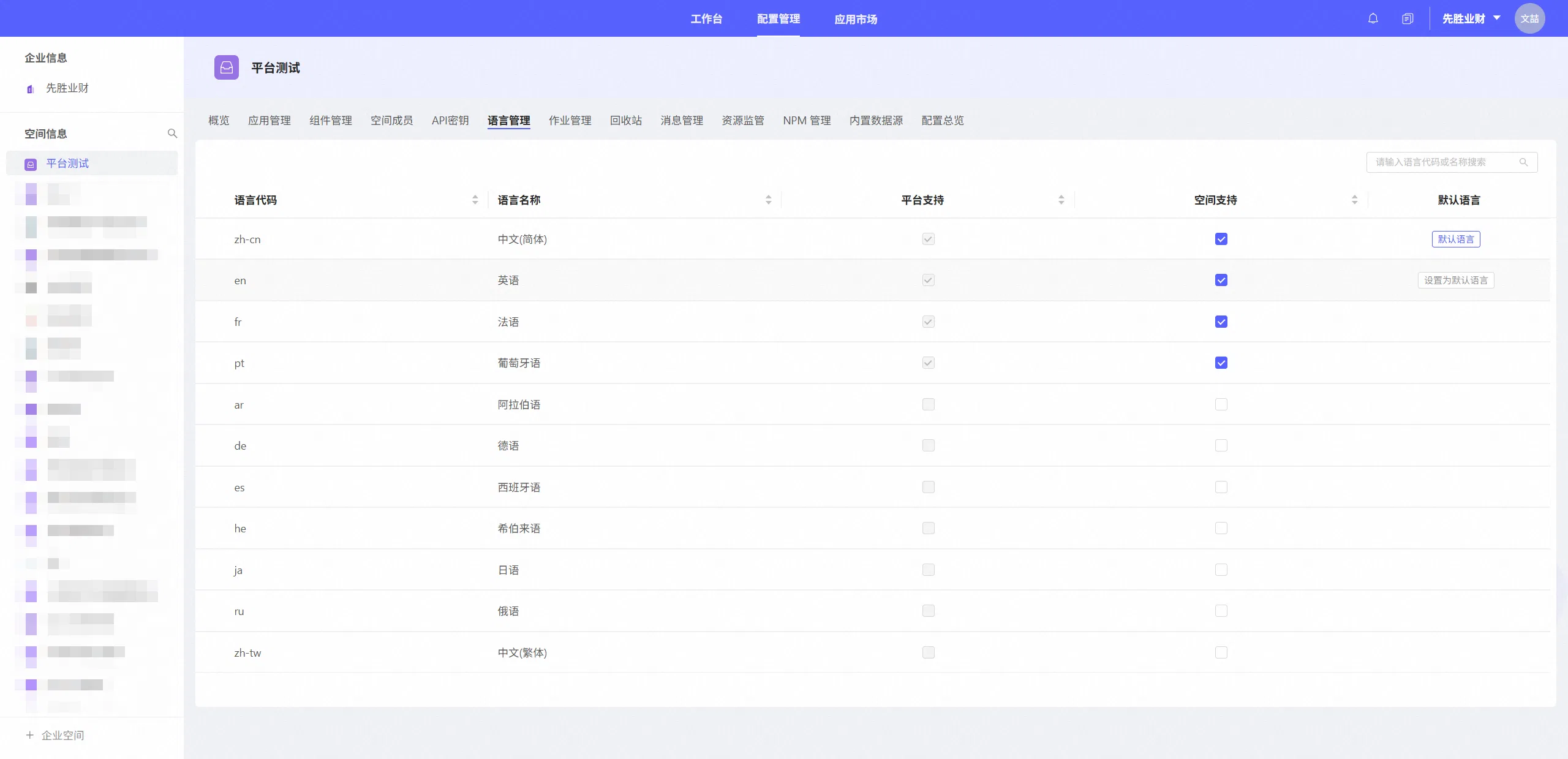
语言管理用于选择当前空间支持的语言,并设置默认语言。
|
信息 |
说明 |
|---|---|
|
语言代码、语言名称 |
用于识别语言,可按代码或名称搜索。 |
|
平台支持 |
表示平台是否支持该语言,此列只读。 |
|
空间支持 |
勾选后,将该语言加入当前空间支持的语言范围。 |
|
默认语言 |
标记当前空间的默认语言;平台支持的其他语言可设置为默认语言。 |
配置语言:
-
打开“语言管理”,找到需要使用的语言。
-
在“空间支持”列勾选或取消勾选,修改后自动保存。
-
需要更改默认语言时,单击“设置为默认语言”。系统保存新的默认语言,并自动勾选该语言的“空间支持”。
如果列表中没有所需语言,请向产品研发团队提出新增语言需求。
切换语言:
配置完成后,进入当前空间中的应用,单击页面右上角个人头像,将鼠标移至当前语言名称,在展开的列表中选择目标语言。切换后页面自动刷新。若未显示语言切换入口,需确认当前环境是否开启该入口。
应用名称、菜单名称及组件中的多语言内容仍需在相应配置页面维护。勾选语言不会自动生成这些内容的翻译。

消息管理
消息管理包括模板管理和消息发送:模板主要供工作流、数据流等组件调用;消息发送用于直接向空间用户发布平台公告或站内消息,不支持在此页面直接发送短信或邮件。
组件中的模板选择、参数赋值和接收范围等配置,参见工作流通知和数据流通知。
模板管理
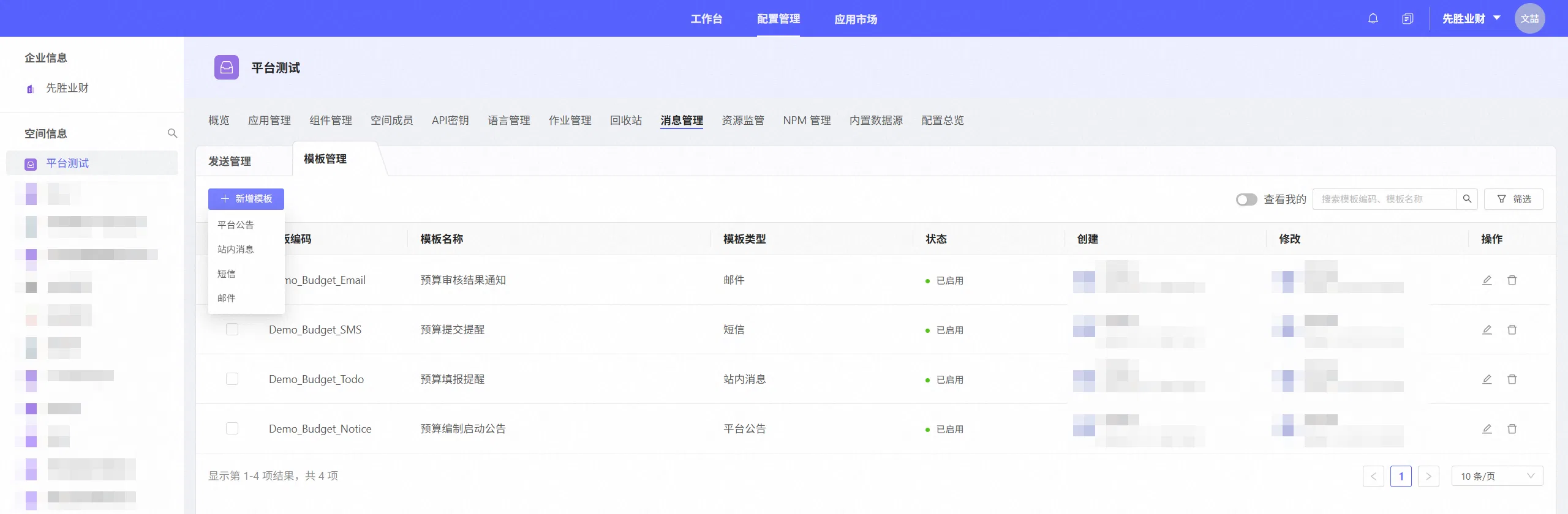
模板列表显示模板编码、名称、类型、状态及创建、修改信息,可新增、编辑和删除模板。
-
打开“消息管理 → 模板管理”,单击“新增模板”,先选择模板类型:平台公告、站内消息、短信或邮件。
-
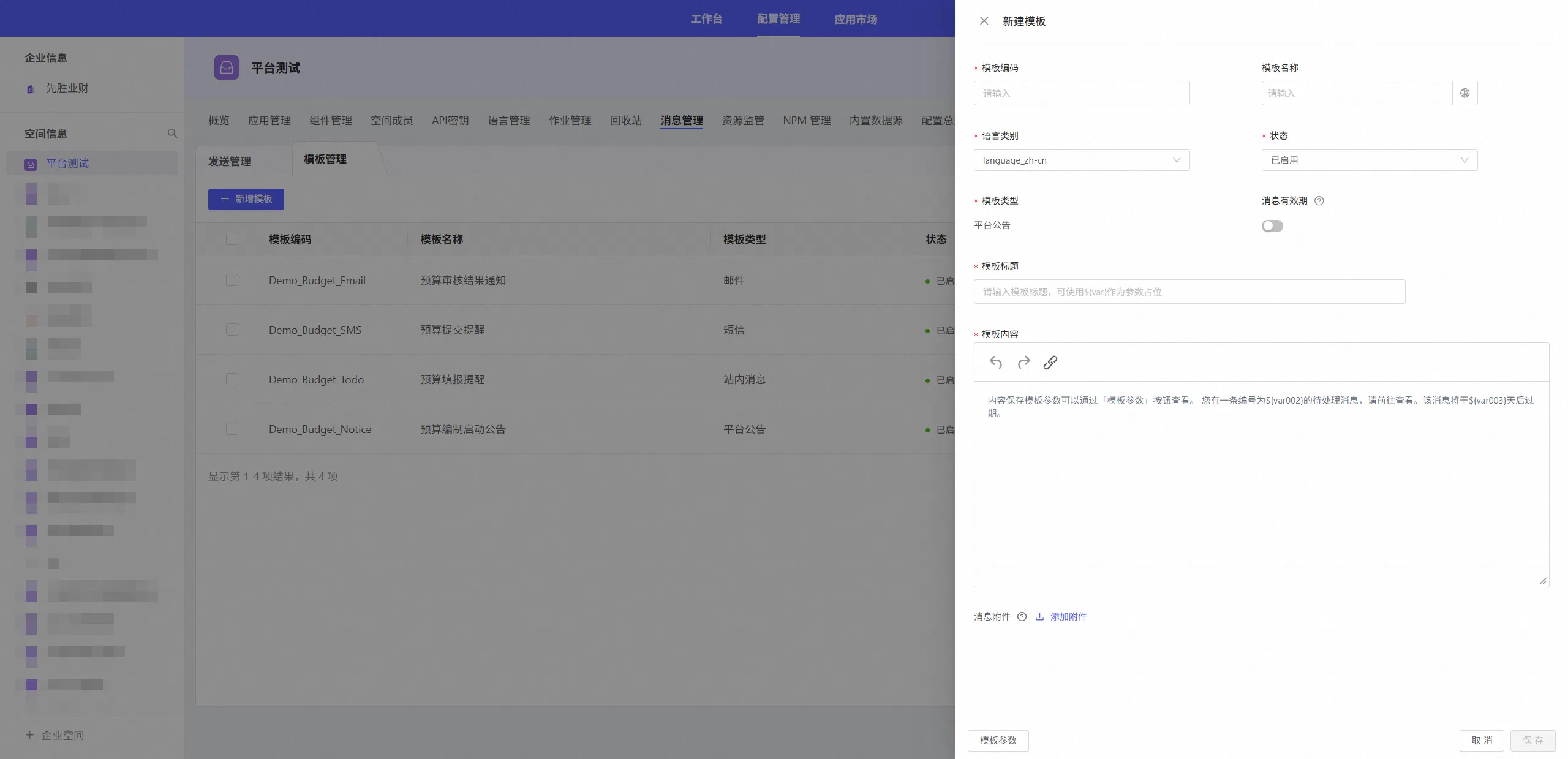
按下表填写模板信息及内容。
-
单击“保存”。需要修改已有模板时,在列表中选择“编辑”。
|
配置项 |
说明 |
|---|---|
|
模板编码 |
必填,最多 50 个字符,以英文字母开头,支持英文字母、数字和下划线;创建后不可修改。 |
|
模板名称 |
用于识别模板用途,支持多语言配置。 |
|
语言类别 |
选择模板内容对应的语言。 |
|
状态 |
可设置为“已启用”或“未启用”。 |
|
模板类型 |
支持平台公告、站内消息、短信和邮件;创建后不可修改。 |
|
模板标题 |
填写消息标题,可使用 |
|
模板内容 |
填写消息正文,可使用 |
|
消息有效期 |
仅平台公告提供。开启后可按天设置有效期;到期后,系统在加载公告列表时自动将消息标记为已读并关闭,用户仍可在“消息中心 → 平台公告 → 已读消息”中查看。设为 0 天时永久有效,用户可手动关闭公告。 |
|
消息附件 |
平台公告、站内消息和邮件支持添加附件,短信不支持。 |
保存模板不等于发送消息。短信、邮件模板也不代表已完成相应发送服务的配置。
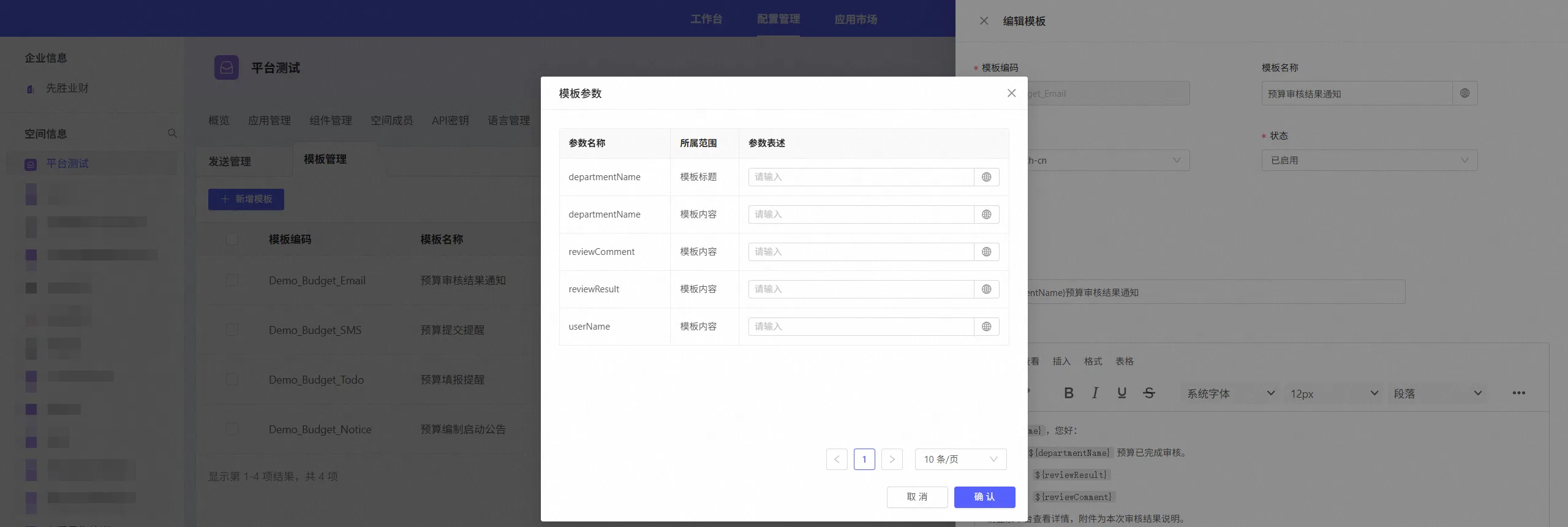
模板参数:
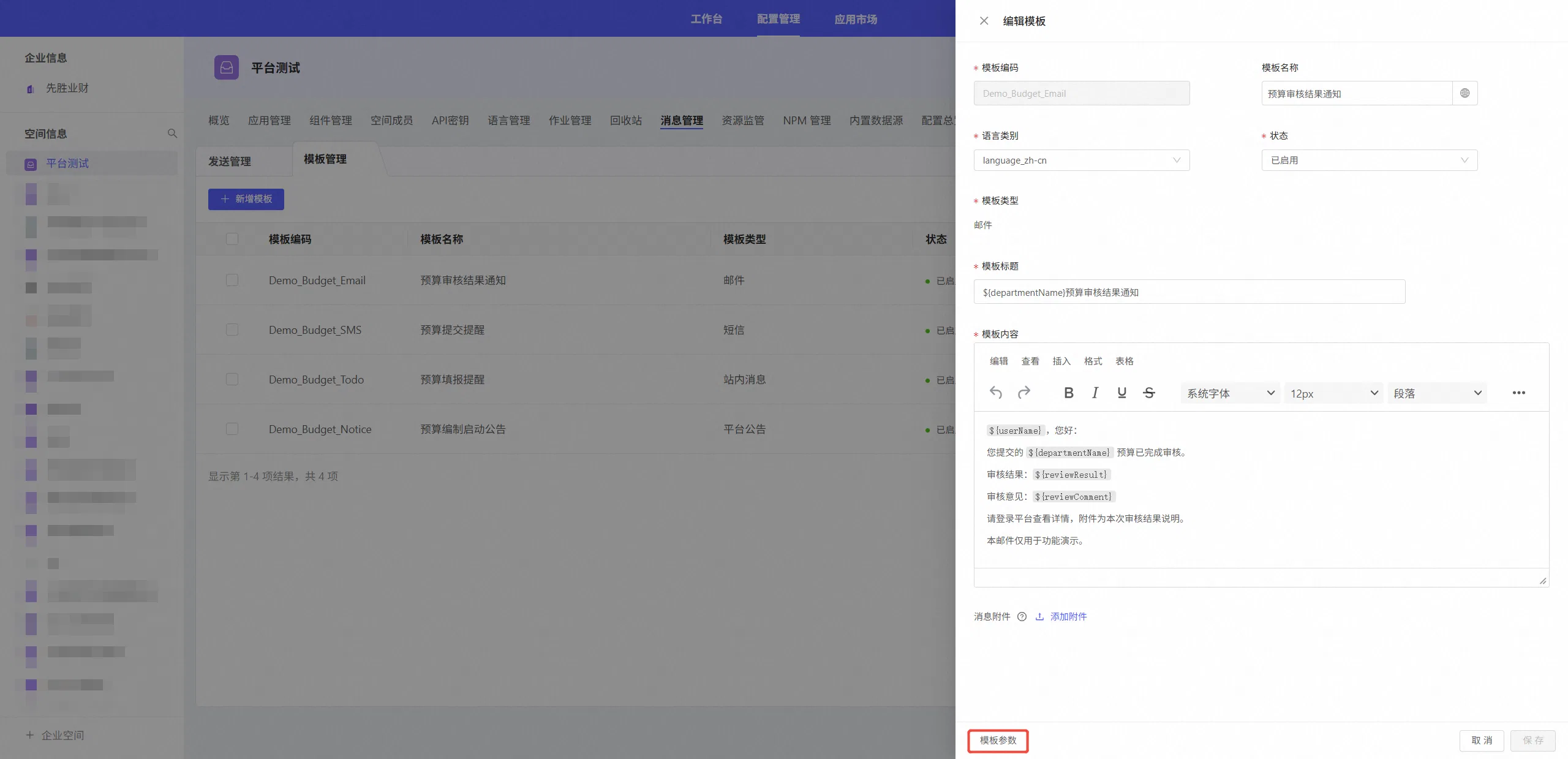
在模板标题或内容中使用 ${变量名} 定义参数,例如 ${userName}。单击“模板参数”,可查看系统识别的参数并维护说明;存在未保存的修改时,按提示先保存模板。
|
信息 |
说明 |
|---|---|
|
参数名称 |
从占位符中提取的变量名,例如 |
|
所属范围 |
显示参数位于“模板标题”还是“模板内容”。 |
|
参数表述 |
填写参数的业务含义,例如“接收人姓名”,支持多语言配置,最多 50 个字符。 |
填写参数表述后,单击“确认”保存。此处维护的是参数说明,不是发送时的实际值;实际值在工作流、数据流等组件调用模板时配置。
消息发送
消息列表显示消息标题、类型、发送范围、状态、创建及修改信息、发送人和发送时间,可新建消息、编辑草稿或复制已有消息。
-
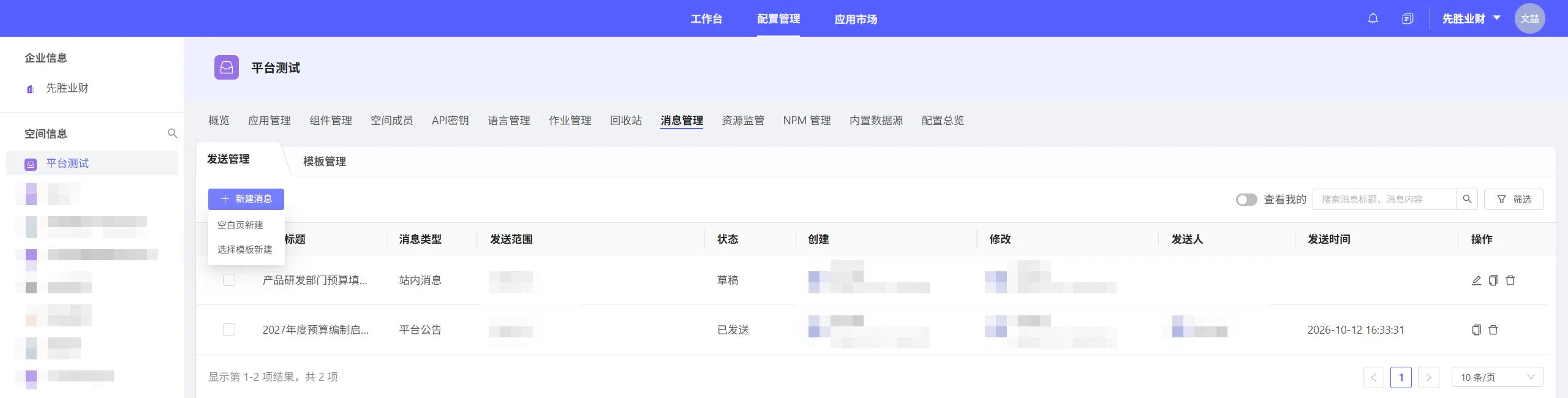
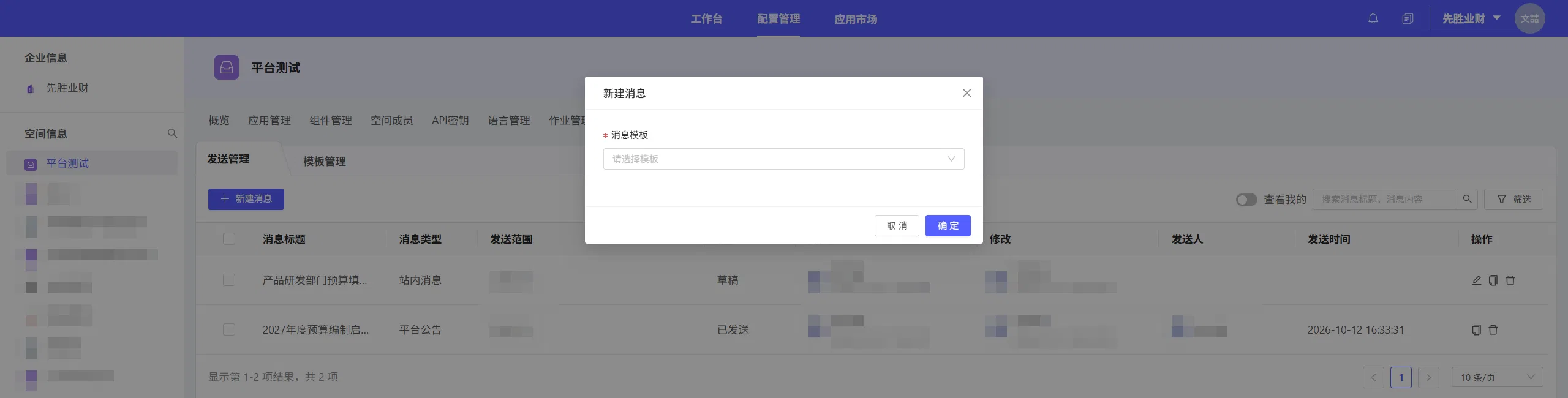
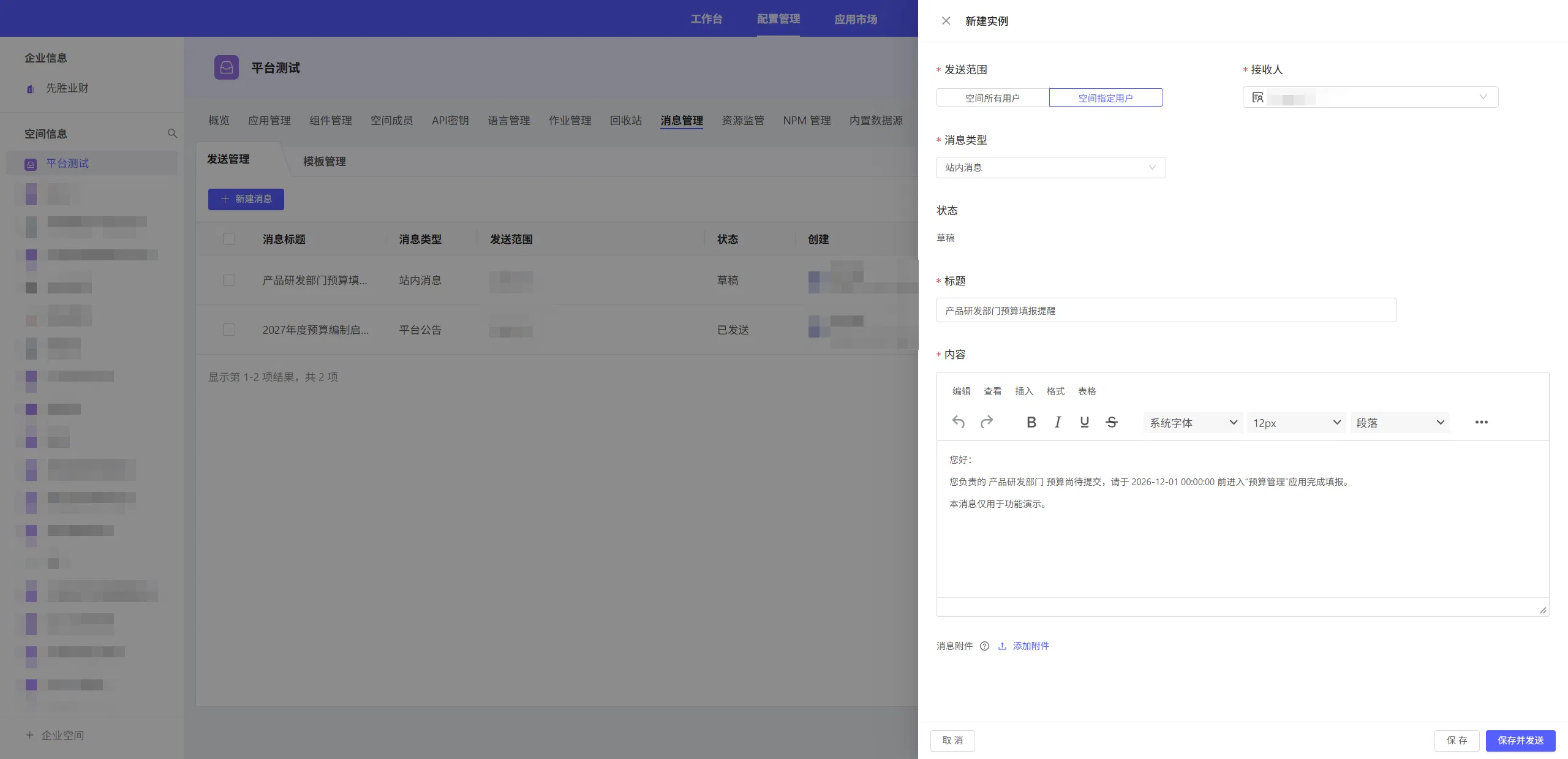
打开“消息管理 → 发送管理”,单击“新建消息”,选择“空白页新建”或“选择模板新建”;选择模板新建时,先选择平台公告或站内消息模板,再进入编辑页面。
-
选择“空间所有用户”或“空间指定用户”;选择指定用户时,再选择接收用户或用户组。
-
确认消息类型为“平台公告”或“站内消息”,填写或调整标题、内容及页面要求的其他信息。
-
暂不发送时单击“保存”,保留为草稿;确认内容和接收范围后,单击“保存并发送”。
空白页新建需要自行填写消息信息;选择模板新建会带入模板的类型、标题、内容、附件及公告有效期等配置,可继续调整,修改新消息不会影响原模板。两种方式均需设置发送范围。
此页面不提供模板参数赋值,也不会自动替换 ${变量名} 占位符。选择模板新建时,如标题或内容包含参数,应在发送前手动替换为实际文字;需要动态传参时,通过工作流、数据流等组件调用模板发送。
|
状态 |
说明 |
|---|---|
|
草稿 |
消息尚未发送,可继续编辑并发送。 |
|
发送失败 |
可检查消息内容及接收范围,按页面操作重新发送。 |
|
已发送 |
可查看已发送内容;需要复用时,可选择“复制为新消息并编辑”。 |
查看消息
接收人可在平台中查看平台公告和站内消息;邮件和短信分别在接收邮箱、手机短信中查看。
|
消息类型 |
查看方式 |
|---|---|
|
平台公告 |
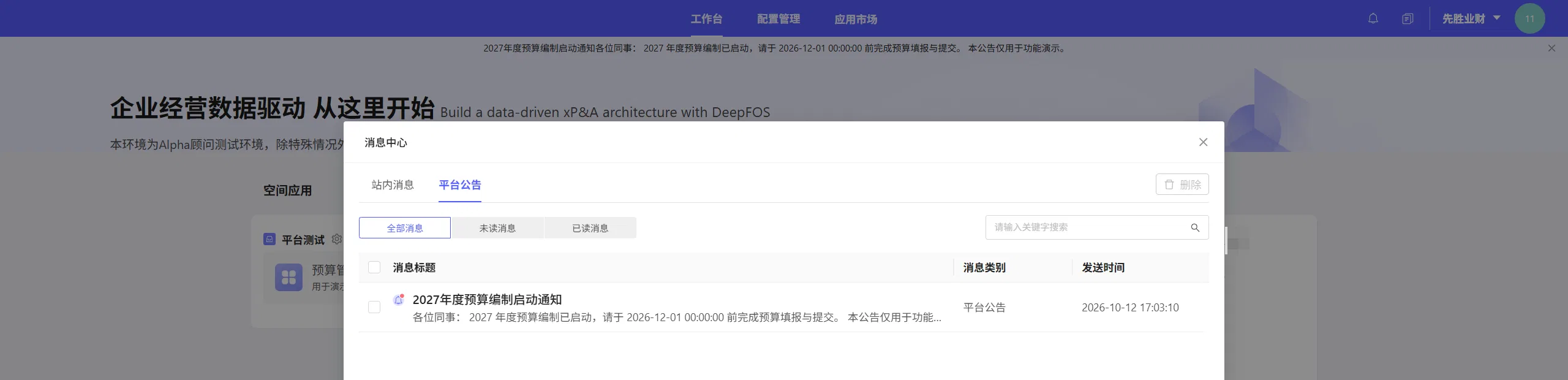
在页面顶部公告栏展示,可关闭公告;完整内容及附件可在“消息中心 → 平台公告”中查看。到期处理后的公告仍可在“已读消息”中查看。 |
|
站内消息 |
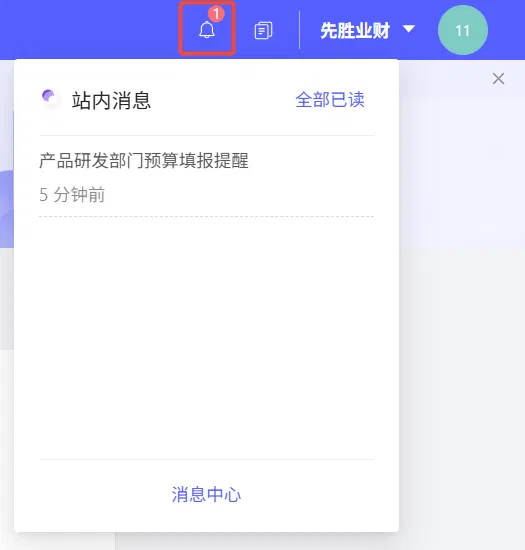
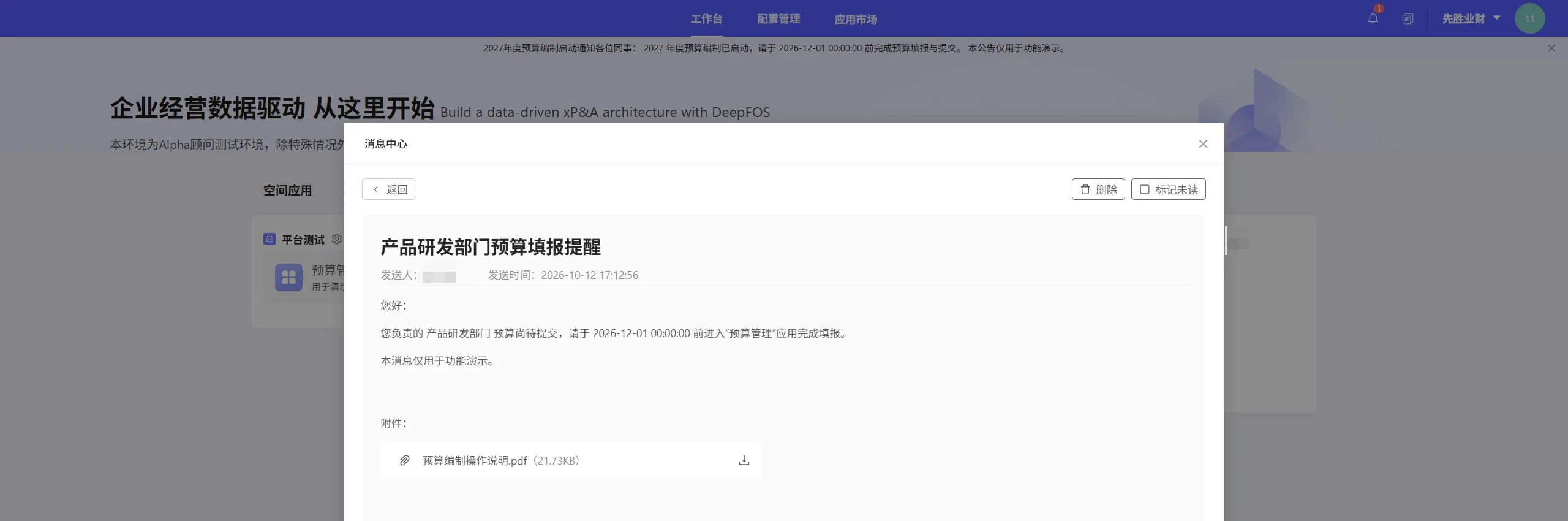
单击页面右上角消息图标,在弹出的未读消息列表中单击消息查看详情,也可进入“消息中心 → 站内消息”查看。 |
使用消息中心:
-
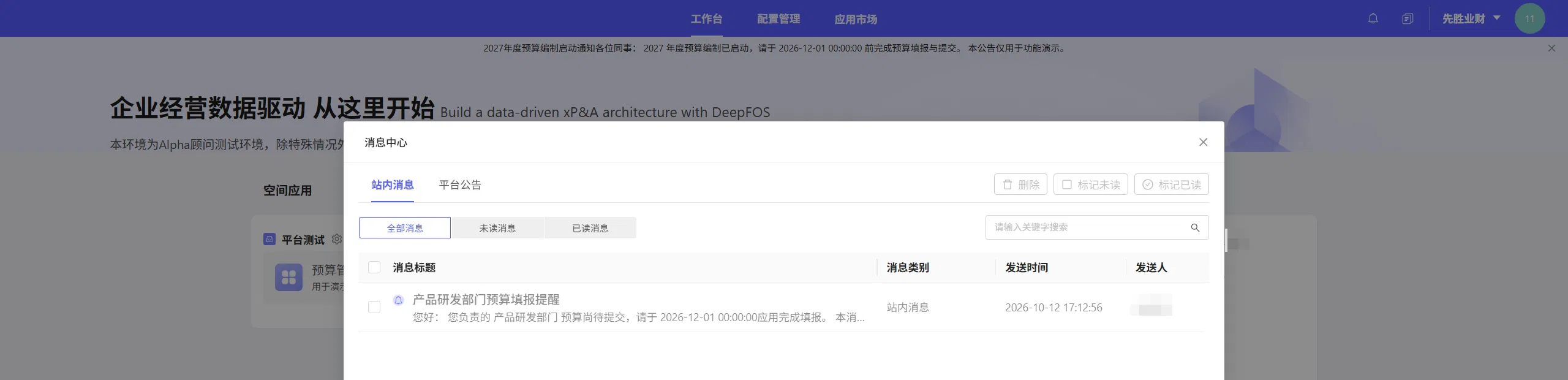
单击页面右上角消息图标,再单击弹出列表底部的“消息中心”。
-
切换至“平台公告”或“站内消息”,按“全部消息”“未读消息”“已读消息”查看,也可输入关键词搜索。
-
单击消息查看完整内容及发送时间;存在附件时,可在详情中下载。打开未读消息的详情后,系统自动将其标记为已读。
-
站内消息支持标记已读、标记未读;右上角未读消息列表还可单击“全部已读”。

NPM 管理
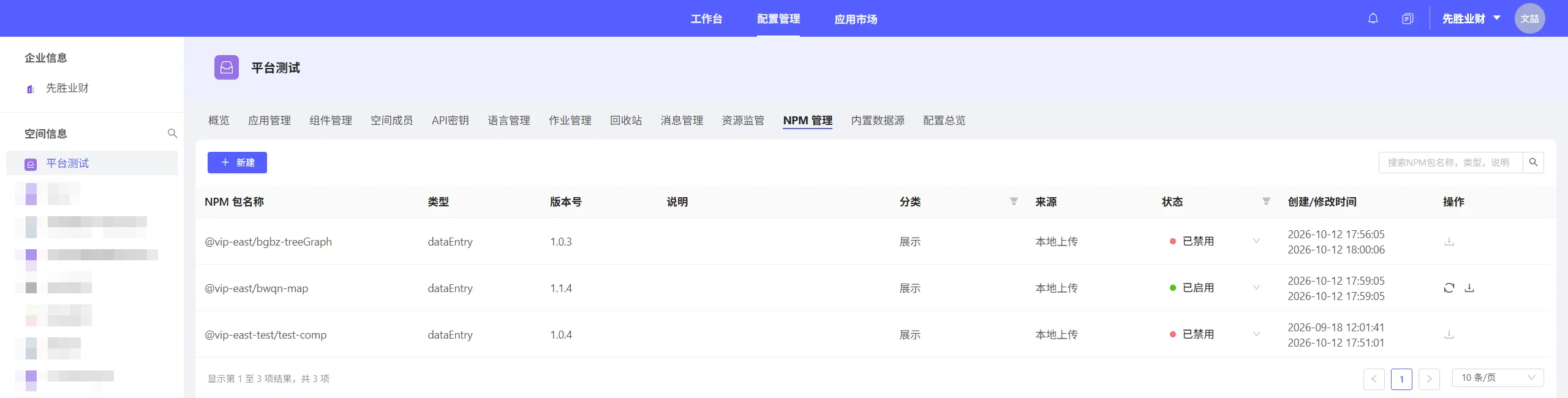
NPM 管理用于维护当前空间使用的 NPM 包,上传的包主要用于 UX 自定义控件。控件的使用方式参见UX 自定义控件。
列表显示包名称、类型、版本号、说明、分类、来源、状态及创建、修改时间。
新增 NPM 包:
-
打开“NPM 管理”,单击“新建”。
-
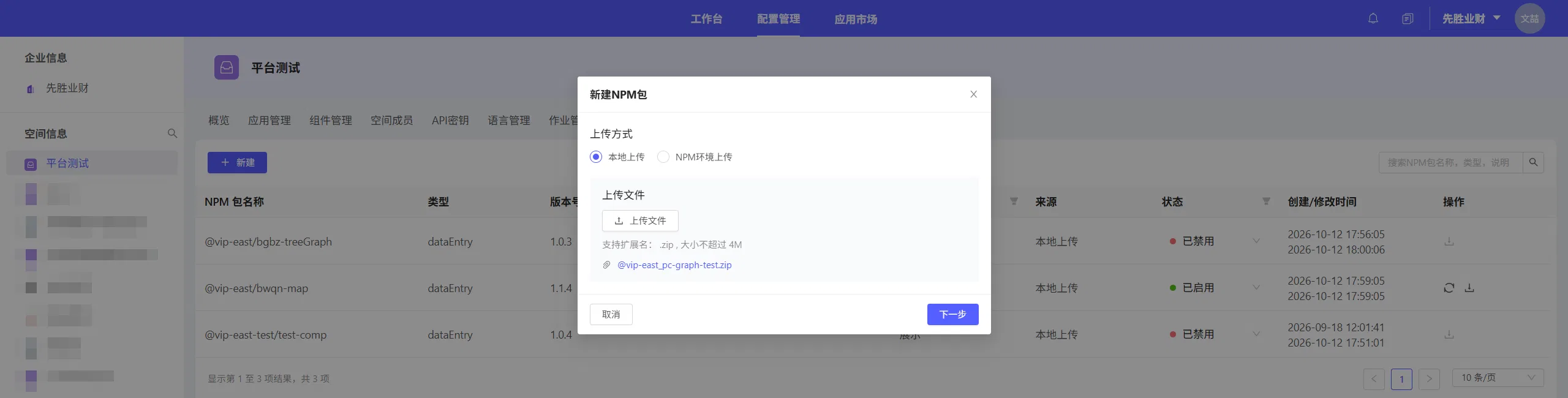
选择上传方式,上传本地包或选择 NPM 环境中的包。
-
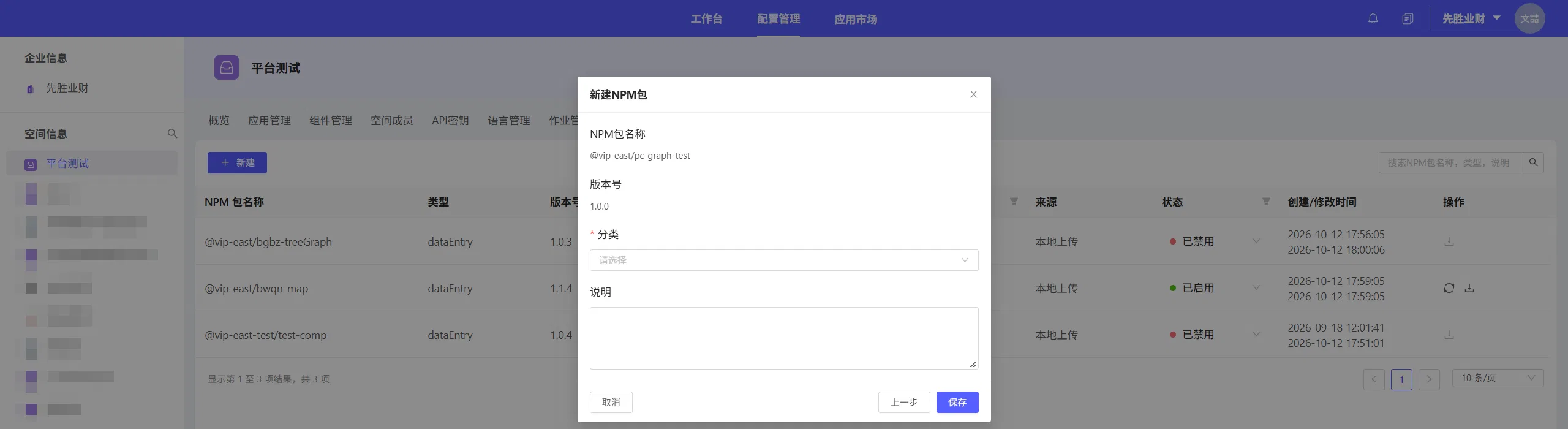
单击“下一步”,核对包名称和版本号,选择分类,按需填写说明。
-
单击“保存”,返回列表查看包信息及状态。
|
上传方式 |
说明 |
|---|---|
|
本地上传 |
上传符合平台要求的 ZIP 包,文件大小不能超过 4 MB。系统解析包名称和版本;同名、同版本的包已存在时,不支持直接重复上传。 |
|
NPM 环境上传 |
从页面提供的 NPM 包列表中选择包及版本。OP 环境(配置 |
维护 NPM 包:
|
操作 |
说明 |
|---|---|
|
启用、禁用 |
在“状态”列切换“已启用”或“已禁用”。禁用后,在 UX 中无法选择该包对应的自定义控件。 |
|
更改版本 |
同名包存在可切换版本时,显示“更改版本”按钮;启用该包后,可选择目标版本。 |
|
导出 |
导出已启用的包,便于在其他空间通过本地上传方式添加。 |
包被禁用时,不能执行更改版本和导出操作。跨空间迁移应用时,应同时检查目标空间所需的 NPM 包及版本。
内置数据源
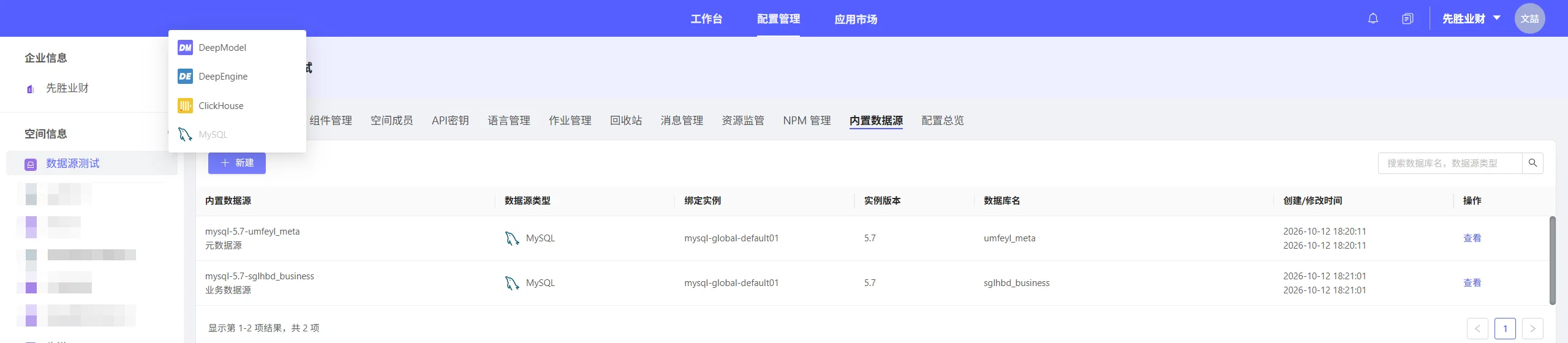
内置数据源用于查看和补充当前空间绑定的数据源。创建空间时未添加的业务数据源,可在此处继续配置。
使用依赖内置数据源的数据表或组件前,应确认当前空间已配置所需数据源;尚未配置时,先完成新建。缺少对应数据源时,可能导致相关数据表或组件无法使用,以及元素或应用导入失败。跨空间迁移时,也应先检查目标空间是否已配置所需数据源。
|
信息 |
说明 |
|---|---|
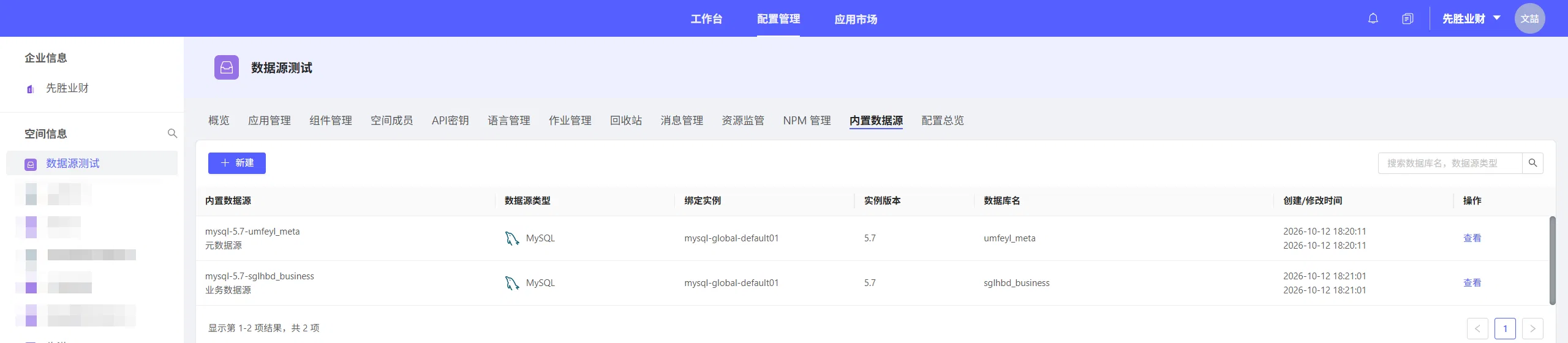
|
内置数据源 |
数据源名称及用途类型。 |
|
数据源类型 |
数据源所属的服务类型。 |
|
绑定实例、实例版本 |
数据源所使用的服务实例及版本。 |
|
数据库名 |
该数据源对应的数据库名称。 |
|
创建/修改时间 |
数据源的创建及修改时间。 |
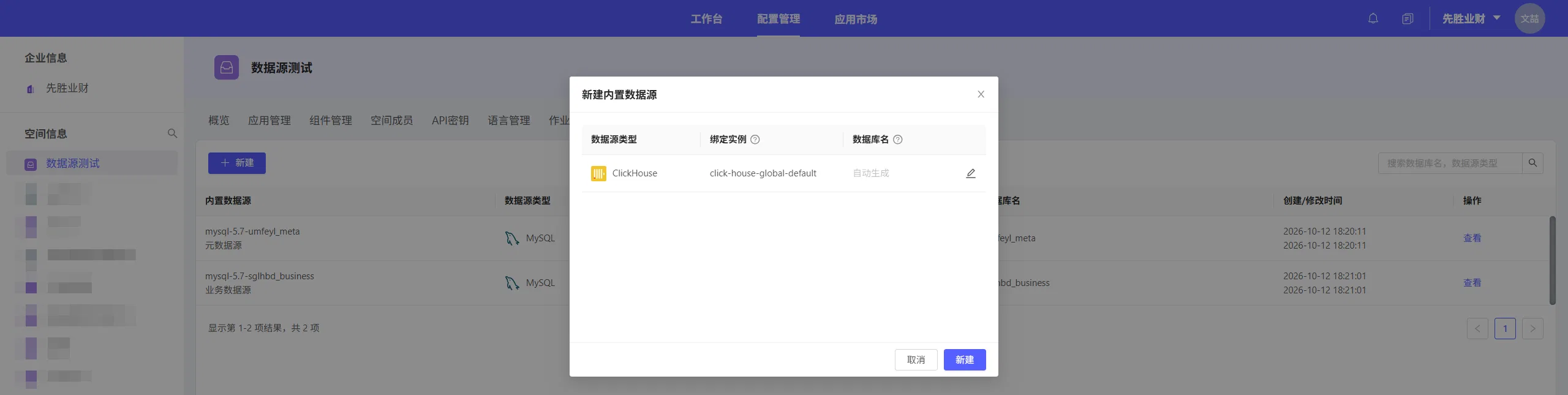
新建内置数据源:
-
打开“内置数据源”,单击“新建”,选择当前空间可用的数据源服务实例。
-
数据库名默认自动生成,无需填写。需要指定数据库名时,单击编辑图标,填写并确认后,可单击“测试连接”检查连接情况。
-
单击“新建”,完成数据源创建。
-
创建成功后,列表自动刷新。单击数据源所在行或“查看”,打开连接信息。
连接信息包括主机、端口、数据库名称及用户名,密码以掩码显示。
常见问题
问:消息模板保存后,为什么用户没有收到消息?
答:保存模板只完成模板维护,不会自动发送消息。应检查业务是否调用了该模板,或是否已在消息发送页面执行发送;短信和邮件还需检查对应发送服务。
问:应用迁移后,为什么仍缺少模板或 NPM 包?
答:消息模板和 NPM 包属于空间级资源,需要在目标空间单独配置,不能仅依靠应用迁移完成。具体参见应用迁移。
回到顶部
咨询热线
400-821-9199
