
企业与空间
企业是平台中的组织管理边界,一个企业可以包含多个空间;空间是企业下承载应用、元素、用户组和数据源等资源的管理范围。企业级配置会影响当前企业,空间级配置只作用于所选空间。
入口说明
产品入口:先选择目标企业 → 配置管理。进入配置管理后,左侧上方显示“企业信息”,下方显示当前企业内有权访问的空间。选择“企业信息”可以查看企业概览;选择具体空间可以进入该空间的“空间信息”。
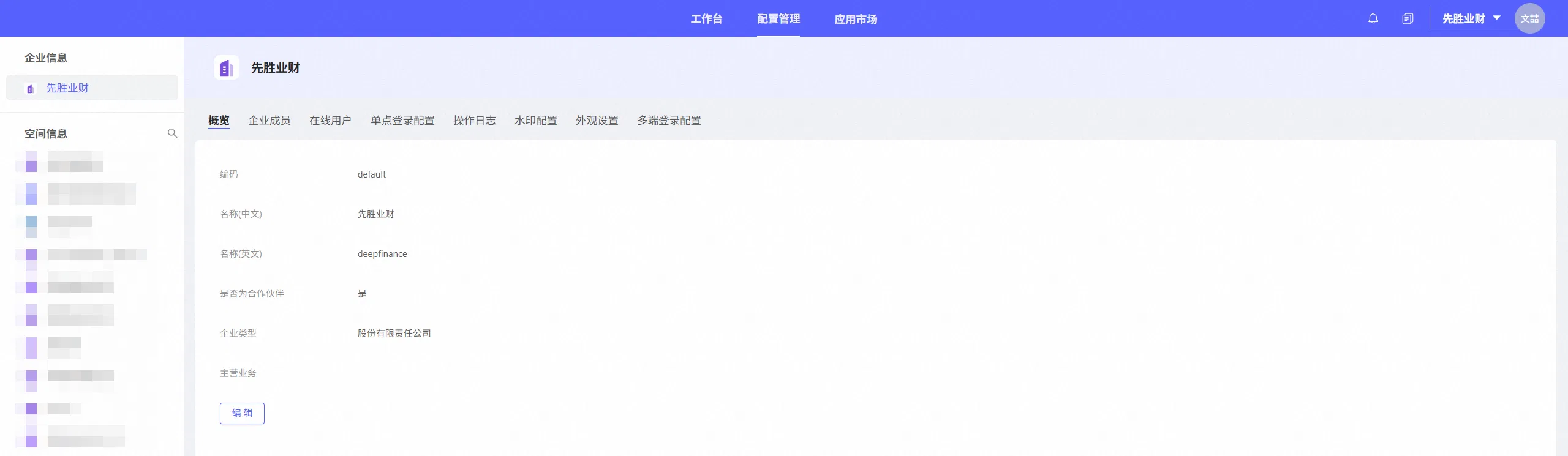
页面显示的入口和操作按钮由当前账号的角色及资源权限决定:
|
操作 |
权限说明 |
|---|---|
|
新建企业 |
仅超级管理员可以操作。 |
|
编辑企业信息 |
超级管理员和当前企业的企业管理员可以操作。 |
|
新建企业空间 |
当前企业的企业管理员可以操作。 |
|
查看空间 |
当前账号只能看到在当前企业内有权访问的空间。 |
|
编辑或删除空间 |
当前企业的企业管理员或当前空间的空间管理员可以操作。 |
企业管理
新建企业:
-
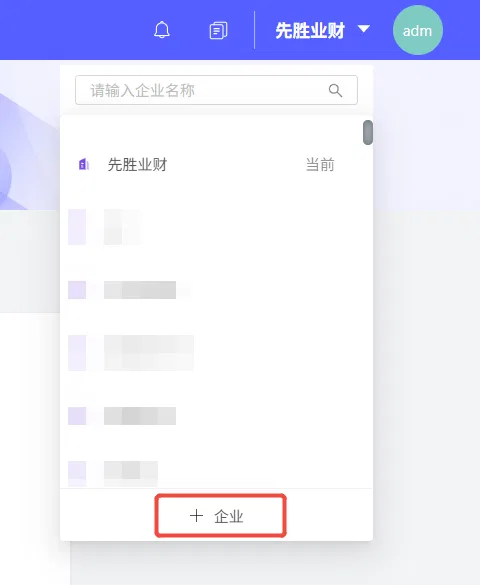
打开页面顶部的企业选择列表,单击“+ 企业”。
-
填写企业信息并确认创建。创建成功后,系统会同步创建一个与企业同名的初始空间。
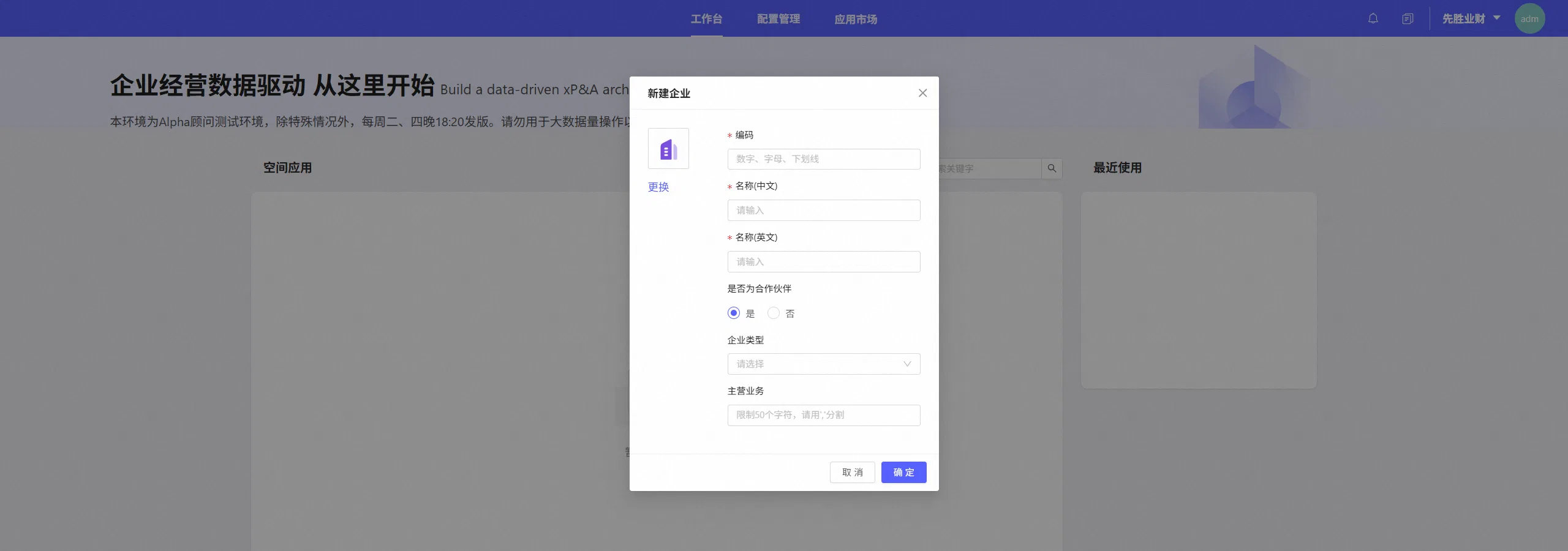
新建企业时可以设置以下信息:
|
字段 |
说明 |
|---|---|
|
企业头像 |
用于在企业选择入口中识别企业。 |
|
编码 |
必填,只能包含数字、字母和下划线,不能超过 50 个字符。企业创建后不能修改。 |
|
名称(中文) |
必填,不能超过 100 个字符。 |
|
名称(英文) |
必填,不能超过 100 个字符。 |
|
是否为合作伙伴 |
标记该企业是否为合作伙伴。 |
|
企业类型 |
从当前环境配置的企业类型中选择。 |
|
主营业务 |
可以填写多个主营业务,使用英文逗号分隔,总长度不能超过 50 个字符。 |
查看或编辑企业信息:
-
先切换到目标企业,再进入“配置管理”。
-
在左侧选择“企业信息”,打开“概览”页签。
-
查看企业编码、中英文名称、合作伙伴标识、企业类型和主营业务。
-
如需修改,单击“编辑”,修改后单击“保存”。企业编码不可修改。
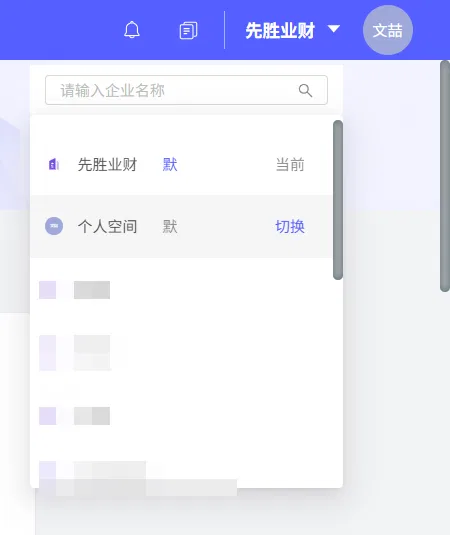
在页面顶部的企业选择列表中,可以搜索和切换企业。非超级管理员还可以将常用企业设置为默认企业,后续登录时平台优先进入该企业。当前账号在某个企业中的成员关系被锁定时,不能切换进入该企业,其他企业成员不受影响。
空间管理
新建空间:
-
先切换到目标企业,再进入“配置管理”。
-
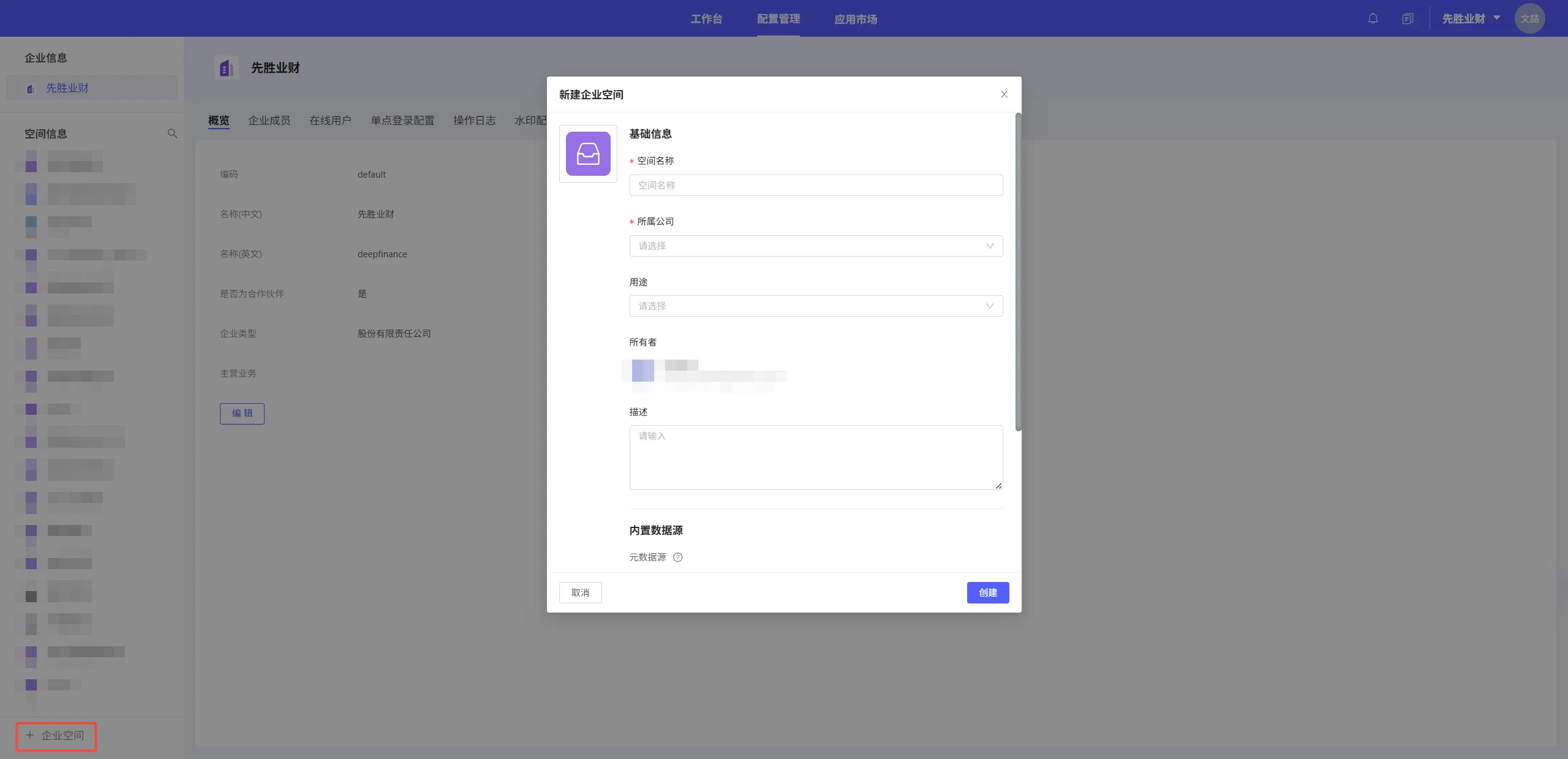
在左侧空间列表下方单击“+ 企业空间”。
-
填写空间信息并确认创建。创建成功后,创建人会加入该空间并成为空间管理员。
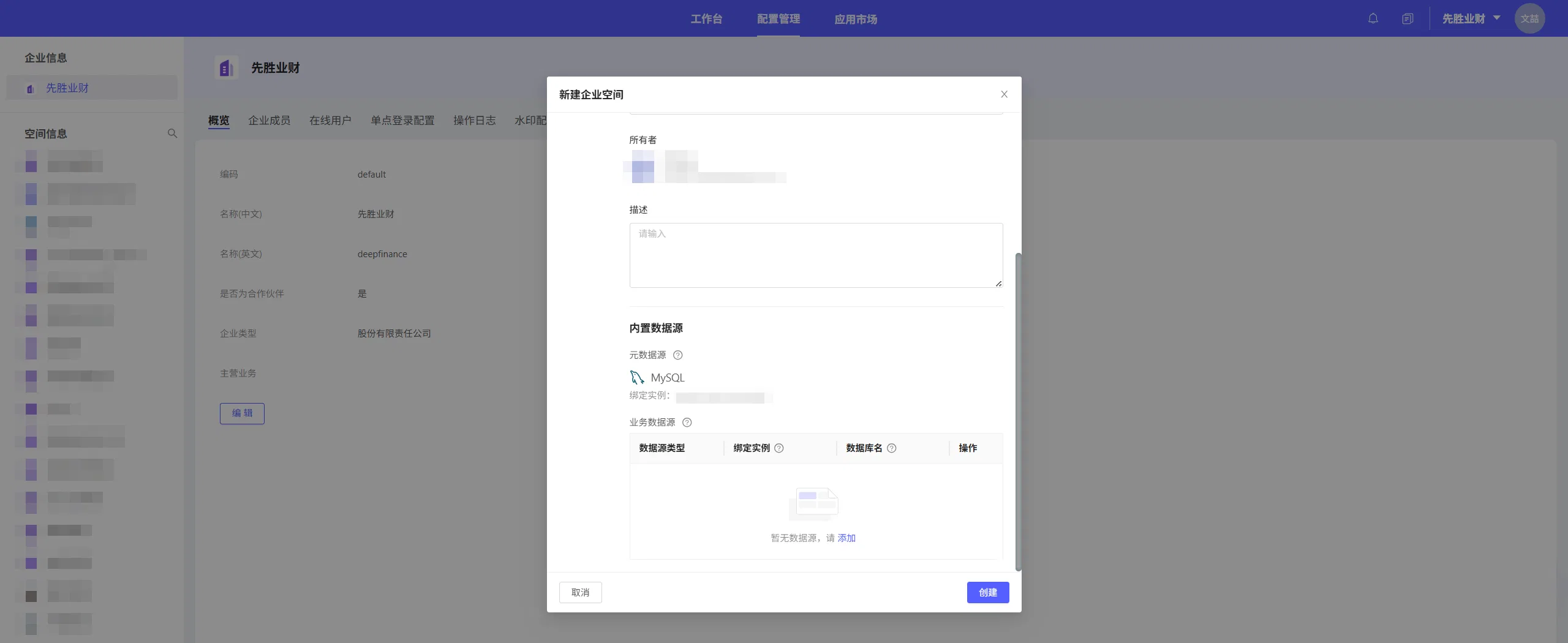
新建空间页面包含以下信息:
|
字段 |
说明 |
|---|---|
|
空间图标 |
用于在空间列表中识别空间。 |
|
空间名称 |
必填,不能超过 30 个字符,同一企业内不能重名。建议使用能够体现空间用途、便于与其他空间区分的名称。 |
|
所属公司 |
选择空间所属的企业。 |
|
用途 |
可以选择演示、培训、研发或体验。 |
|
所有者 |
显示当前创建人,无需设置。 |
|
描述 |
不能超过 255 个字符。 |
|
元数据源 |
由系统提供,无需设置。 |
|
业务数据源 |
根据需要添加;创建时未添加的,后续可以在空间的“内置数据源”中配置。 |
查看或编辑空间信息:
-
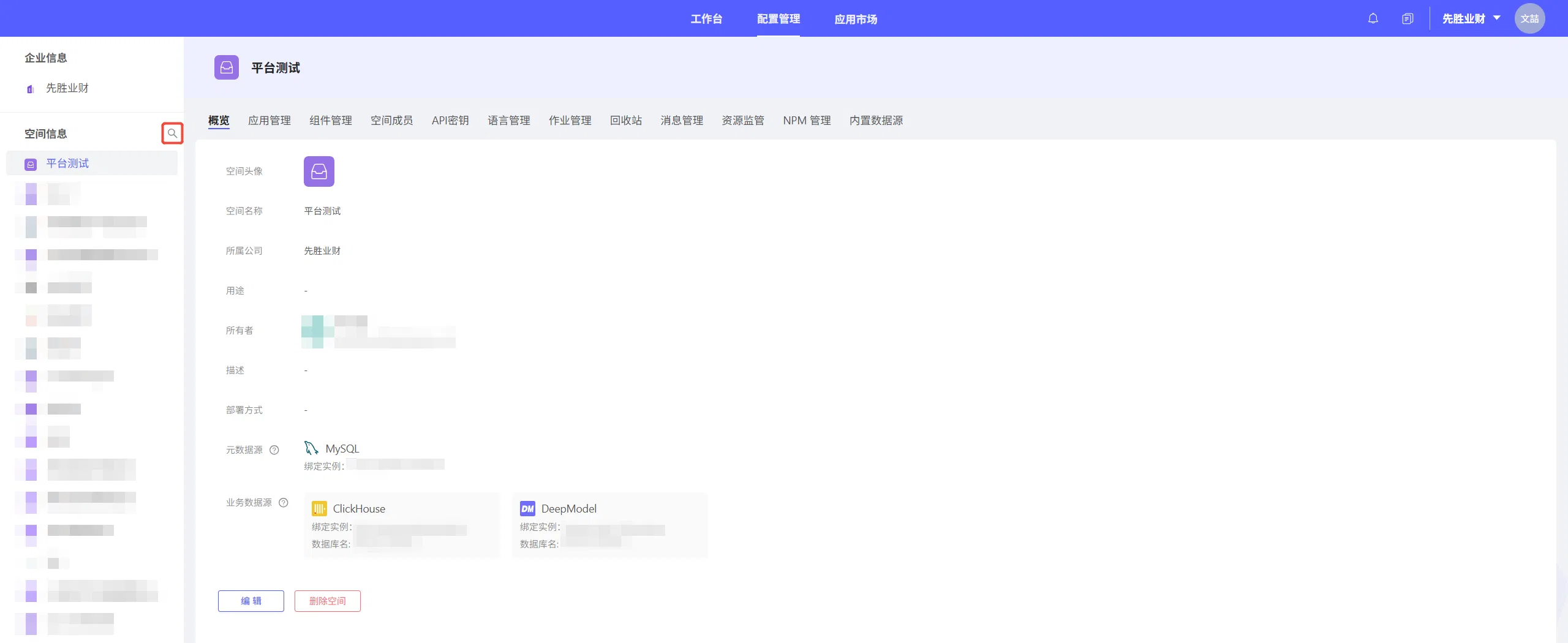
在左侧空间列表中选择目标空间;空间较多时,可以通过搜索快速定位。
-
在“空间信息”页查看空间的基础信息;部署方式、资源规格和数据源信息根据空间的实际配置显示。
-
如需修改,单击“编辑”。可以修改空间图标、空间名称、用途和描述,其他信息为只读。
-
单击“保存”;如需放弃本次修改,单击“取消”。
删除空间:
-
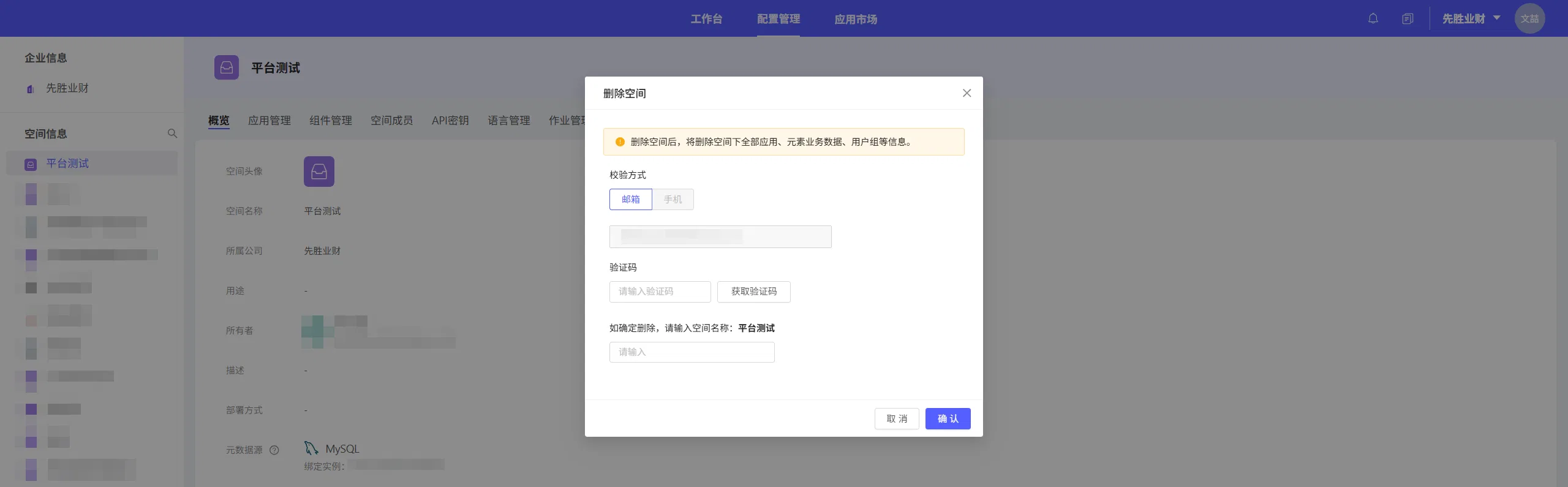
在目标空间的“空间信息”页单击“删除空间”,确认继续删除。
-
选择邮箱或手机作为校验方式,获取并填写 6 位验证码。
-
按页面提示输入完整的空间名称,然后单击“确认”。
-
确认删除后,空间及其下的应用、元素及其业务数据、用户组等信息将被删除,且无法恢复。
常见问题
问:什么时候应该新建企业,什么时候应该新建空间?
答:需要建立独立的组织、成员和企业级配置边界时,新建企业;同一企业内需要按项目、业务或使用场景划分应用和资源时,新建空间。
问:为什么看不到新建企业或新建空间入口?
答:只有超级管理员可以新建企业,只有当前企业的企业管理员可以通过页面新建企业空间。没有对应角色时,不显示相关入口。
问:为什么企业编码不能修改?
答:企业编码在创建后不可修改。创建企业时应使用长期稳定且符合命名规则的编码。
问:为什么无法删除空间?
答:当前账号需为当前企业的企业管理员或当前空间的空间管理员,并已绑定密保手机或密保邮箱。
回到顶部
咨询热线
400-821-9199
