
概述
对应的财码课程:https://www.fincode.com.cn/course/118
数据流3.0用于在先胜云平台中编排数据处理和业务逻辑,覆盖数据查询、数据转换、数据写入、组件调用、流程控制等场景。
用户可以通过画布拖拽节点,将多个处理步骤串联为一条可调试、可发布、可定时运行的数据流。
快速导航
组件部署
-
数据流3.0是否需要单独部署,以项目运维部署清单为准。
-
AI助手通过环境变量配置开启,默认是否启用取决于项目环境。如需开启,请联系项目运维或产品支持确认配置方式。
组件注册
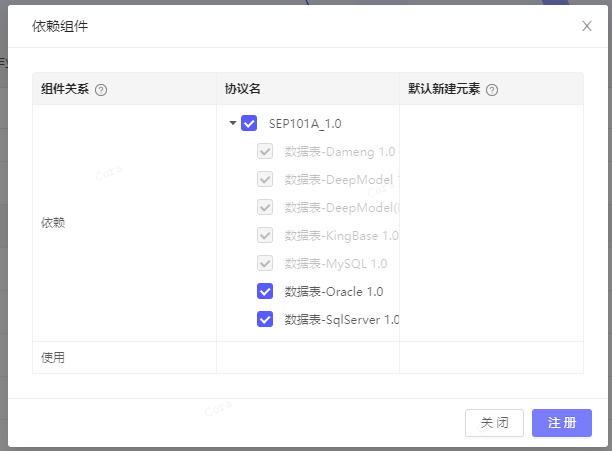
组件部署后,空间管理员可注册【DeepPipeline】【3.0】版本:
创建数据流
在元素管理或元素对象,都可创建数据流 3.0 元素。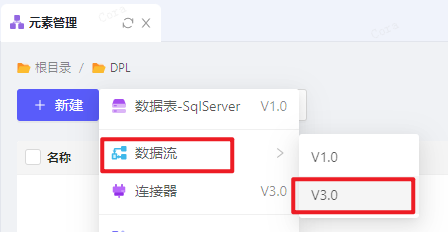
进入画布后,初始画布会预置【开始】节点,不可删除不可复制,作为数据流执行的唯一起点。
数据流的创建流程通常包括:创建元素、编辑画布、保存设计版本、发布正式版本。保存后仅生成设计版本,发布后才可运行或按定时计划触发。
保存
用户可随时点击右上角保存按钮,输入元素编码和名称,以完成数据流的创建,生成对应的数据流元素。
保存前会进行校验,若存在错误,则不允许保存。校验不通过时,可先根据页面底部的错误列表定位配置项;仍无法解决时,参见保存、发布与页面异常。
校验不通过的内容会以表格样式展示在底部,点击每一行可以定位至具体配置处。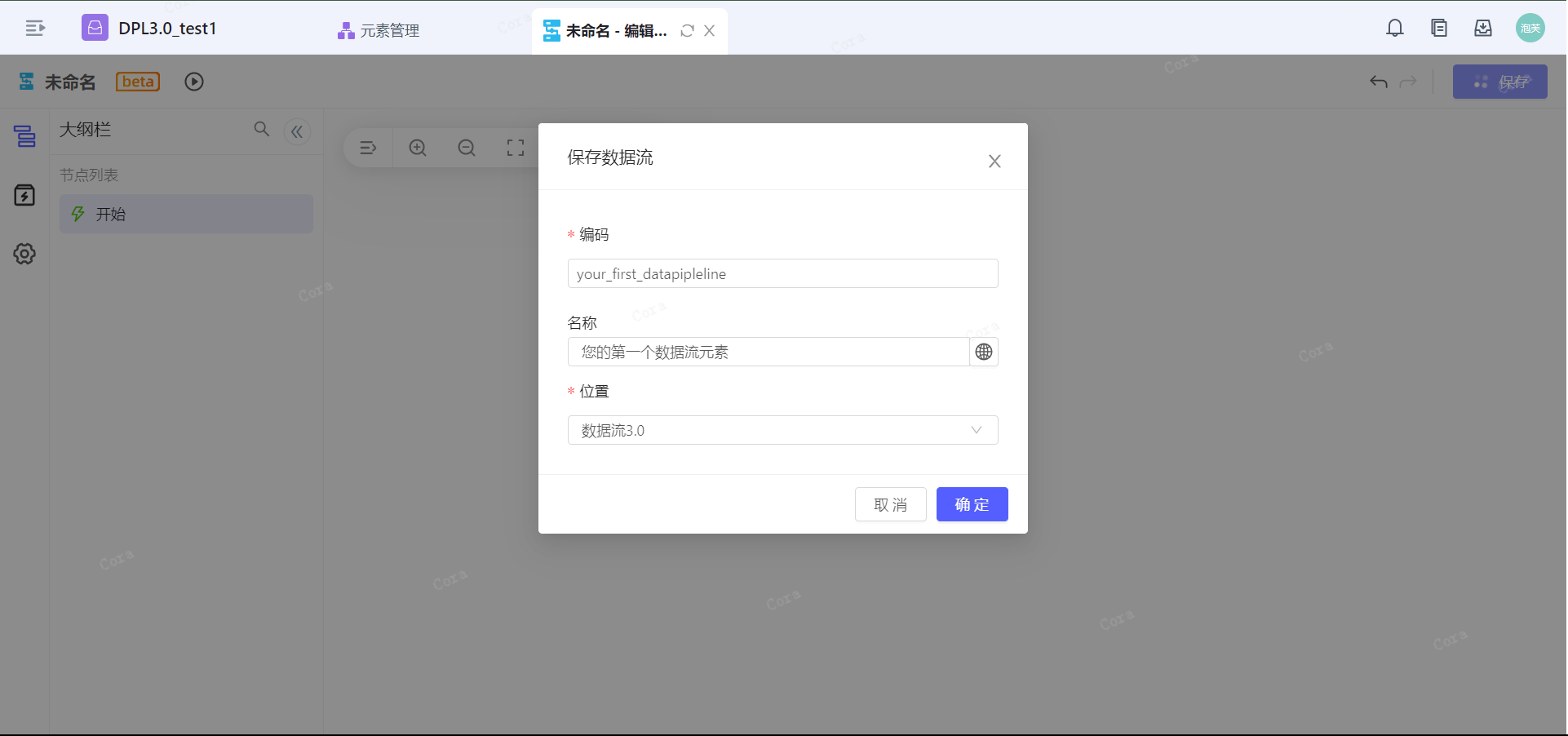
元素信息也可以通过左侧菜单:设置->全局设置->元素信息,进行编辑。
注意:元素保存后编码不可再更改,仅可通过元素管理中的元素重命名更改编码。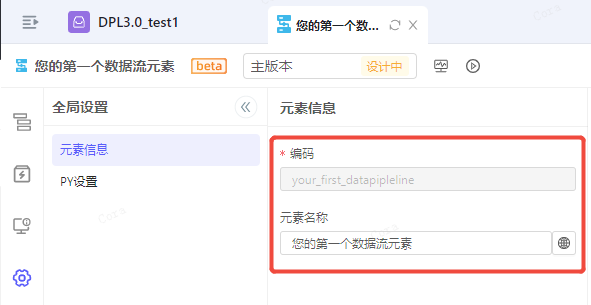
发布
数据流保存后,并未生效,仅作为设计版本,若需运行此数据流,则需要发布。
在主版本视图,可以点击右上角的发布按钮,将当前的已保存版本发布为正式版本,若有定时计划,则在发布成功后会开始定时运行。
发布也会进行相关校验。若校验不通过,会有对应错误提示。
界面介绍
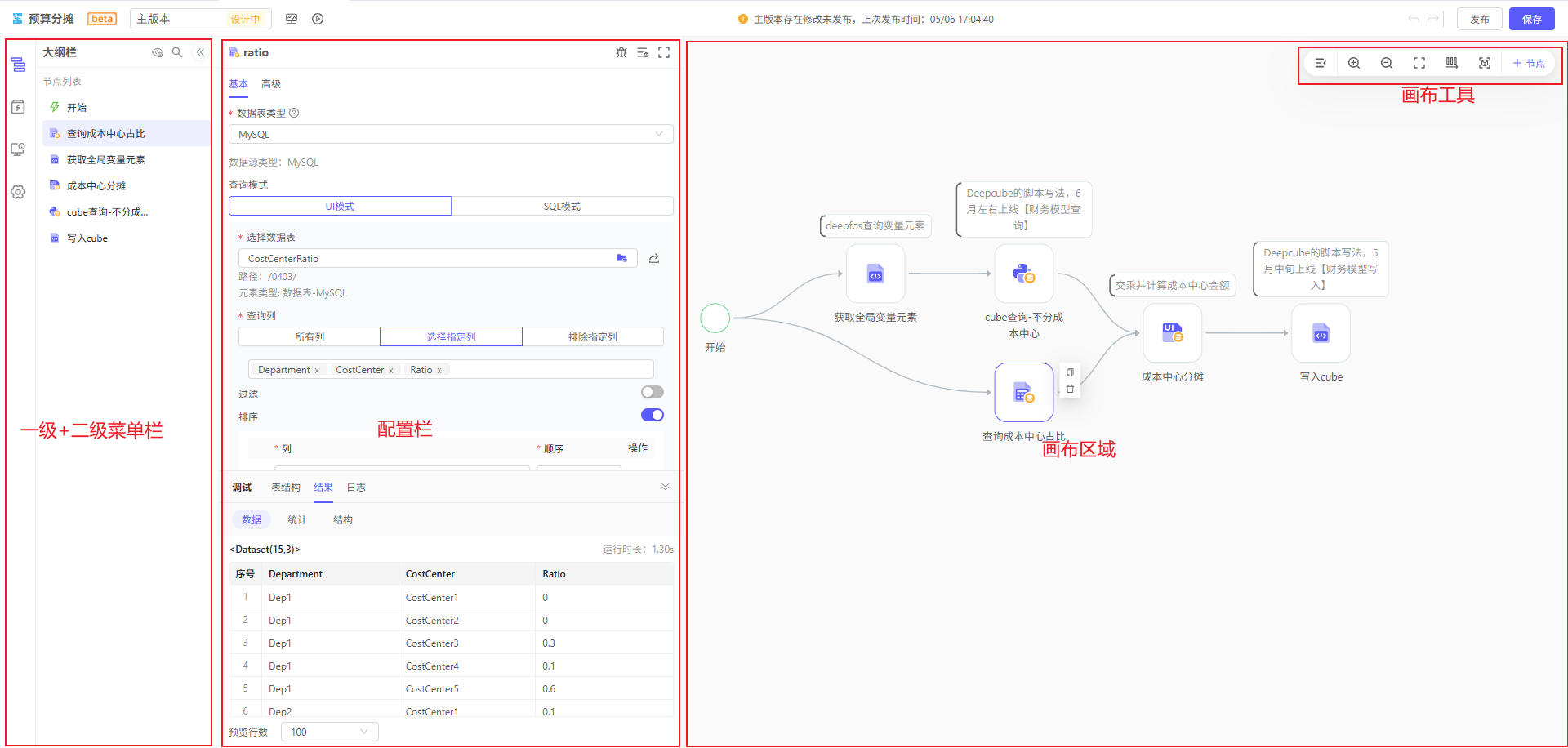
除顶部栏外,数据流的编辑界面主要分为:
-
菜单栏:一级、二级菜单,选中二级菜单后,会展示配置栏
-
配置栏:详细配置区域
-
画布区域:自由画布,用于节点编排,提供对应画布工具
画布工具
画布工具位于画布右上角,分为视图模式切换和画布操作两组。
图模式工具栏:
树模式工具栏:
模式切换
|
模式 |
适用场景 |
|---|---|
|
图模式 |
默认的自由编排视图,支持拖拽节点、拖拽连线和从节点面板新增节点。 |
|
树模式 |
按上下游关系自动排布流程,适合查看主链路、分支和节点依赖关系;不支持直接拖拽节点位置。 |
两种模式均可使用
|
工具 |
作用 |
|---|---|
|
画布放大 / 画布缩小 |
调整当前画布的显示比例。 |
|
自适应居中 |
根据可见节点自动调整画布大小和位置,使流程回到可视区域。 |
|
视图 |
可将缩放恢复为 |
仅图模式展示
|
工具 |
作用 |
|---|---|
|
自动布局 |
按节点连线关系自动排布节点。树模式已经自动排布,因此不展示该按钮。 |
|
|
打开节点面板,可按分类浏览或模糊搜索节点,并将所选节点拖入画布。节点面板也可以固定在右侧。 |
树模式更适合查看流程结构和快速追加链路;如果需要自由调整节点位置,建议切回图模式进行编排。
在树模式中,可点击节点下方的+追加下游节点,也可从节点下方连接点拖拽连线到已有节点。
使用文档中心的技巧
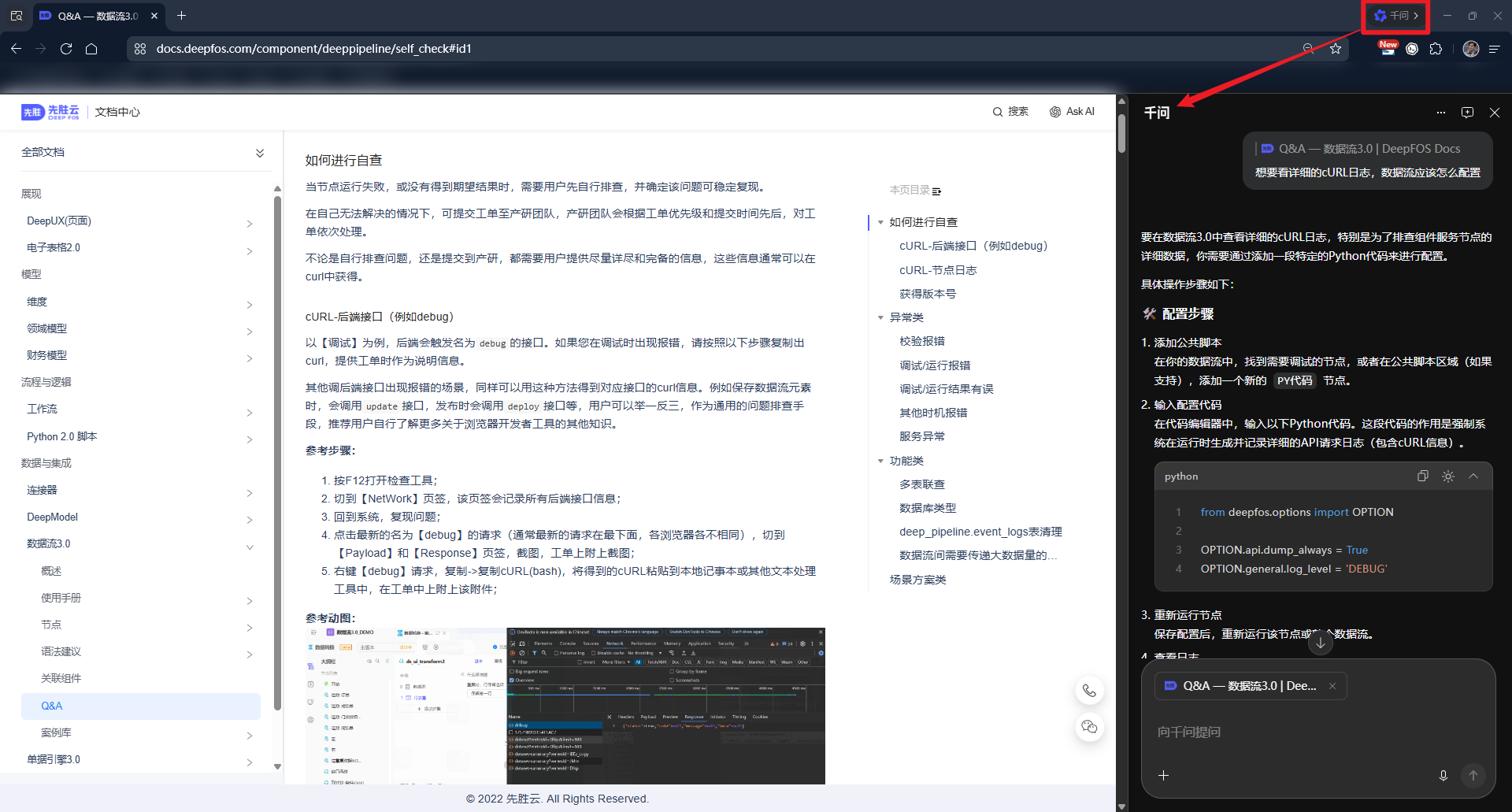
在符合所在组织数据安全要求的前提下,可以使用浏览器搜索或已安装的 AI 助手对当前文档提问,快速定位需要阅读的章节。
建议提问时带上组件名称、操作场景和问题关键词,例如:
-
“数据流3.0如何创建并发布?”
-
“数据流3.0画布工具分别有什么作用?”
-
“数据流3.0组件部署和注册需要注意什么?”
AI 回答适合用于快速理解文档内容和定位相关章节,不应向未获授权的工具提交账号、令牌、客户数据或内部配置。涉及环境配置、权限和版本升级等操作时,仍应以文档原文、实际环境和项目支持结论为准。
参考示例:
回到顶部
咨询热线
400-821-9199
