
元素管理与权限
元素是应用内的具体业务资源,例如表格、模型、报表和流程。通过“元素管理”,可以新建、编辑、复制、移动、导入导出元素,并为文件夹和元素配置用户、用户组的操作权限。
入口与权限
进入目标空间中的应用,切换至“设置”,再打开“元素管理”。
在对应企业、空间或应用范围内拥有以下任一角色,即可进入“元素管理”:
|
角色 |
操作范围 |
|---|---|
|
企业管理员 |
管理当前企业下应用中的文件夹和元素。 |
|
空间管理员 |
管理对应空间下应用中的文件夹和元素。 |
|
应用管理员 |
管理对应应用中的文件夹和元素。 |
|
应用开发者 |
具备对应应用中元素的使用和编辑能力;删除和权限管理等操作仍需相应授权,不因开发者角色自动获得。 |
|
元素使用者(资源管理器) |
按文件夹和元素的有效权限执行操作,该角色本身不授予全部元素的使用或管理权限。 |
仅拥有其他角色或单独获得元素授权,不会获得“元素管理”入口。具体操作是否显示或可用,还与环境配置、组件注册状态及元素支持的操作有关。
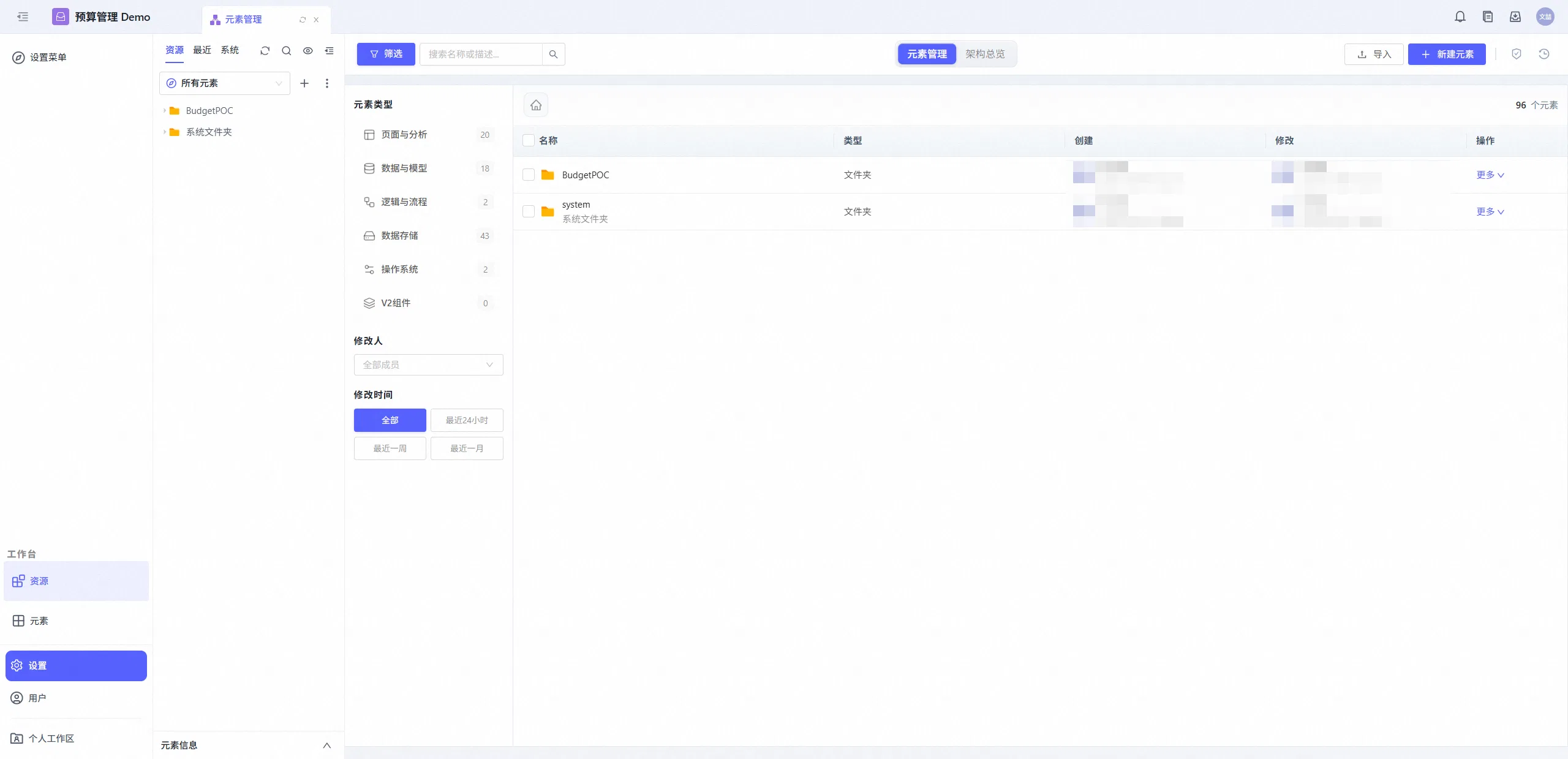
元素列表
文件夹用于按业务用途组织元素。单击文件夹可进入下级目录,通过目录导航返回上级;也可按名称或描述搜索,并按元素类型、修改人、修改时间筛选。
|
信息 |
说明 |
|---|---|
|
名称 |
显示文件夹或元素的名称;填写了描述时,在名称下方显示描述。 |
|
类型 |
元素所属类型,以及相应的版本等信息。 |
|
创建 |
创建人及创建时间。 |
|
修改 |
修改人及修改时间。 |
|
地址 |
搜索结果中显示元素所在路径,可用于定位所属目录。 |
|
操作 |
提供当前元素可执行的操作,如编辑、重命名、复制、移动和权限管理等。 |
搜索结果中显示“地址”和“修改时间”,普通目录列表中显示“创建”和“修改”信息。
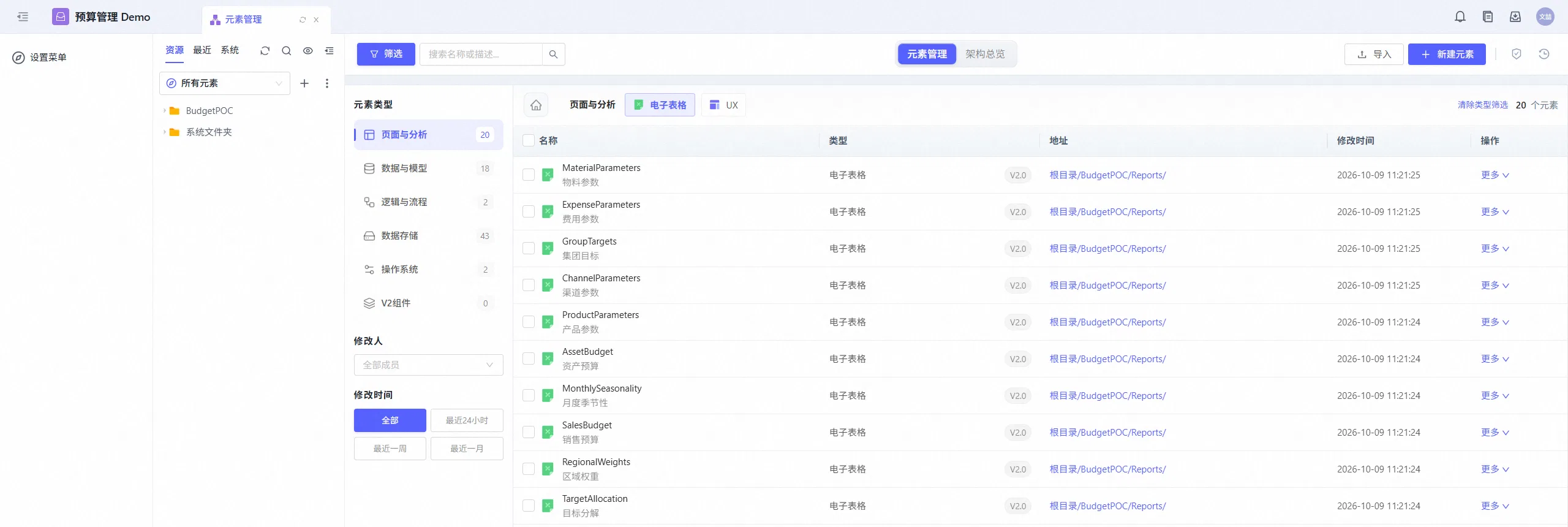
架构总览
在元素管理页面顶部切换至“架构总览”,可按“页面与分析”“逻辑与流程”“数据与模型”等分类了解组件能力,并查看相关管理功能入口。单击可用的组件或功能入口,可进入对应内容;实际可访问范围由当前账号权限决定。
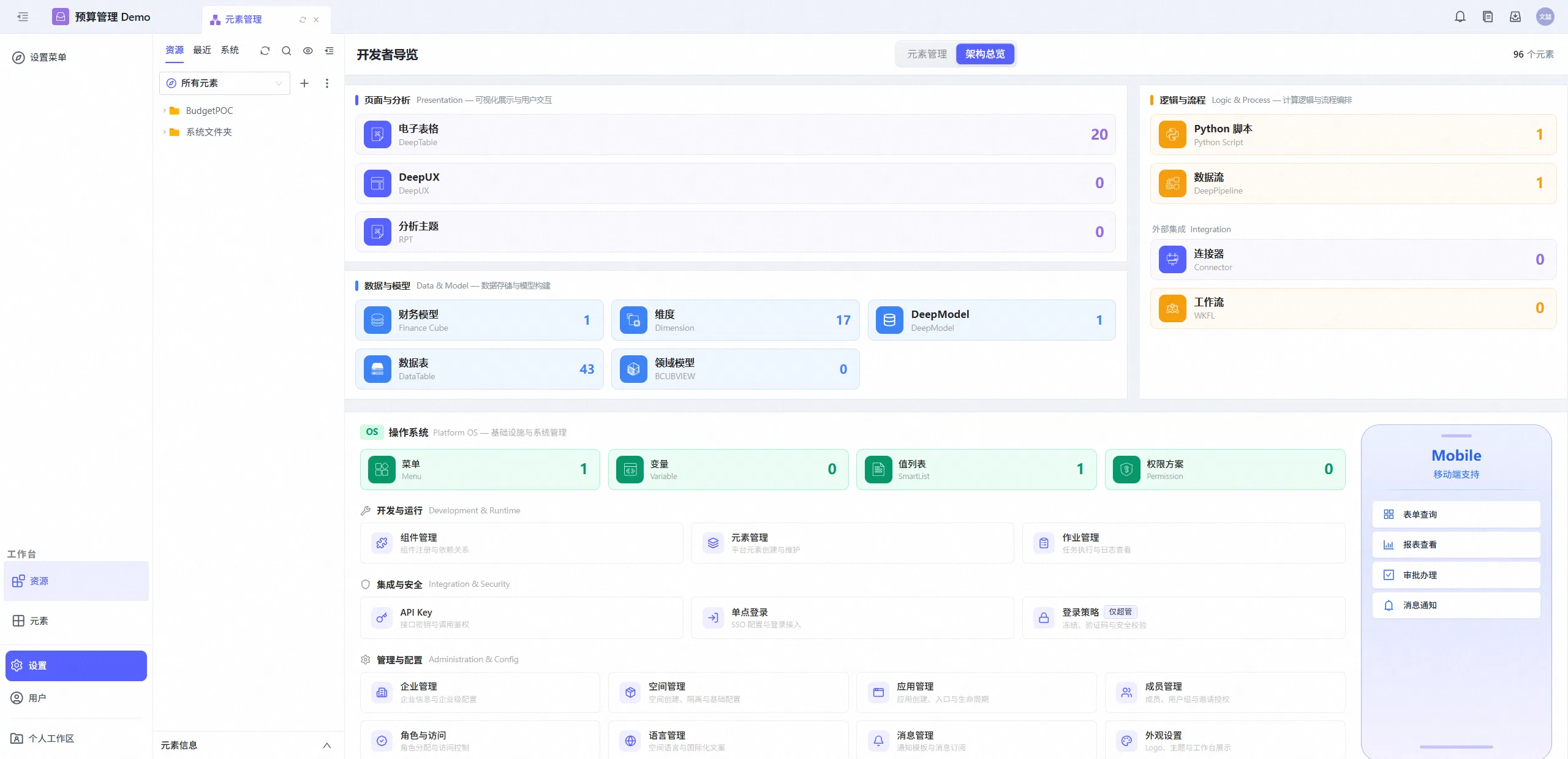
新建文件夹与元素
新建文件夹:
-
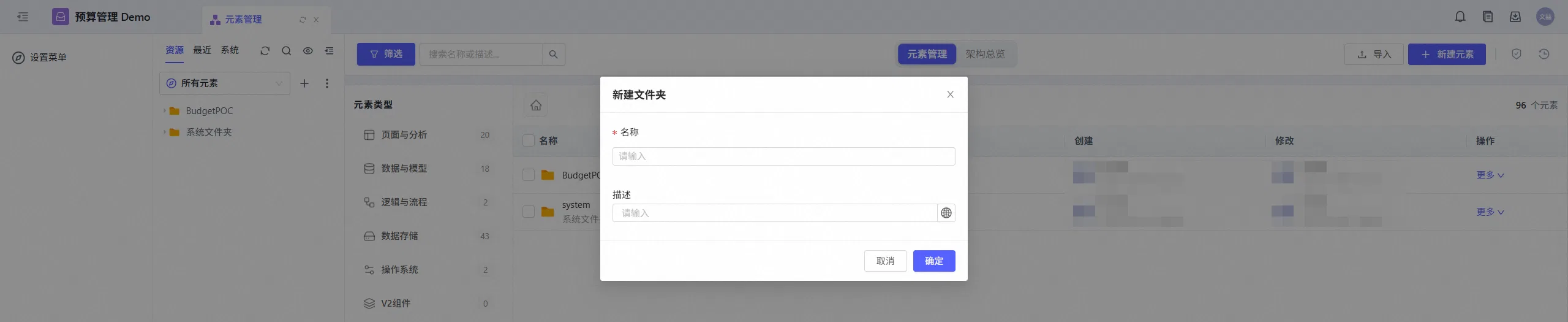
进入需要存放文件夹的目录,单击“新建元素”,选择“文件夹”。
-
填写文件夹名称和描述后确认。名称作为文件夹标识,仅支持英文字母、数字和下划线,例如
Budget_Input;描述用于说明目录用途,例如“预算编制”。 -
需要统一管理目录内资源的访问权限时,为文件夹配置权限,并让下级文件夹或元素继承。
新建元素:
-
进入目标目录,单击“新建元素”。
-
选择元素类型;同一类型有多个可选版本时,选择需要的版本。
-
按页面要求填写元素信息,完成创建。字段为“名称、描述”时,名称作为元素标识,描述用于说明业务含义;字段为“编码、名称”时,编码作为元素标识,名称用于展示业务名称。标识字段通常仅支持英文字母、数字和下划线,具体格式及必填要求以对应类型的新建页面为准。
-
根据使用对象配置元素权限,需要通过应用菜单访问时,再配置菜单入口。
新建面板中的元素类型及版本取决于当前空间可用的组件。组件配置参见组件接入与启用。
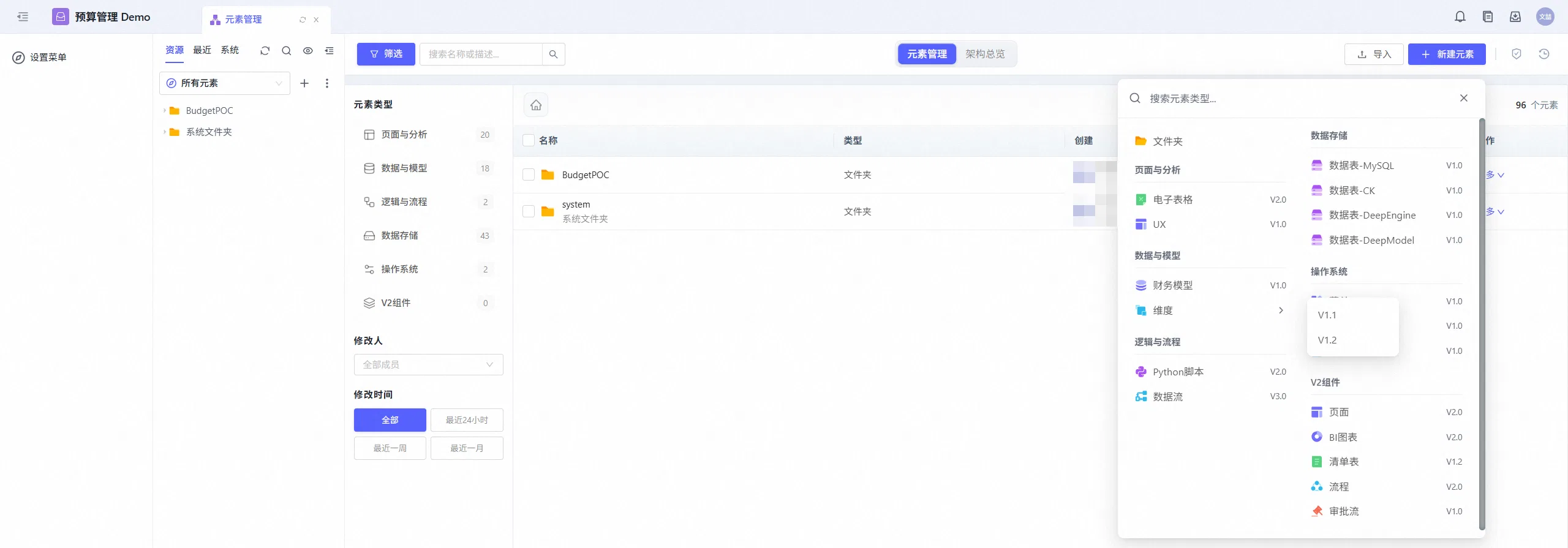
元素常用操作
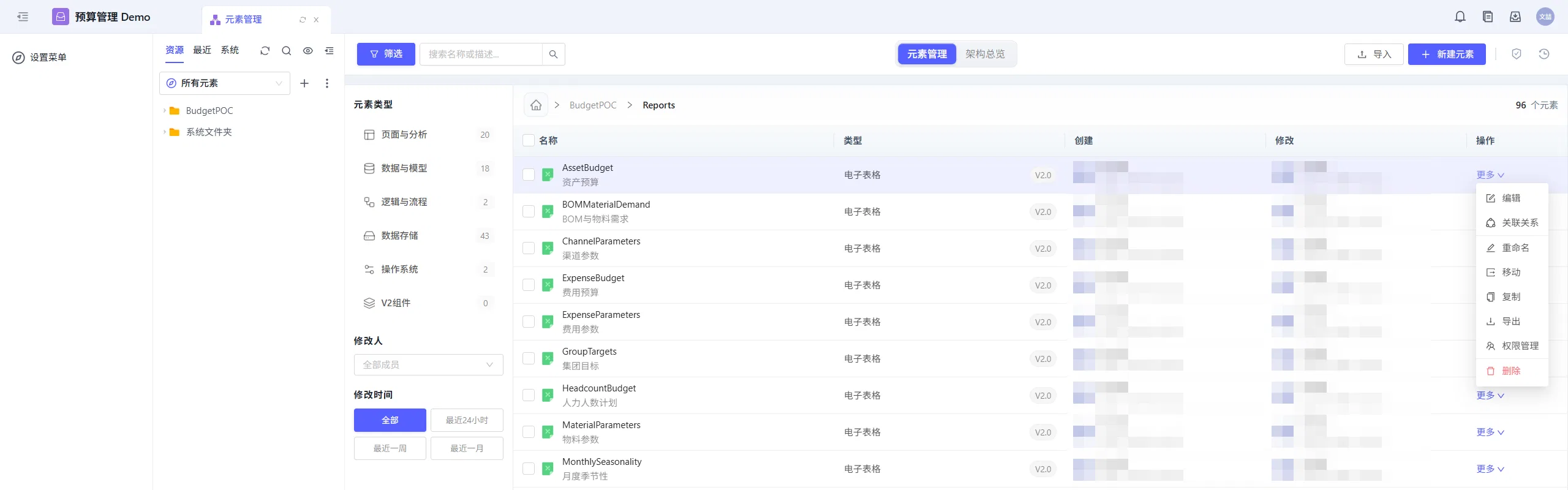
查看或编辑:
-
找到目标元素,进入使用视图查看内容。
-
需要修改时,选择“编辑”,进入对应组件的编辑视图。
-
按组件要求修改并保存。只需调整名称时,可选择“重命名”,填写新名称后单击“保存”。

复制或移动:
-
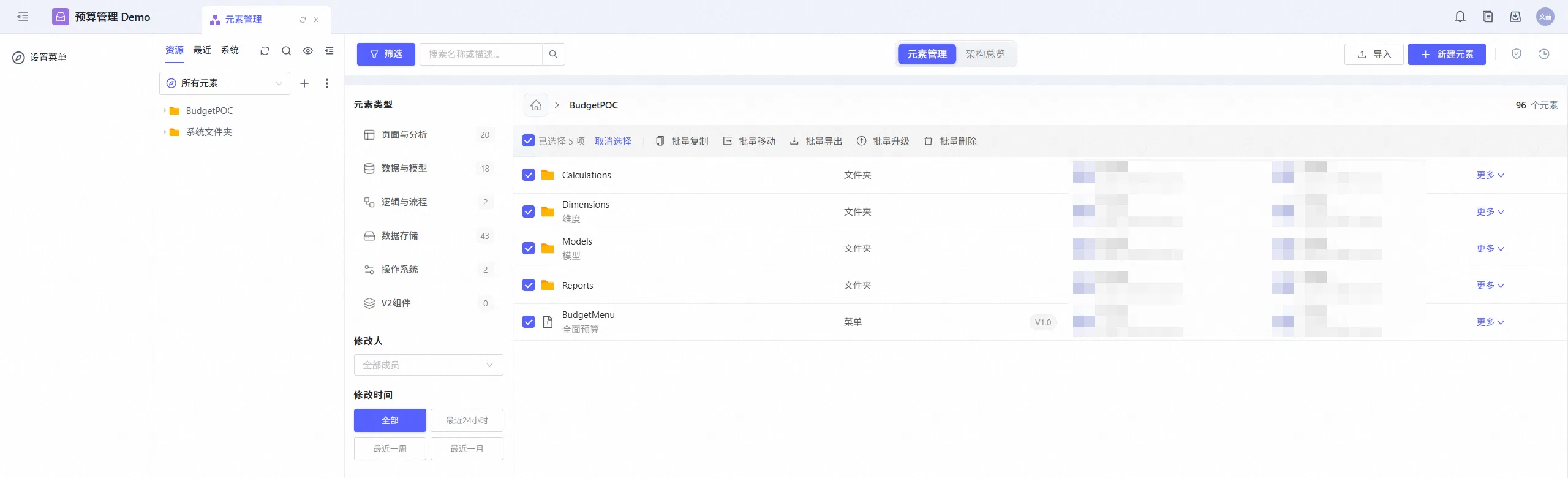
在目标元素的操作中选择“复制”或“移动”,选择目标目录。需要批量处理时,可先勾选多个文件夹或元素,再使用批量操作。
-
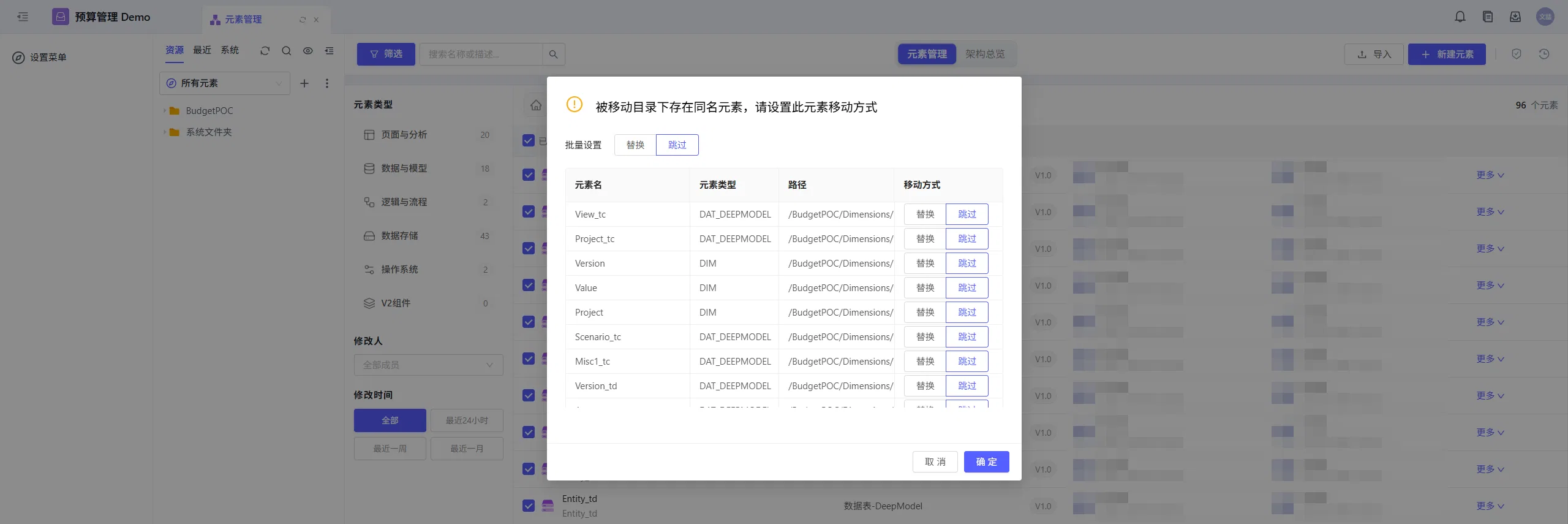
在同一目录下复制时,系统自动在名称后追加
_copy,保留原元素。复制或移动到其他目录时,若存在同名元素,可选择“替换”或“跳过”;替换前应确认对已有内容的影响。 -
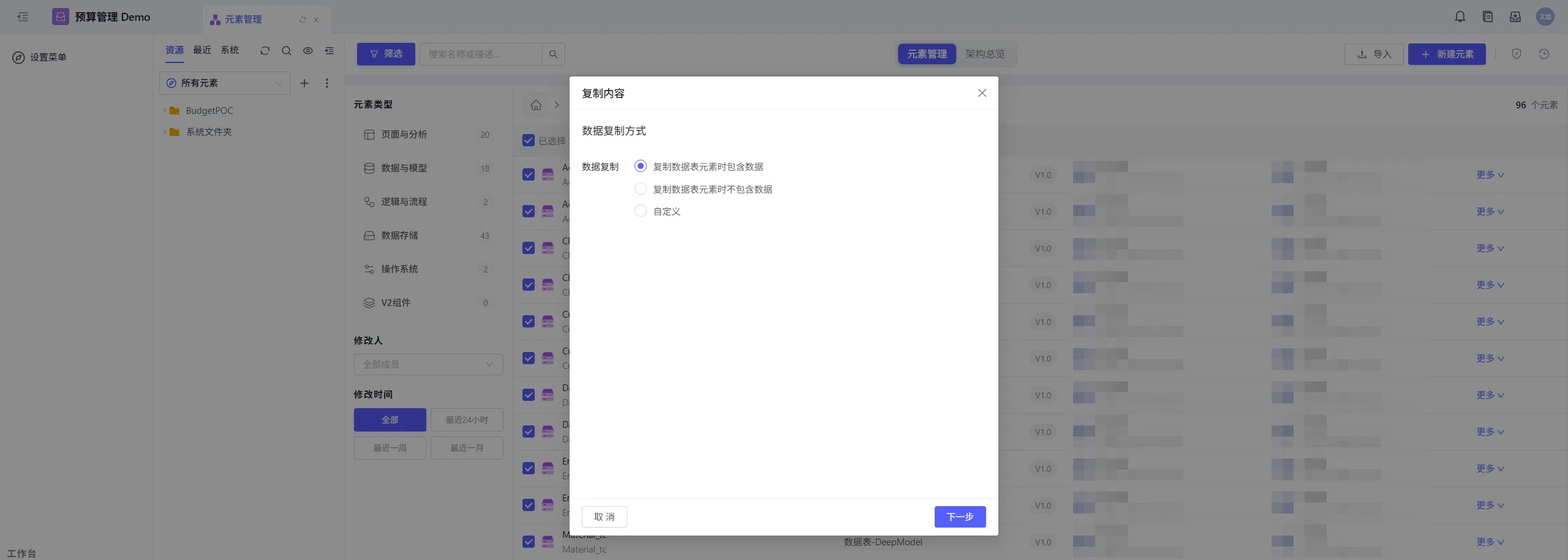
复制涉及数据表元素时,可选择包含数据、不包含数据,或逐项自定义。
-
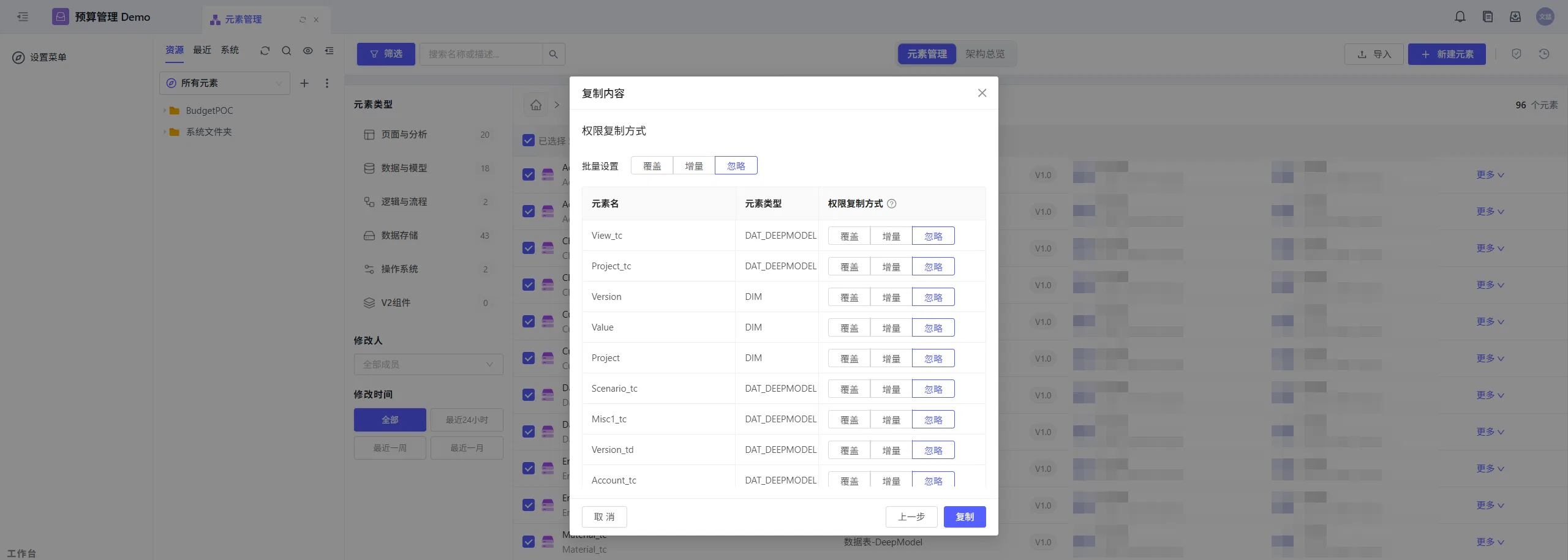
按需要选择权限处理方式,再提交“复制”或“移动”。完成后检查目标目录中的元素及其权限。
权限处理方式:
用于决定复制或移动后如何设置元素权限,不处理业务数据。源元素指本次被复制或移动的元素。
|
方式 |
说明 |
|---|---|
|
覆盖 |
使用源元素的权限配置;替换同名元素时,以源元素的权限配置替代已有配置。 |
|
增量 |
替换同名元素且双方均为自定义权限时,保留已有元素的用户、用户组授权,并加入源元素的授权;涉及权限继承时,保留已有元素的权限设置。没有同名元素时,沿用源元素的权限配置。 |
|
忽略 |
不带入源元素的权限配置;替换同名元素时保留已有元素的权限配置,没有同名元素时设置为继承父级文件夹权限,并非清空全部权限。 |


查看关联关系与升级:
|
操作 |
说明 |
|---|---|
|
元素关联关系 |
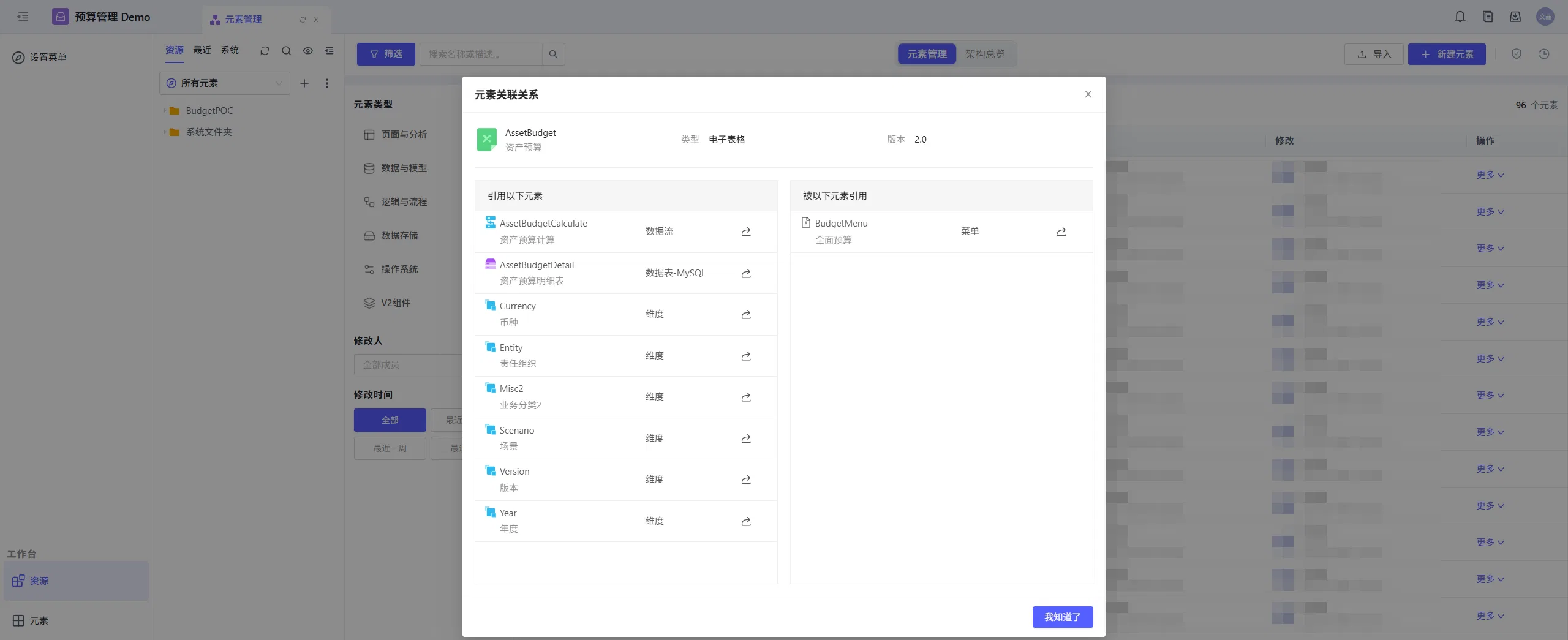
查看元素之间的关联,便于判断复制、导出或删除的影响范围。 |
|
升级 |
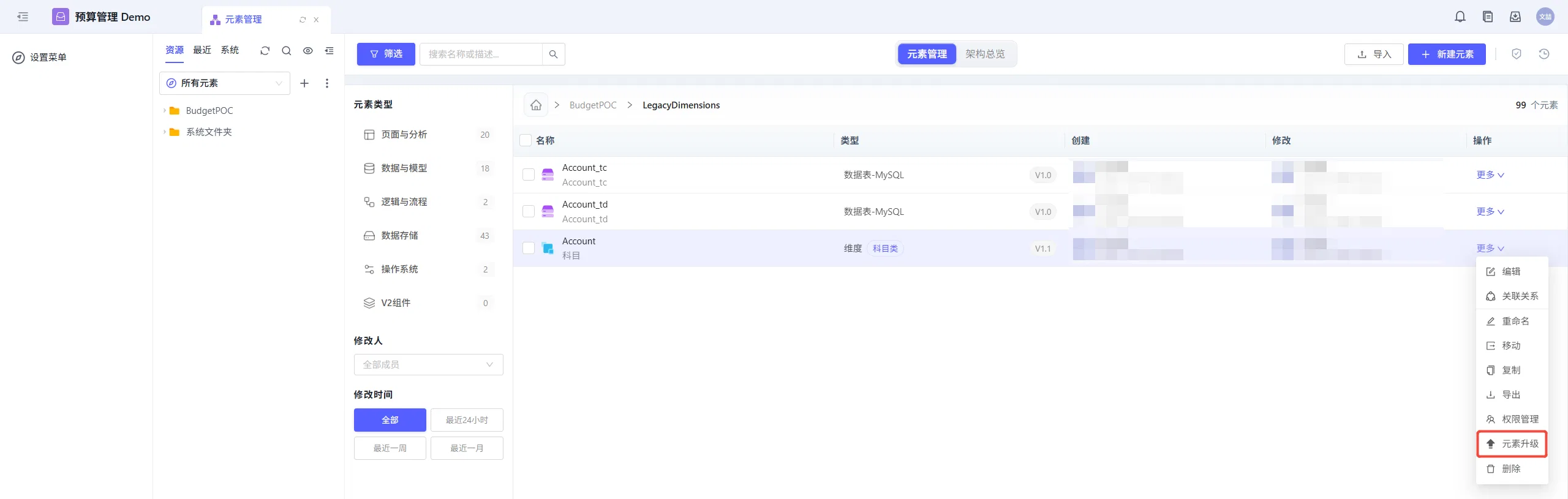
对支持升级的元素选择目标版本并执行升级,也可勾选多个元素后单击“批量升级”,完成后查看结果。可用版本和升级能力由对应组件提供。 |

删除元素:
-
找到目标文件夹或元素,选择“删除”;批量删除时,先勾选需要处理的对象。
-
核对确认提示及关联影响后提交。删除文件夹时,应一并确认其中的子文件夹和元素。
-
删除完成后检查列表及相关菜单入口。删除可能影响引用该元素的其他资源,执行前应按需要导出备份。


文件夹与元素权限
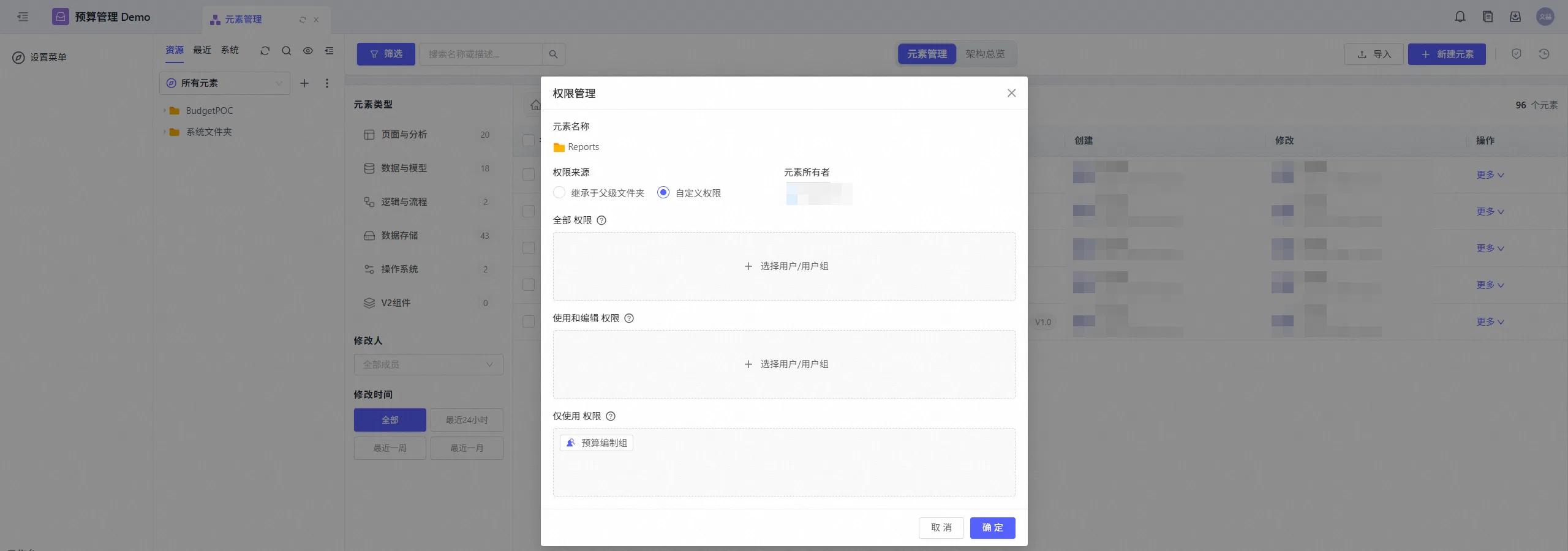
权限来源:
|
选项 |
说明 |
|---|---|
|
继承于父级文件夹 |
沿用父级文件夹的授权,适合目录内资源采用相同访问范围的场景。根目录下的文件夹或元素不能选择此项。 |
|
自定义权限 |
单独配置当前文件夹或元素各档权限对应的用户、用户组。 |
从自定义权限切换为继承时,会清空已配置的自定义授权,再次切回后需重新配置。切换权限来源前,应核对确认提示中的影响范围。
权限档位:
|
权限 |
主要能力 |
|---|---|
|
全部 |
使用、编辑、导出、移动、复制、升级、重命名、删除和权限管理。 |
|
使用和编辑 |
使用、编辑、导出、移动、复制、升级和重命名,不包含删除和权限管理。 |
|
仅使用 |
进入元素使用视图、查看关联关系和复制元素;不包含编辑、删除和权限管理。复制仍受元素允许操作及目标目录权限限制。 |
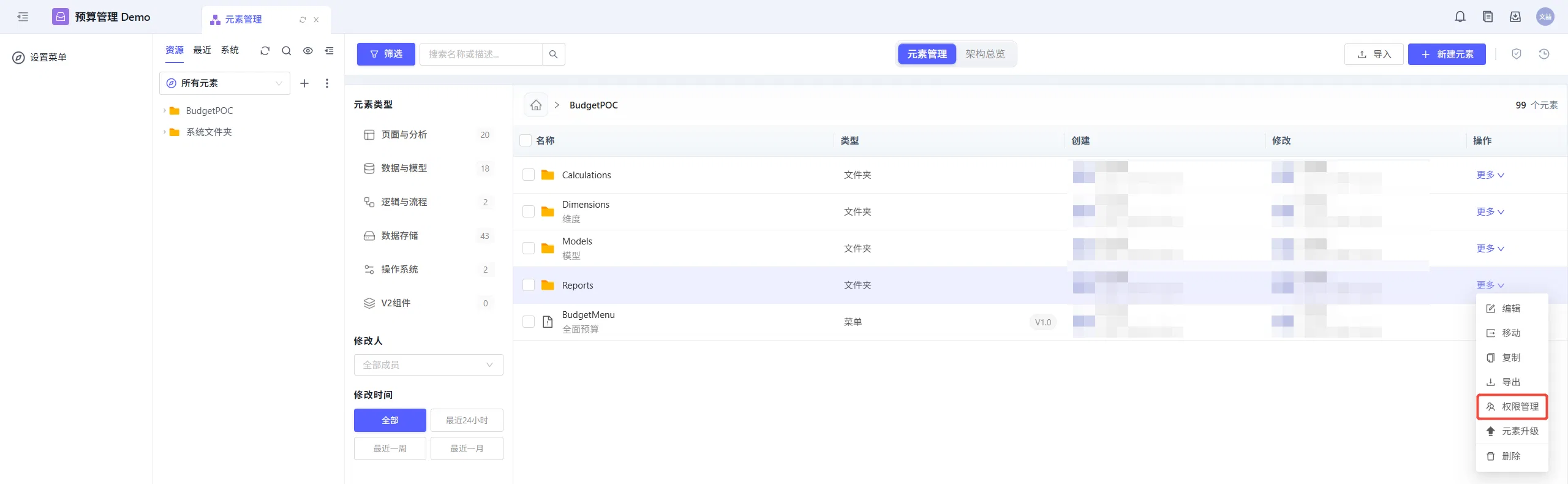
用户直接授权与用户组授权共同生效,对同一元素获得多档授权时,按较高权限生效。管理员在其管理范围内的权限不能通过单独配置“仅使用”来降低。角色与资源权限的关系参见角色与权限模型。
配置单个文件夹或元素权限:
-
在目标对象的操作中选择“权限管理”。
-
查看权限来源,需要独立授权时,选择“自定义权限”并确认提示。
-
在“全部”“使用和编辑”或“仅使用”权限区域单击“选择用户/用户组”,选择授权对象并确认。已配置授权时,可单击对应区域调整对象。
-
检查各档权限中的用户、用户组,完成后关闭窗口。
批量配置权限:
元素管理顶部的“权限管理”入口向企业管理员、空间管理员、应用管理员和应用开发者开放。仅拥有“元素使用者”角色时不显示该入口;单个元素的“权限管理”则根据该元素的有效权限开放,不以是否显示顶部入口为准。
-
单击元素管理顶部的“权限管理”,进入“元素权限批量配置”。
-
定位目标目录,调整需要修改的文件夹或元素的权限来源、用户及用户组。
-
检查修改内容,单击“保存”。不保留本次未保存的修改时,可单击“取消”。
-
需要留存权限配置时,单击“导出”,选择“当前目录”或“全部”,完成后前往下载中心下载。


导入与导出
元素导入导出用于复用或迁移选定的业务资源。迁移整个应用及相关配置时,参见应用迁移。
导出元素:
-
在目标元素的操作中选择“导出”,或勾选多个对象后使用批量导出。
-
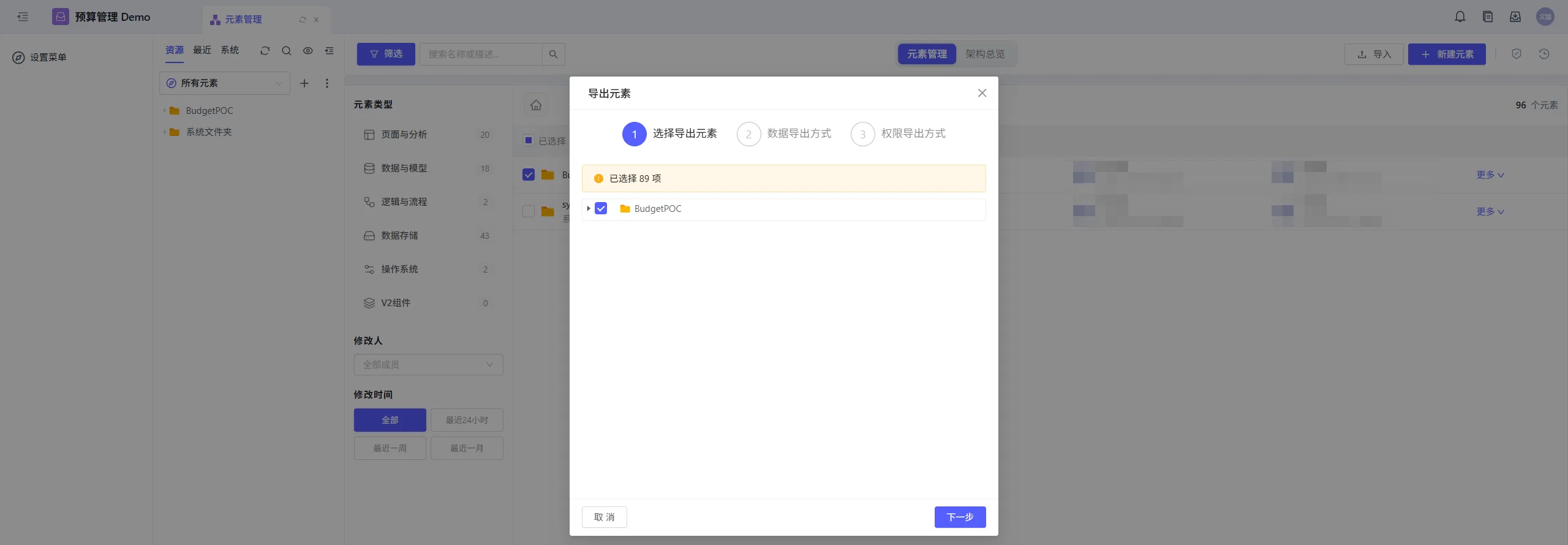
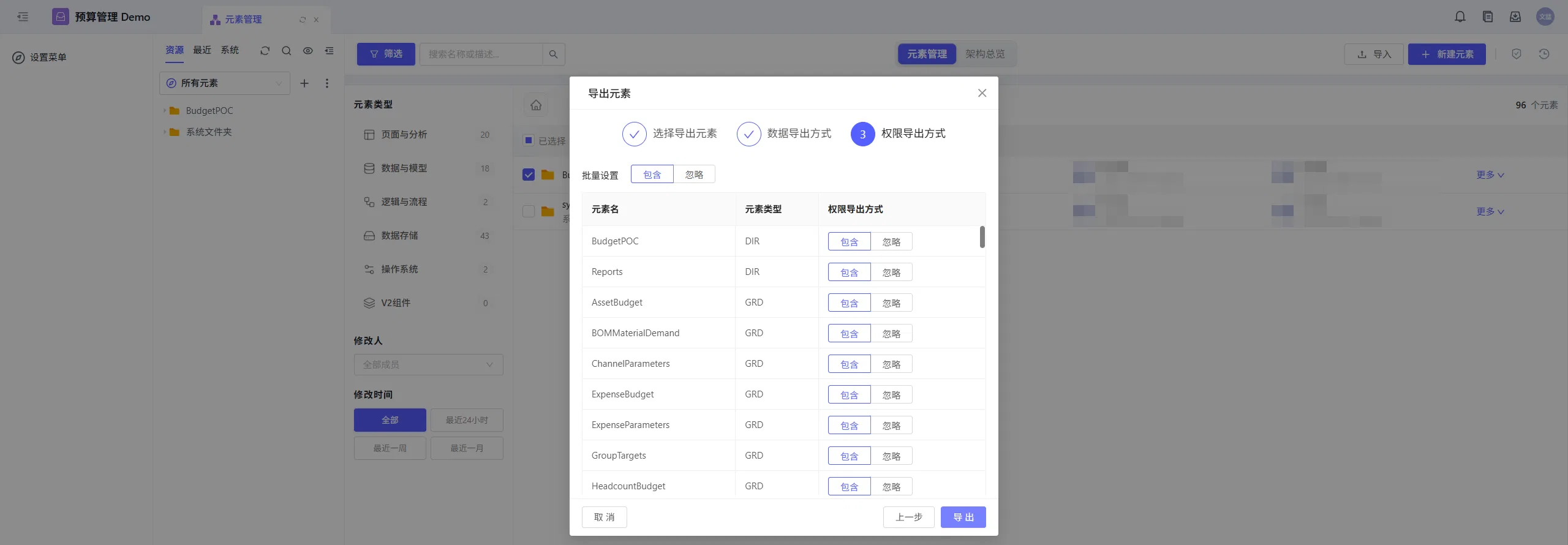
按提示检查关联元素,并在“选择导出元素”中确认导出范围。
-
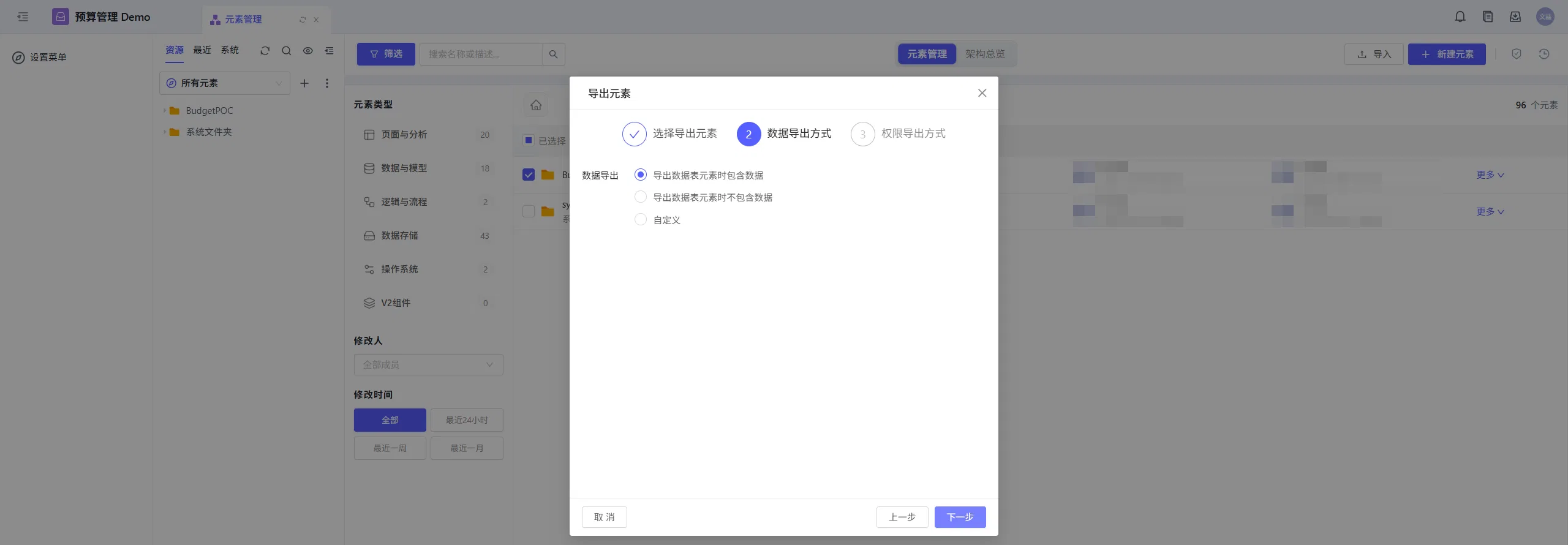
设置“数据导出方式”和“权限导出方式”。
-
单击“导出”,按提示填写文件名称并确认。导出完成后,前往下载中心下载文件。
|
配置项 |
说明 |
|---|---|
|
导出范围 |
选择需要导出的文件夹、元素及相关联的元素,避免遗漏必要依赖。 |
|
数据导出方式 |
对支持携带业务数据的元素选择包含数据、不包含数据,或逐项自定义。 |
|
权限导出方式 |
选择包含或忽略元素权限,可批量设置,也可逐项调整。 |
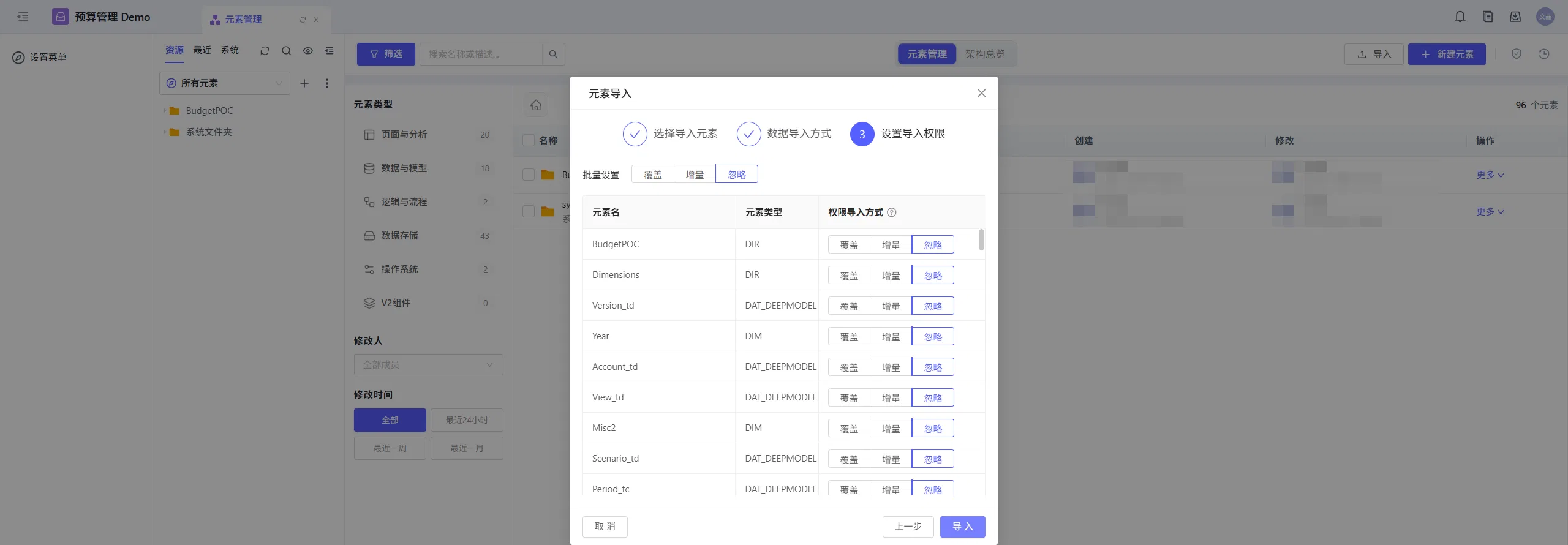
导入元素:
-
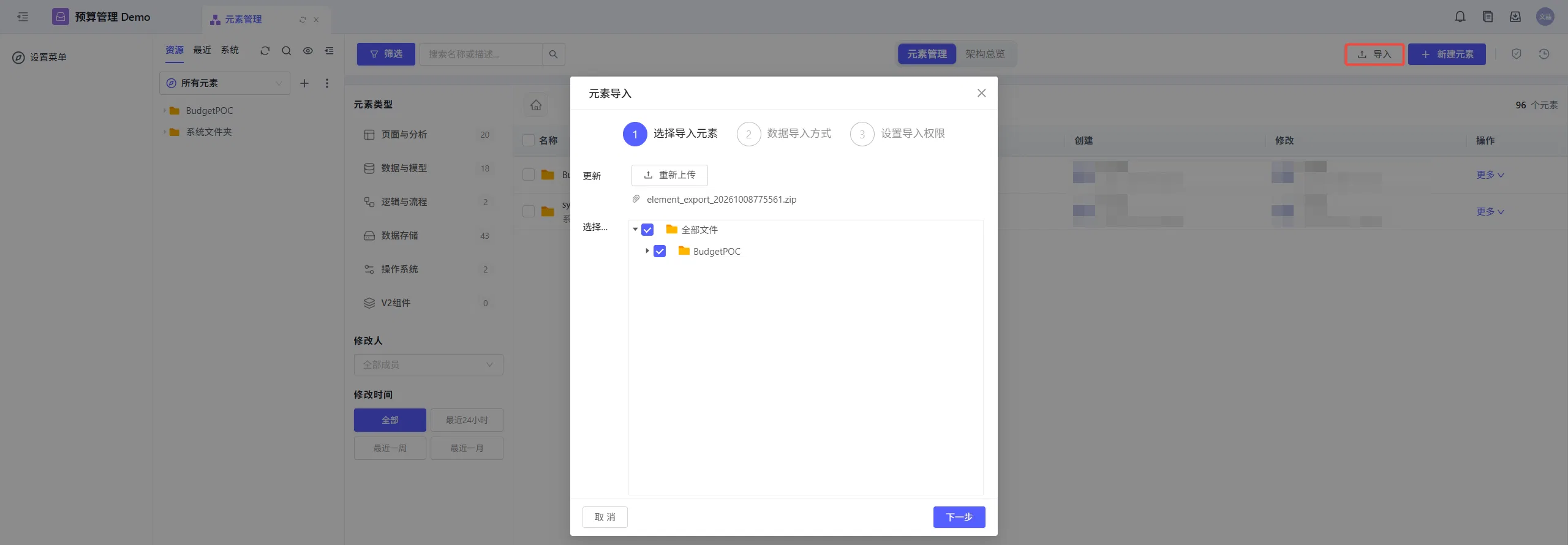
进入目标应用的存放目录,单击“导入”,上传平台导出的 ZIP 文件。
-
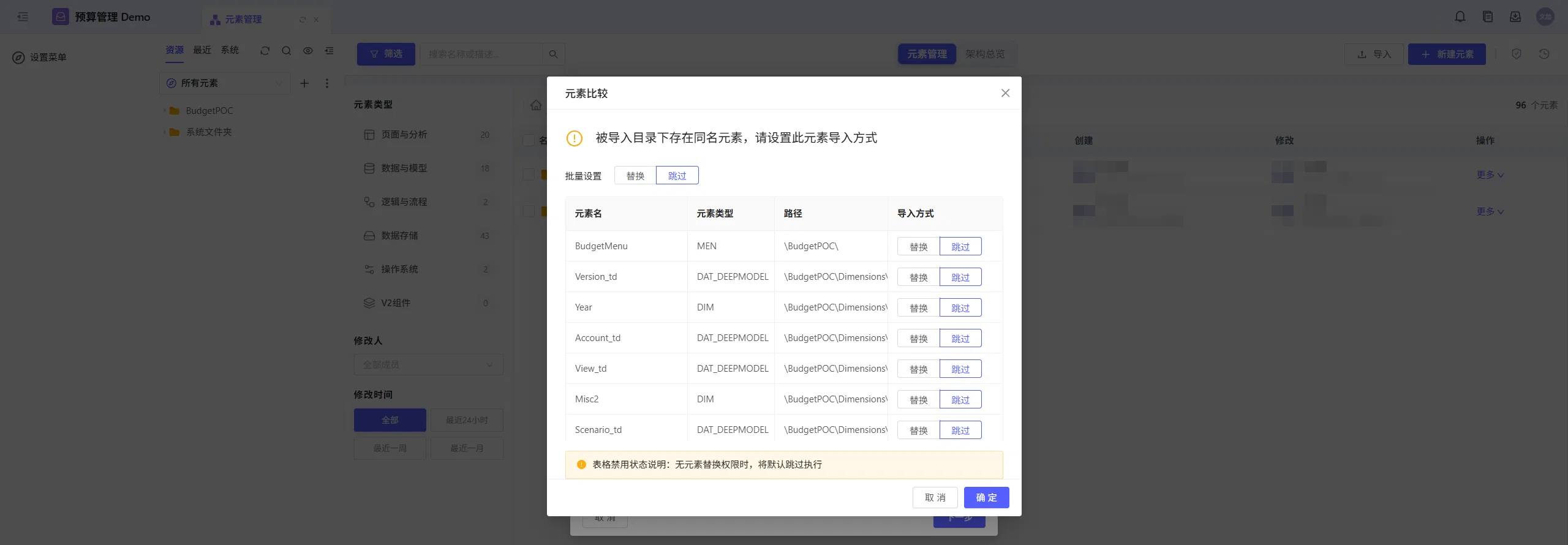
选择需要导入的内容,检查与目标目录已有元素的比较结果,按提示选择替换或跳过。
-
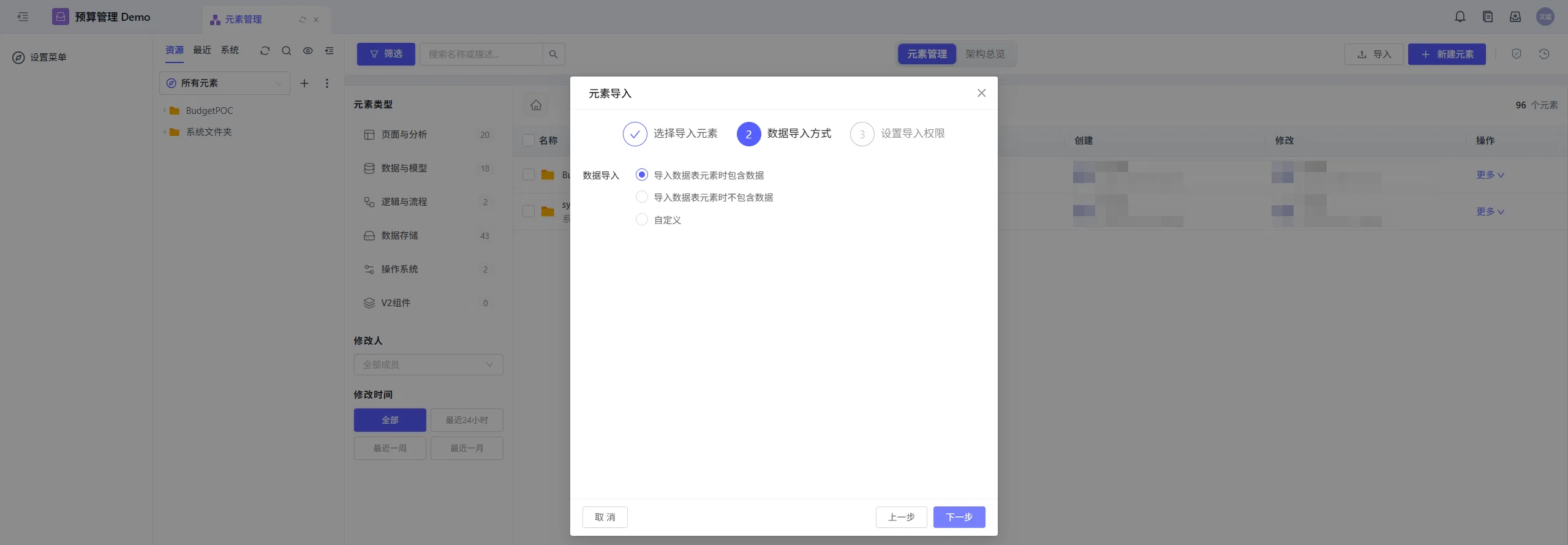
设置是否导入业务数据,以及权限导入方式。权限支持“覆盖”“增量”和“忽略”,含义与上文权限处理方式一致。
-
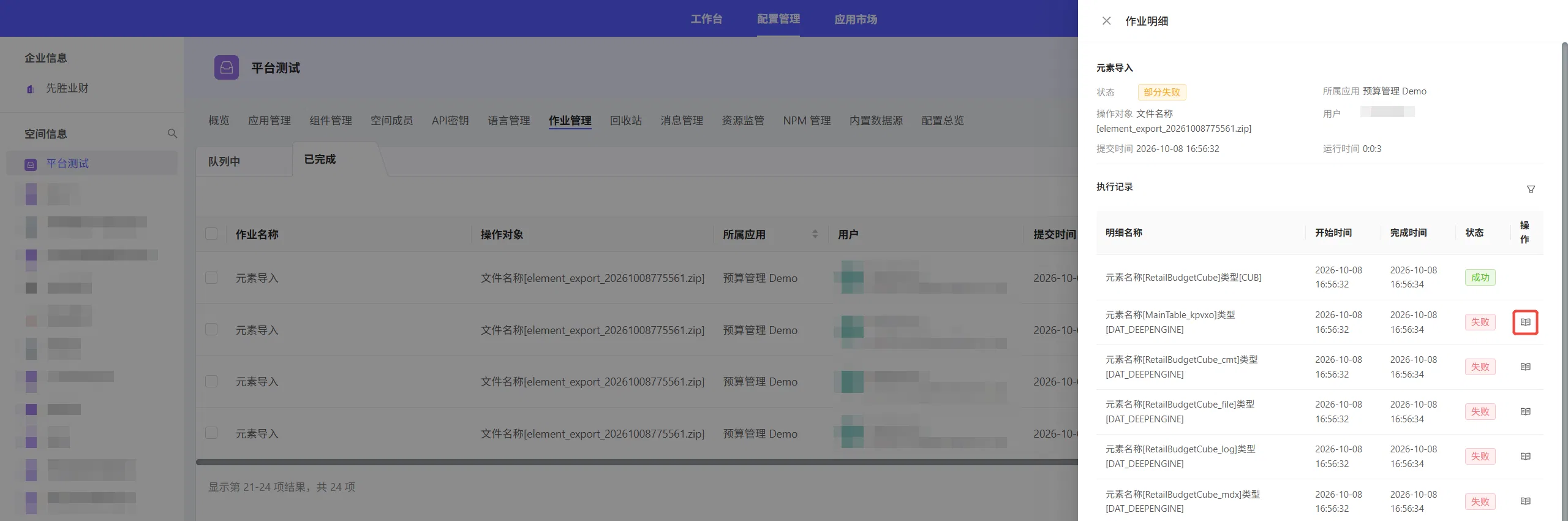
提交导入后,可进入“配置管理 → 目标空间 → 作业管理”查看对应导入作业的日志,了解执行结果及失败原因。完成后检查元素所在目录、关联关系和授权对象。
导入前应确认目标空间已注册对应组件并满足依赖要求。导出包中未包含的数据或权限,不能仅通过导入选项补回。
常见问题
问:为什么新建面板中没有需要的元素类型?
答:检查当前空间是否已注册对应组件、依赖配置是否完整。
问:为什么菜单可见,但打开元素提示无权限?
答:菜单权限与元素权限分别控制入口和资源访问。检查目标用户对关联元素是否具有有效的使用权限;元素继承父级权限时,还需检查父级文件夹的授权。菜单配置参见菜单导航与首页入口。
问:为什么移除某一处授权后,用户仍能访问元素?
答:用户可能仍通过其他用户组、直接授权、父级继承或管理员、应用开发者角色获得权限,应结合这些来源检查最终权限。
问:复制或导入后,权限是否与原元素完全相同?
答:不一定,取决于是否携带权限、所选的权限处理方式以及目标目录的继承设置。跨环境迁移时,还需确认授权用户和用户组在目标环境中的对应关系。
问:有元素使用权限,是否就能查看全部业务数据?
答:不一定。元素权限控制进入使用、编辑及管理操作,业务数据范围和组件内部操作限制还需按对应组件的权限配置判断。
回到顶部
咨询热线
400-821-9199
