
菜单导航与首页入口
菜单用于组织应用中的业务入口,可关联平台元素或自定义链接,并设置展示名称、图标、权限及默认首页。一个菜单元素中可以包含多个菜单项;菜单元素通过“元素管理”维护,菜单项在菜单编辑页面中配置。
入口与权限
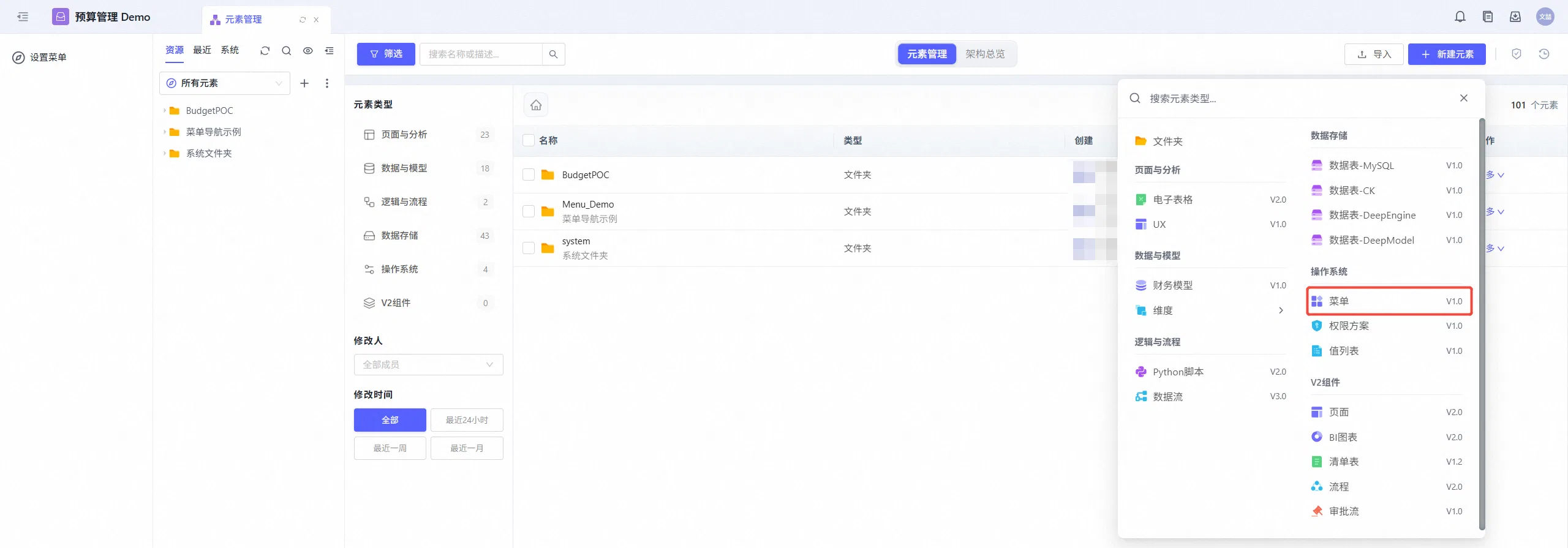
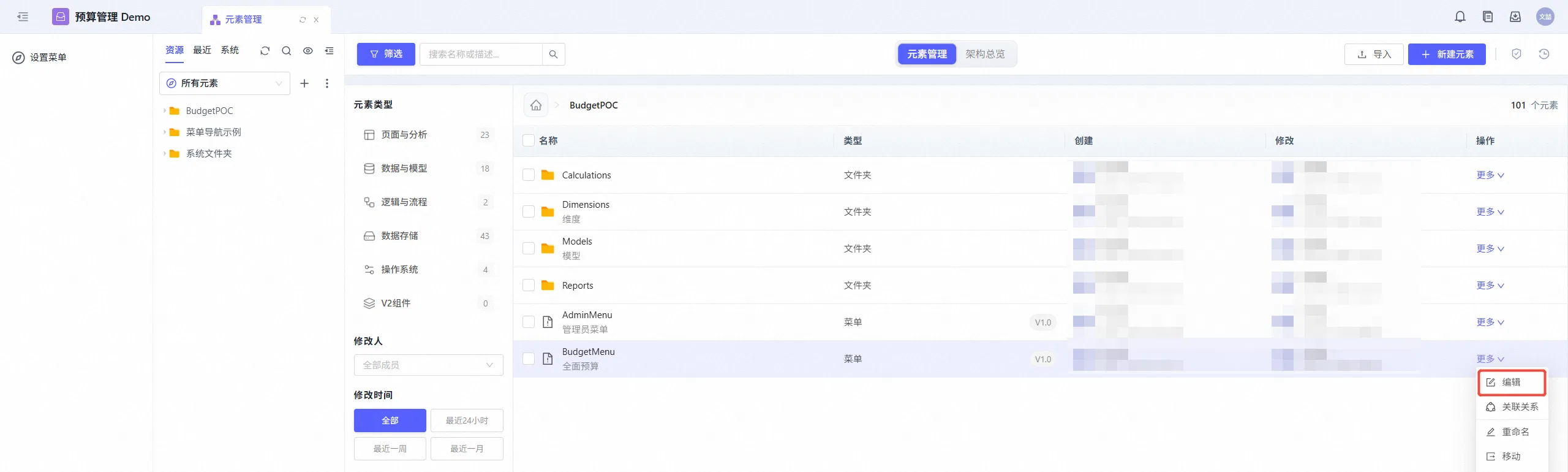
进入目标应用,切换至“设置”,打开“元素管理”。新建时,在“新建元素”中选择菜单类型;编辑时,找到已有菜单元素并选择“编辑”。
企业管理员、空间管理员和应用管理员可在对应范围内管理菜单元素;应用开发者及其他已获得菜单元素编辑权限的用户,可按有效权限编辑菜单。进入“元素管理”的角色要求及元素操作权限参见元素管理与权限。
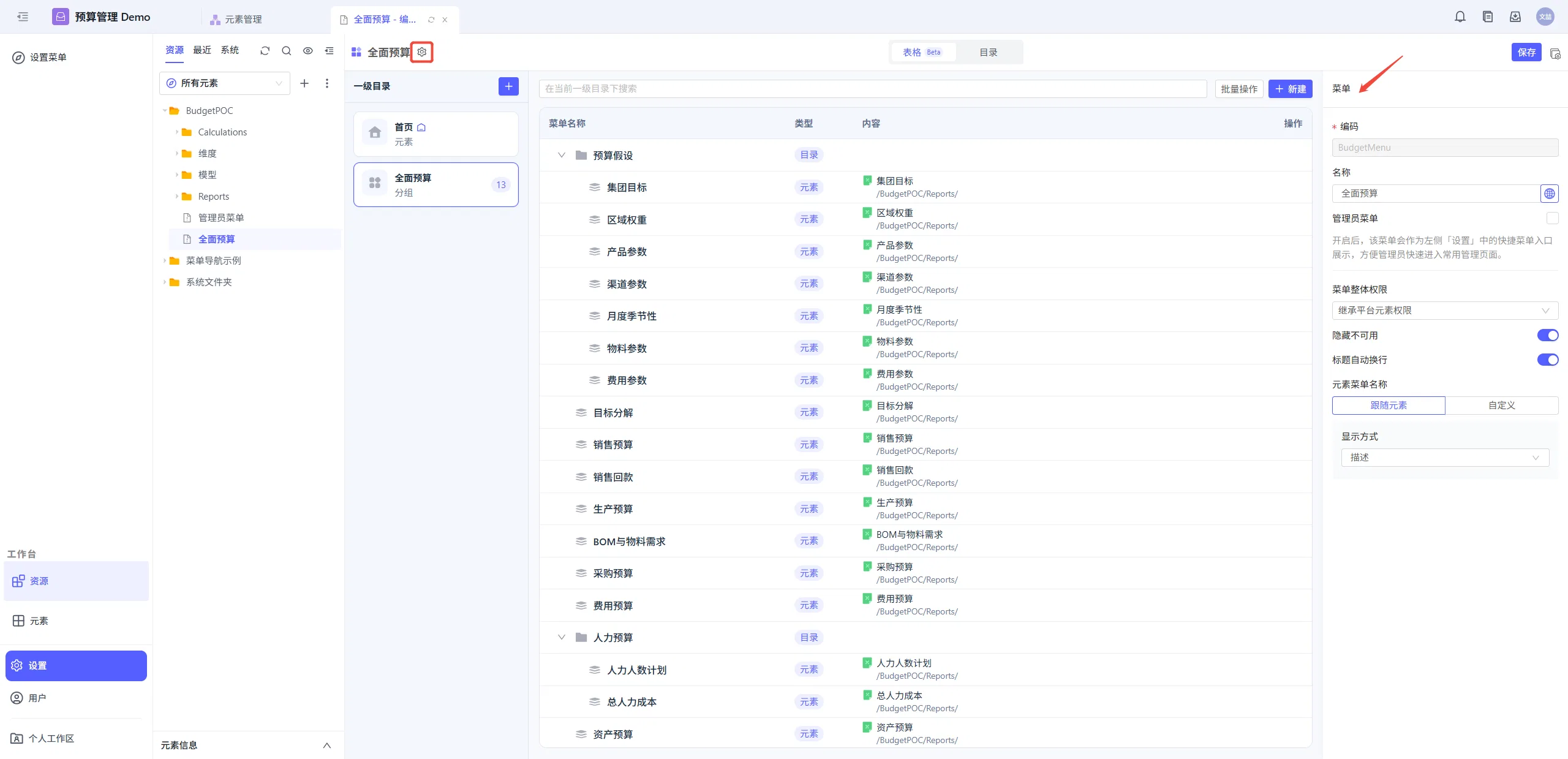
菜单编辑页提供“目录”和“表格”两种视图,可按需要切换。菜单名称旁的设置图标用于配置菜单整体属性,选中具体菜单项后可修改该项属性。
新建与编辑菜单
-
新建菜单元素,或打开已有菜单元素的编辑页面。
-
配置菜单的编码、名称及整体属性。
-
添加菜单项,设置类型、展示信息和关联内容,按业务需要调整层级与顺序。
-
配置菜单权限及默认首页,单击“保存”。首次保存时,按弹窗要求确认元素名称、描述及存放目录。
-
普通菜单切换至“用户”查看,管理员菜单在“设置”中查看,检查展示及跳转结果。面向普通用户的菜单,应使用相应用户检查可见范围和访问结果。
编辑页的“编码”对应首次保存弹窗中的元素“名称”,编辑页的“名称”对应元素“描述”:前者是标识,后者用于业务展示,并非两组不同的信息。
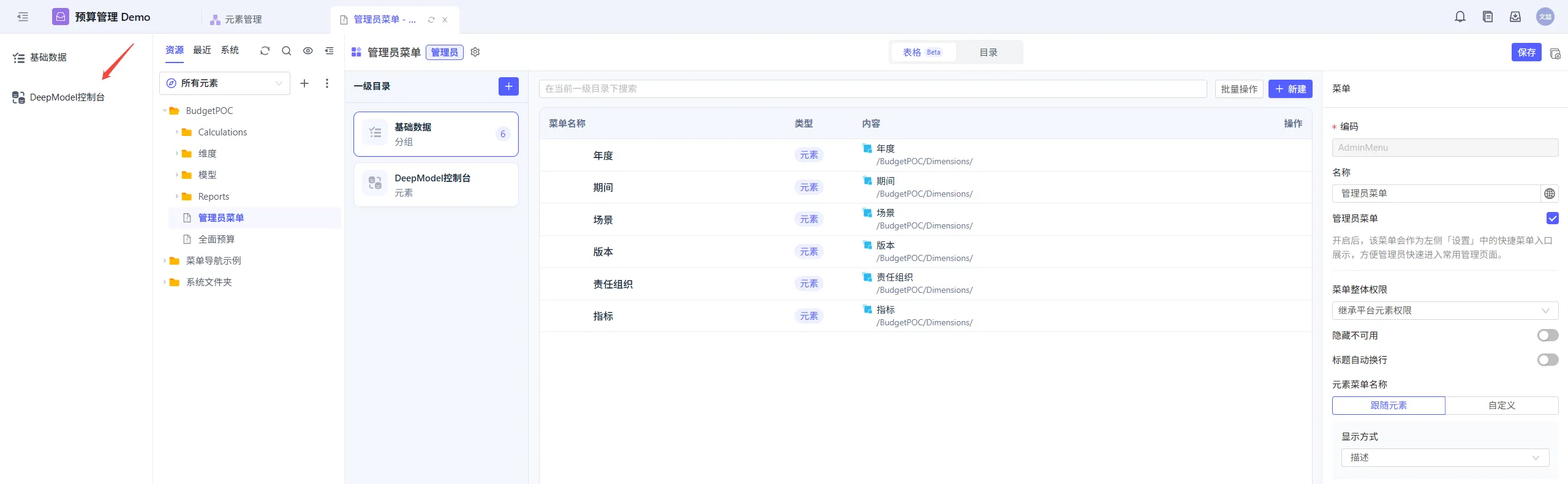
菜单整体属性:
|
配置项 |
说明 |
|---|---|
|
编码 |
菜单元素的标识,仅支持英文字母、数字和下划线。已有菜单在此处不可修改编码。 |
|
名称 |
用于展示菜单的业务名称,支持多语言配置。 |
|
管理员菜单 |
设置为管理员使用的快捷菜单,配置方式见下文“设置管理员菜单”。 |
|
菜单整体权限 |
设置未单独配置权限的菜单项所采用的权限规则,详见下文“菜单权限”。 |
|
隐藏不可用 |
隐藏对当前用户不可用的菜单项。 |
|
标题自动换行 |
控制菜单标题的换行展示。 |
|
元素菜单名称 |
可选择“跟随元素”或“自定义”。跟随元素时,可按“描述”或“编码-描述”显示;自定义时,单独维护元素类菜单项的名称。 |
切换为“跟随元素”后,自定义的元素菜单名称将失效,应先确认页面提示。
设置管理员菜单
管理员菜单显示在左侧“设置”中,不再出现在“用户”模式的菜单及切换列表中。一个应用仅支持一个管理员菜单。
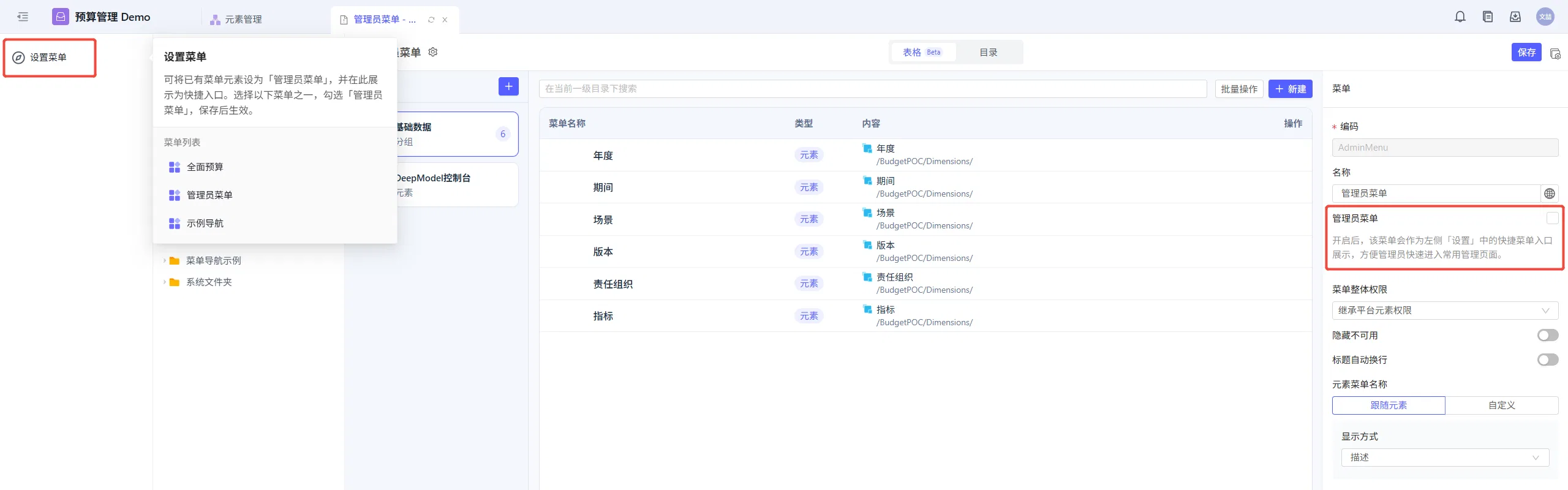
可通过以下两种入口设置:
|
入口 |
操作 |
|---|---|
|
菜单编辑页面 |
打开菜单整体属性,勾选“管理员菜单”,单击“保存”。 |
|
左侧“设置菜单” |
尚未展示管理员菜单时,切换至“设置”,单击设置功能上方的“设置菜单”,选择已有菜单进入编辑,勾选“管理员菜单”并保存。 |
添加与维护菜单项
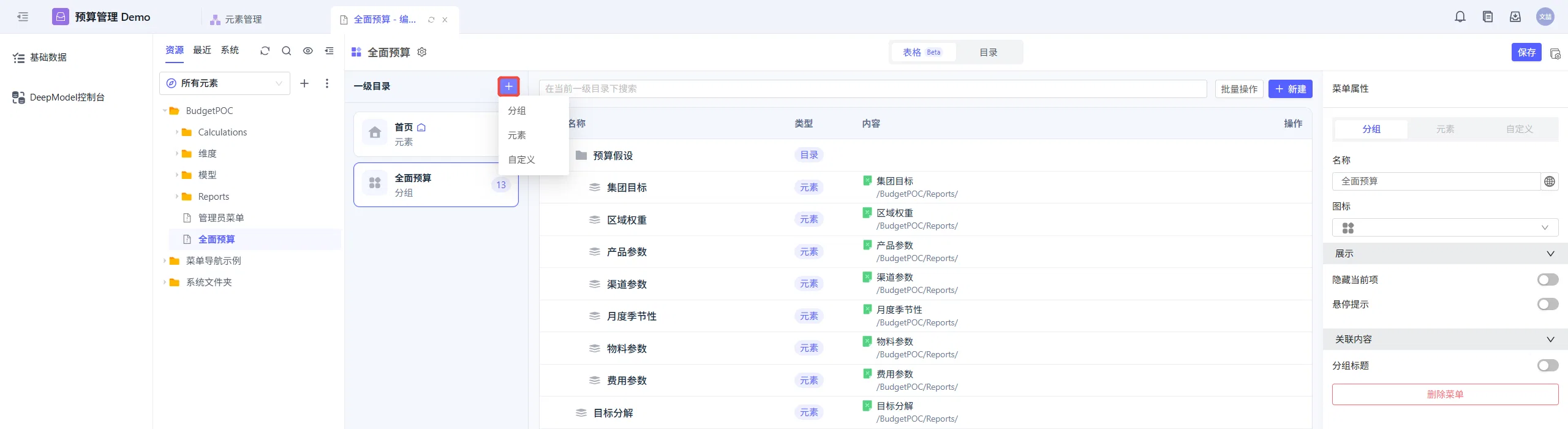
菜单按一级目录、二级及以下目录组织:一级目录用于划分主要业务模块或提供直接入口,二级及以下目录用于组织下级菜单和具体业务入口。
这里的层级表示菜单项所在位置,不代表必须选择“目录”类型。
|
类型 |
适用层级 |
用途 |
|---|---|---|
|
分组 |
一级 |
组织一组业务入口,可设置图标、分组标题和悬停提示。 |
|
目录 |
二级及以下 |
组织下级菜单,便于按业务模块展开和浏览。 |
|
分类 |
二级及以下 |
为菜单内容提供分类标题,不需要关联元素或 URL。 |
|
元素 |
一级、二级及以下 |
关联平台已有元素,单击后进入其使用视图或编辑视图。 |
|
自定义 |
一级、二级及以下 |
配置 URL,跳转至内部地址或其他页面。 |
添加菜单项:
-
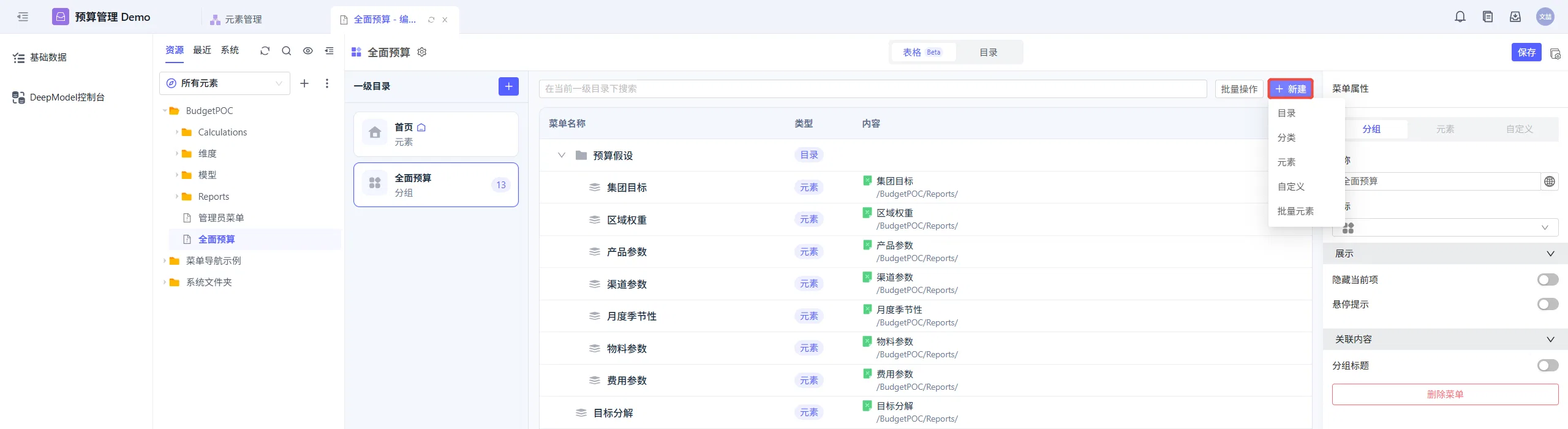
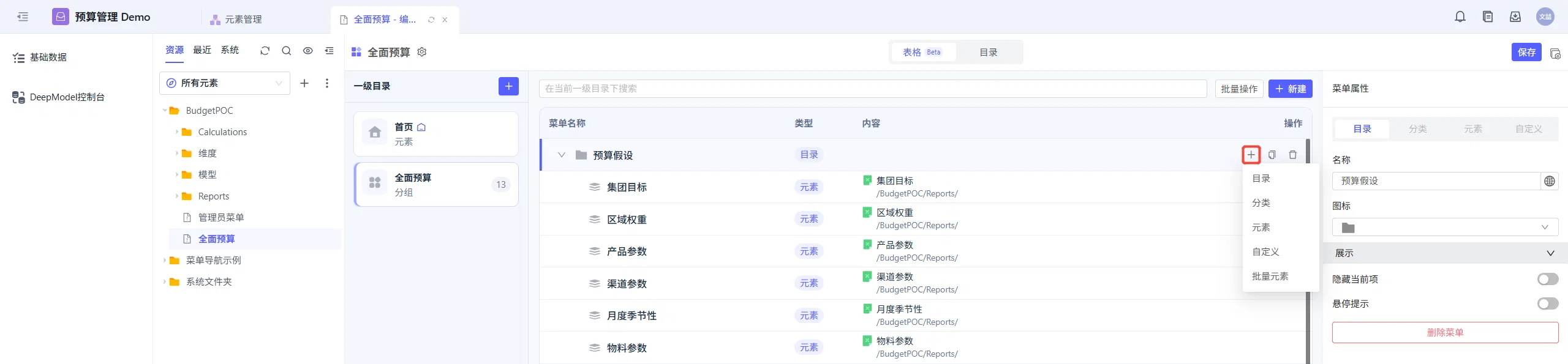
在编辑区选择需要添加的位置,使用新增入口添加菜单项。
-
选择类型,填写名称,按需要设置图标和悬停提示。
-
类型为“元素”时选择关联元素;类型为“自定义”时填写 URL。
-
按需要设置权限、显示或隐藏等属性,单击页面顶部“保存”。
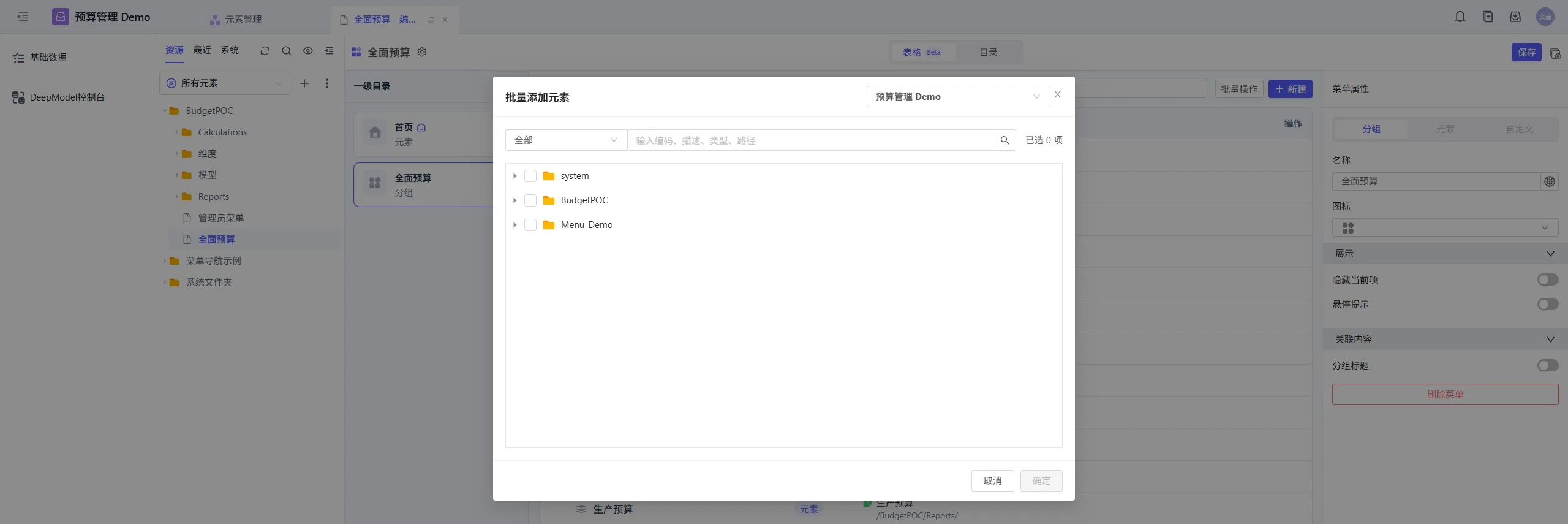
在表格视图中,可通过“新增下级”维护层级,通过“批量添加元素”一次添加多个元素入口。
复制菜单项:
-
在表格视图中,单击目标一级目录或菜单项的“复制”图标。
-
系统生成副本,保留原有配置;存在下级菜单时,会一并复制其结构和配置。
-
根据需要修改副本的名称、关联内容、跳转参数及权限,单击“保存”。
复制的是菜单入口,不会复制其关联的业务元素。

排序与移动:
-
通过拖拽调整目录或菜单项的顺序。
-
需要批量调整位置时,在表格视图中勾选多个菜单项,单击“批量移动”,选择目标目录。
-
调整完成后,单击页面顶部“保存”。此处移动的是菜单项,不会移动其关联的业务元素。


删除菜单项:
选中目标菜单项,单击“删除菜单”并确认,再保存菜单。表格视图还支持批量删除。删除的是菜单入口,不会因此删除关联的业务元素;删除目录或分组前,应检查其中的下级菜单。
配置菜单跳转
菜单项类型为“元素”时,关联业务元素:
|
配置项 |
说明 |
|---|---|
|
关联元素 |
可切换当前空间内有权访问的应用,选择其中可选的业务元素,不限于当前应用。 |
|
使用视图 |
面向业务用户使用元素。 |
|
编辑视图 |
进入元素编辑页面,需要相应的元素编辑权限;单项权限开启时采用“继承元素权限”,不能改为公开或指定用户/组。 |
|
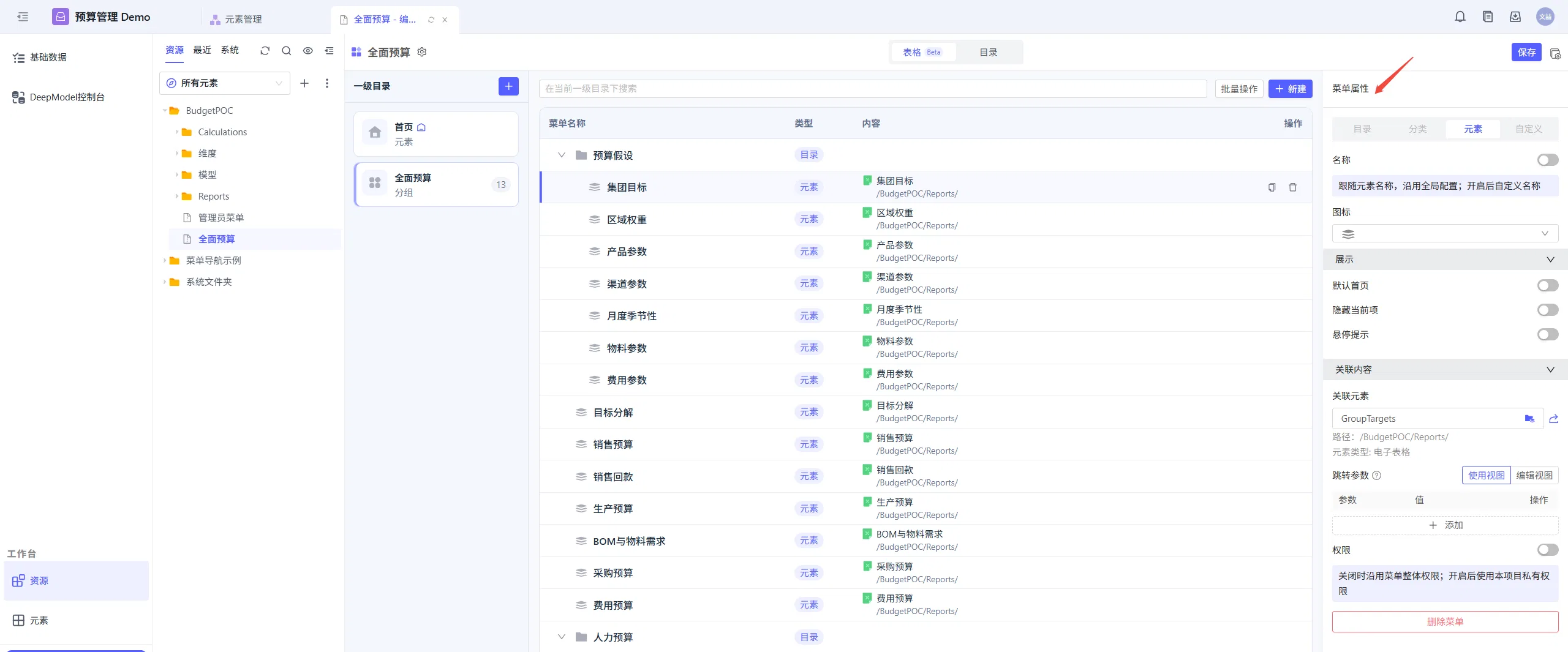
跳转参数 |
向同一元素传入不同参数,用于区分菜单入口或加载内容。参数的具体含义由接收页面决定,不应覆盖 |
跳转 UX 并传入参数示例:
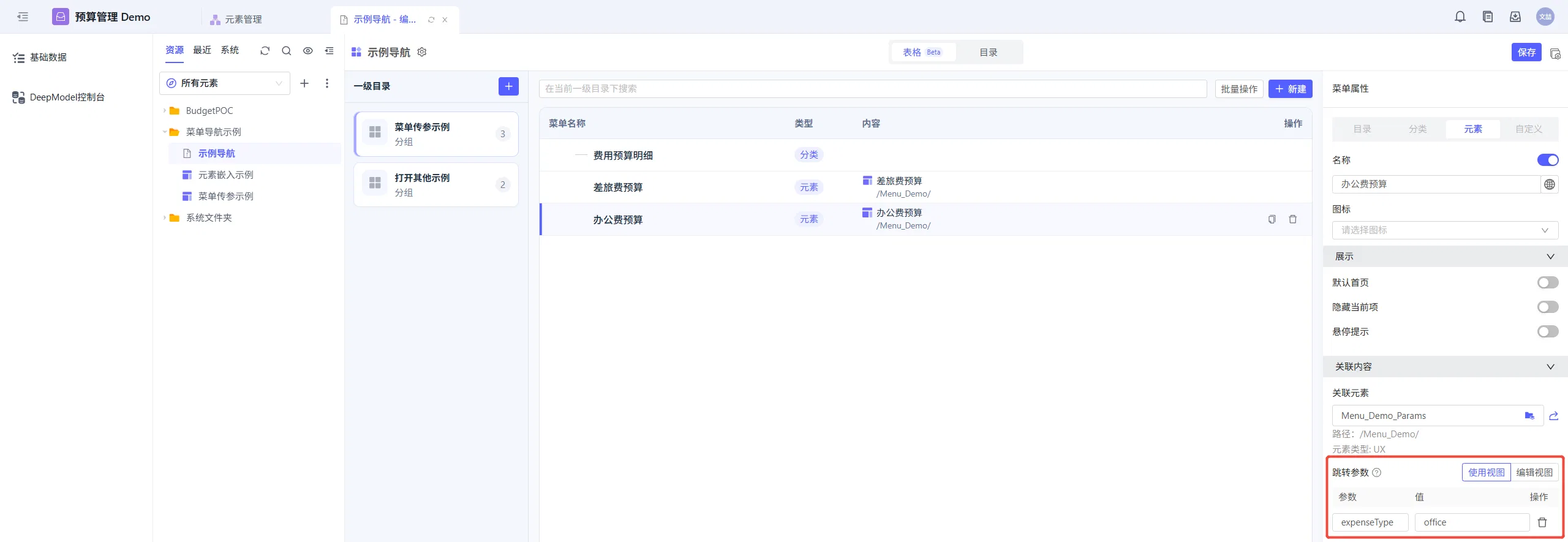
“差旅费预算”和“办公费预算”两个菜单项关联同一个 UX,通过跳转参数筛选并展示对应费用类型的预算明细。
本例使用 DeepModel 对象“预算费用数据”,费用类型字段 expense_type 的值为 travel(差旅费)或 office(办公费),通过 UX“批量表格”展示。
配置步骤:
-
在 UX“菜单传参示例”的页面变量中,创建字符串类型的外部变量
expenseType。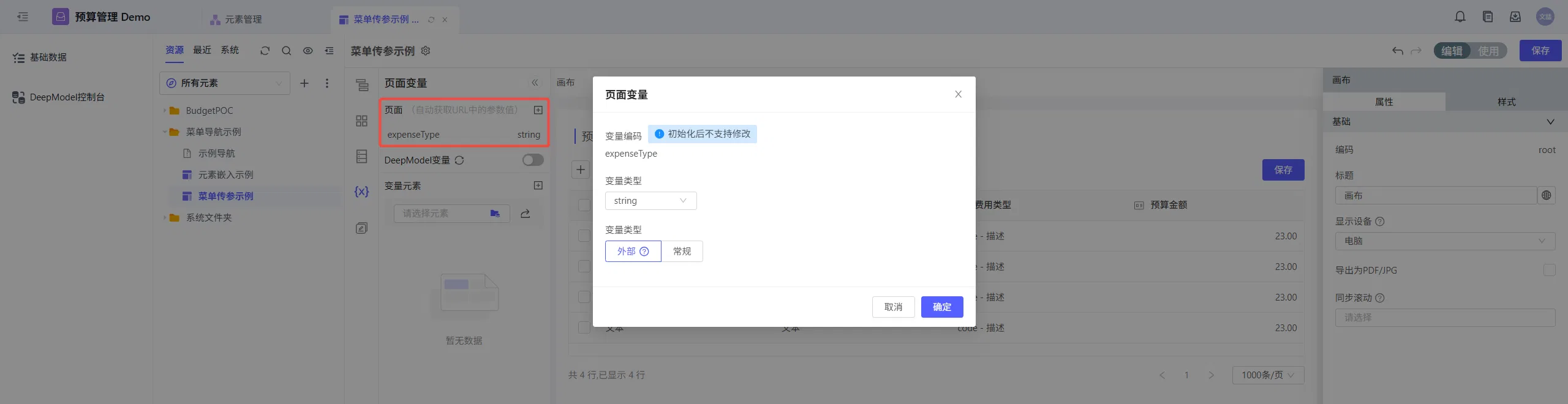
-
添加以“预算费用数据”为来源的数据源,设置筛选条件:
expense_type等于 UX 变量expenseType,也可使用表达式$var.expenseType取值。将“批量表格”绑定到该数据源,并保存 UX。

-
新建“差旅费预算”和“办公费预算”两个元素类菜单项,均关联该 UX。在“跳转参数”中,参数名均填写
expenseType,与 UX 外部变量编码一致;“差旅费预算”的值填写travel,“办公费预算”的值填写office。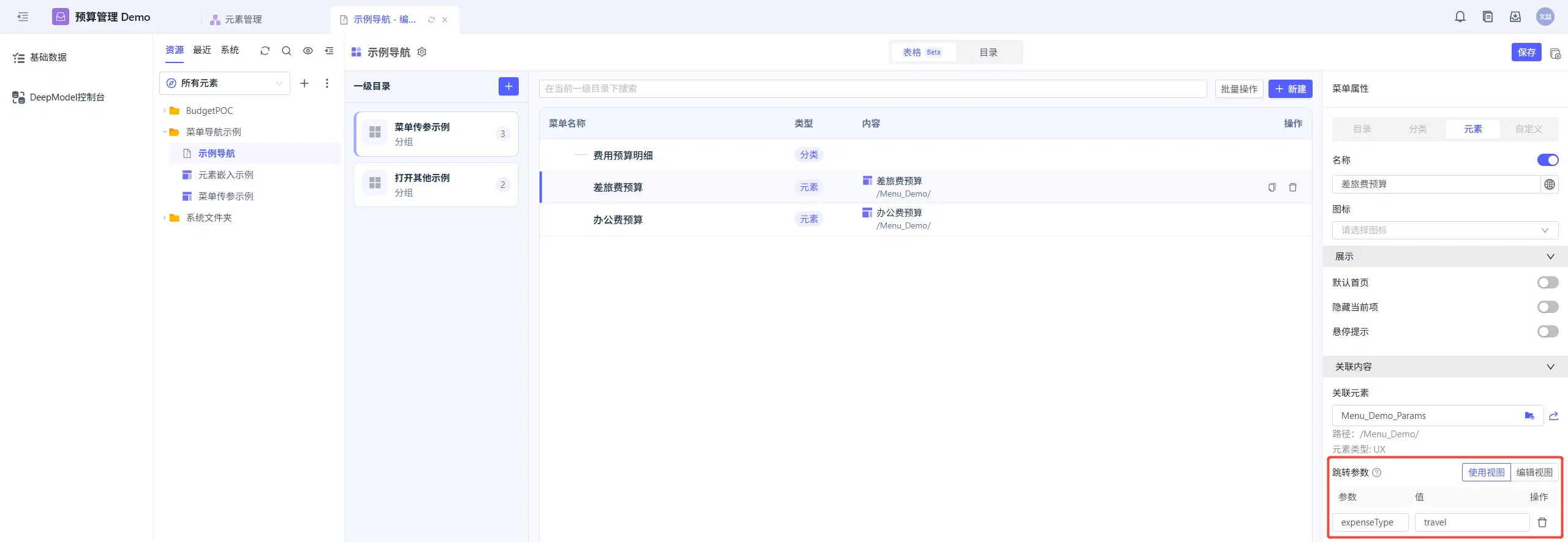
-
保存菜单,切换至“用户”,分别打开两个菜单项,批量表格将显示对应的差旅费或办公费预算记录。


菜单项类型为“自定义”时,配置跳转链接:
|
配置项 |
说明 |
|---|---|
|
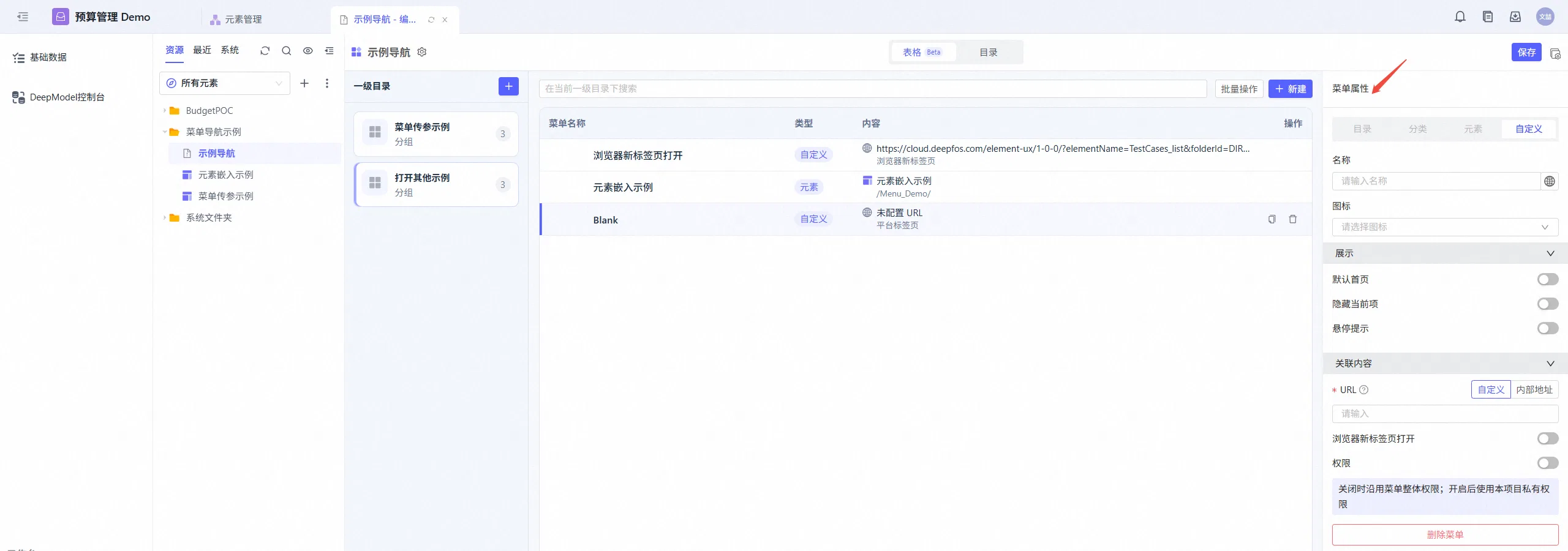
自定义 URL |
填写需要访问的链接地址。 |
|
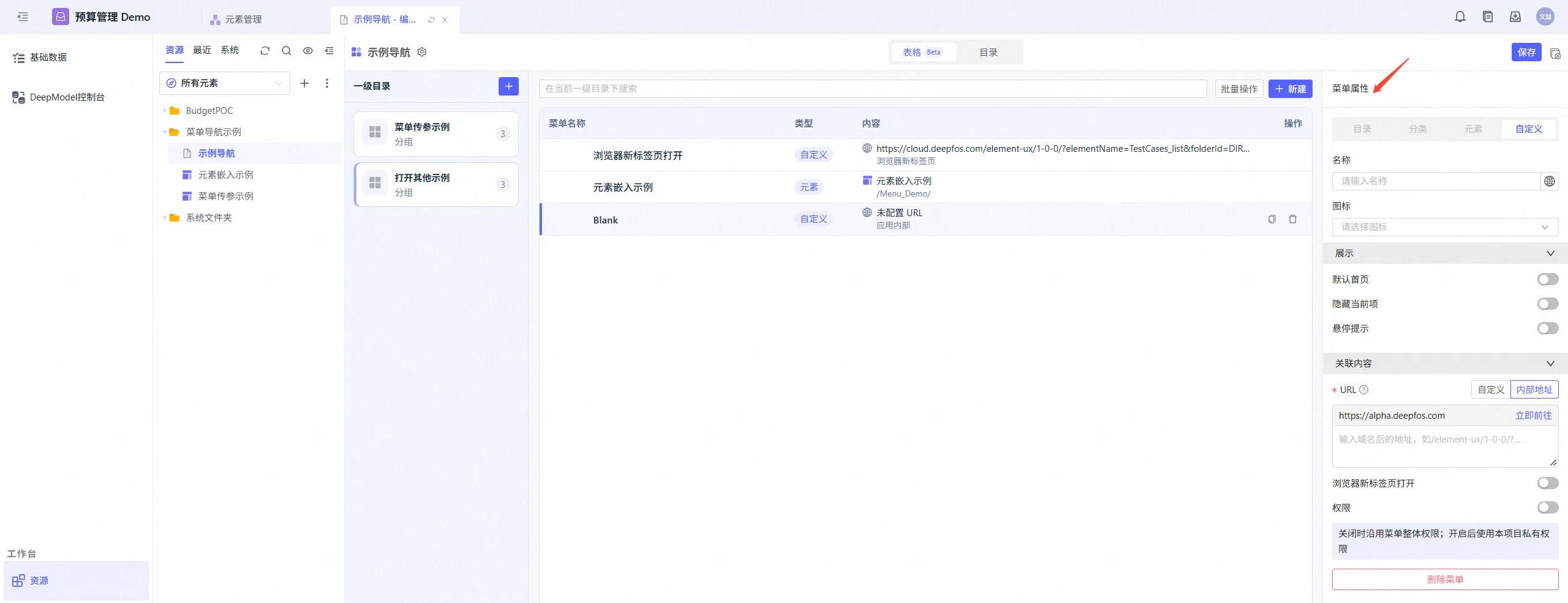
内部地址 |
自动拼接当前站点域名,适合链接到平台内的非元素页面,减少环境迁移后的域名调整。 |
|
浏览器新标签页打开 |
开启后,在浏览器新标签页打开链接。 |
跳转至当前空间以外的元素:
需要访问其他空间或其他环境中的元素时,可选择在浏览器新标签页中打开,或通过 UX 在当前应用内嵌入展示。
|
方式 |
配置方法 |
|---|---|
|
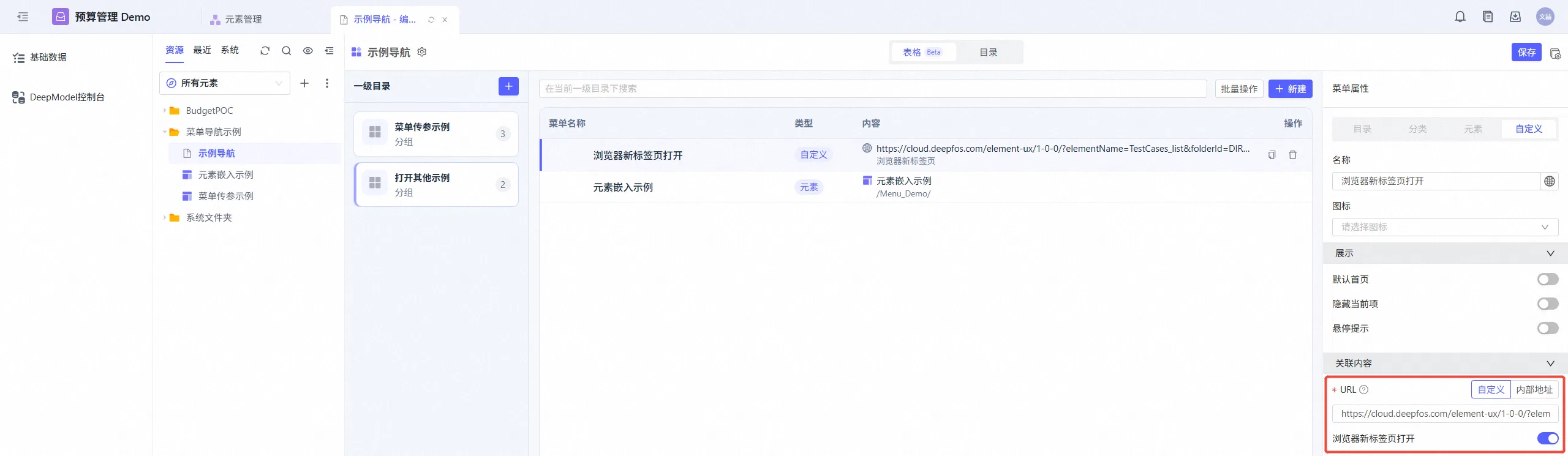
浏览器新标签页打开 |
将菜单项设为“自定义”,填写目标元素的完整访问 URL,并开启“浏览器新标签页打开”。 |
|
在 UX 中嵌入展示 |
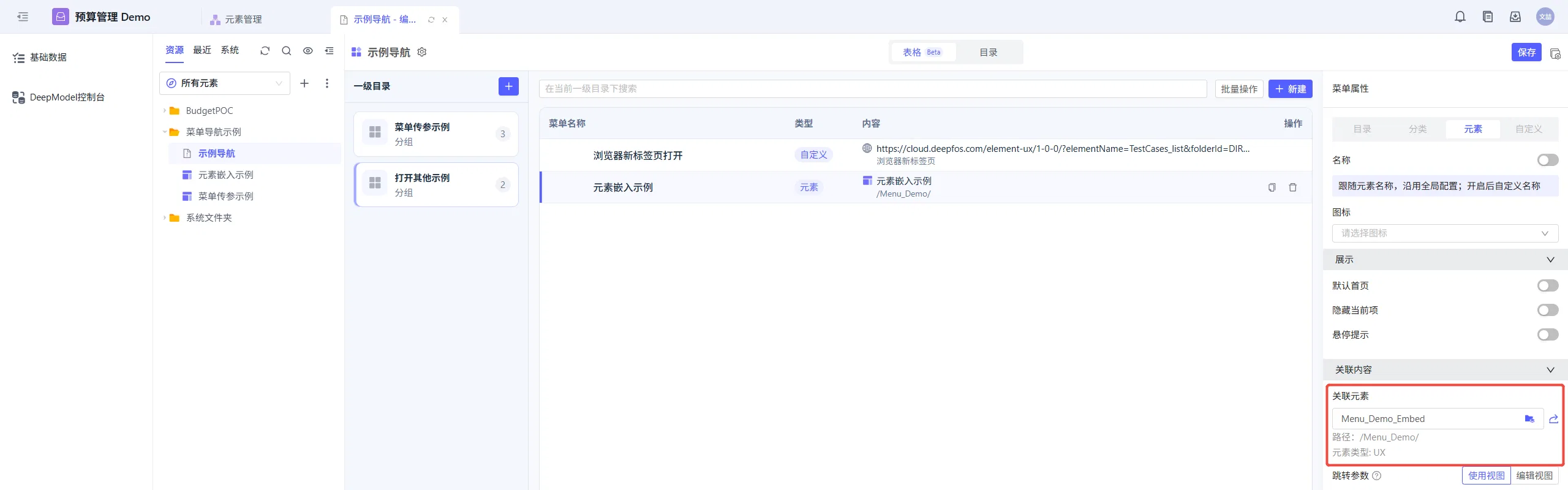
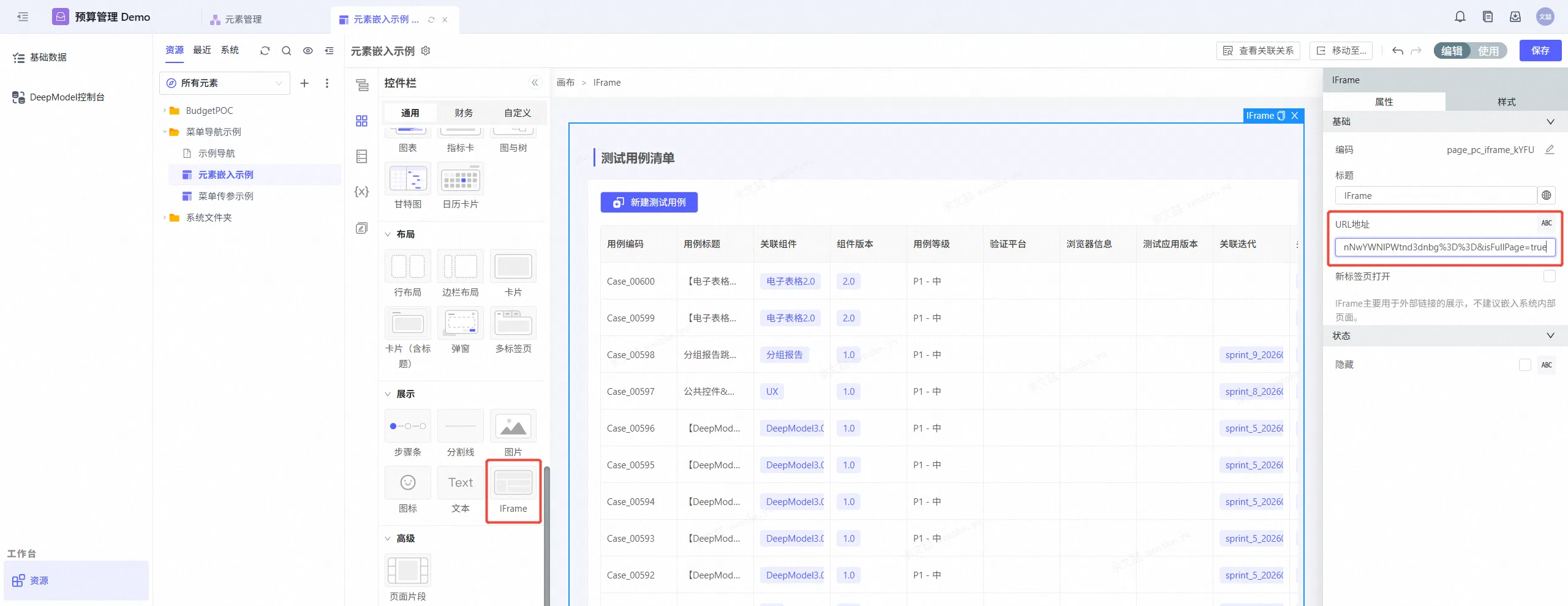
在当前应用中新建 UX,通过 iframe 加载目标元素的完整访问 URL。保存 UX 后,将菜单项类型设为“元素”,并关联该 UX。 |
使用 iframe 嵌入时,可在目标 URL 中添加 isFullPage=true,隐藏目标平台页面的外层导航框架。已有查询参数时追加 &isFullPage=true;没有查询参数时使用 ?isFullPage=true。该参数仅控制展示方式,并非跨空间或跨环境访问的必填参数。
用户仍需登录目标环境并具有目标元素的访问权限;使用 iframe 时,目标页面还需允许嵌入。
菜单权限
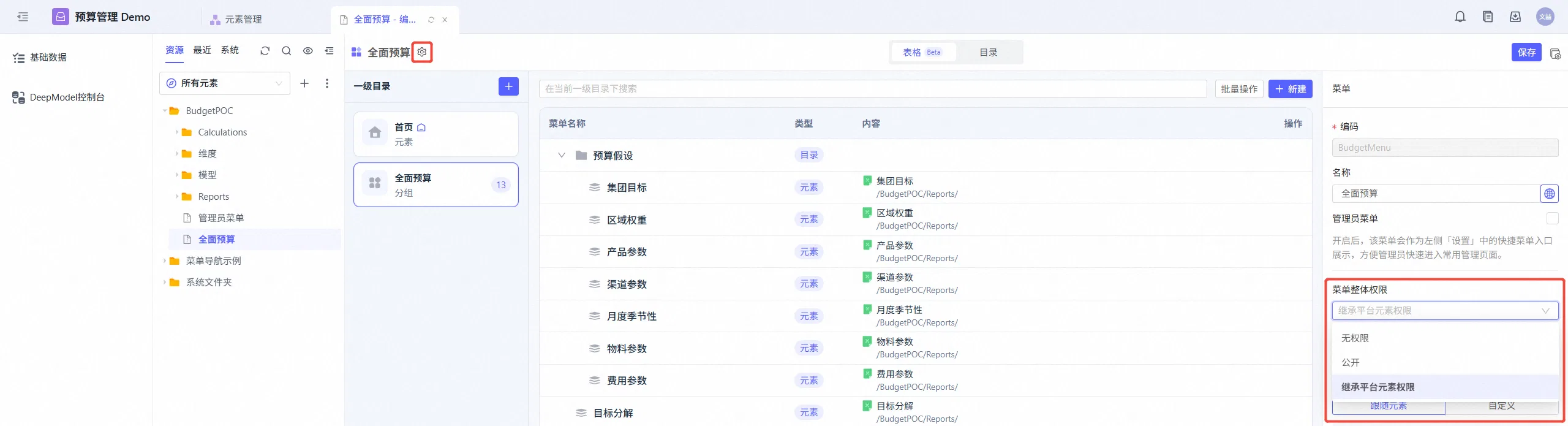
菜单权限分为两个层次:菜单元素的使用权限决定用户能否看到整套菜单;菜单整体权限和单项权限决定其中哪些入口可用。菜单元素的授权在“元素管理”中配置,以下说明菜单内部的权限规则。
菜单整体权限:
|
选项 |
说明 |
|---|---|
|
无权限 |
未单独配置权限的菜单项按无权限处理,可再为需要开放的菜单项单独配置权限。 |
|
公开 |
未单独配置权限的菜单项向有权使用该菜单的用户开放,不再按指定用户或用户组限制;不表示允许匿名访问平台,也不自动授予元素编辑权限。 |
|
继承平台元素权限 |
元素类菜单项按关联元素的权限判断是否可用。 |
配置单个菜单项权限:
-
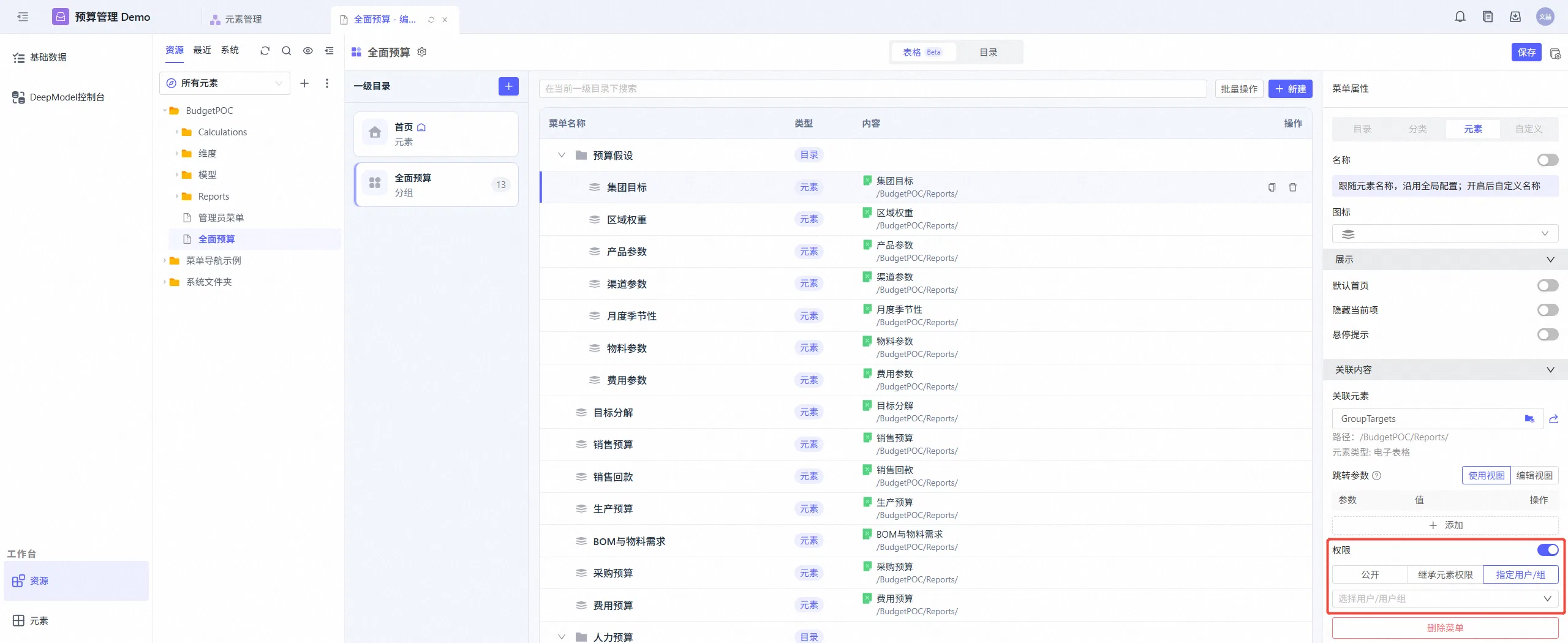
选中“元素”或“自定义”类型的菜单项,在“关联内容”中找到“权限”。
-
关闭“权限”开关时,沿用菜单整体权限;开启后,为当前菜单项单独选择以下规则。
-
选择“指定用户/组”时,选择需要开放的用户或用户组,完成后保存菜单。
|
选项 |
说明 |
|---|---|
|
公开 |
向有权使用该菜单的用户开放当前菜单项,不再按指定用户或用户组限制;不表示允许匿名访问平台,也不自动授予元素编辑权限。 |
|
继承元素权限 |
仅元素类型提供,根据关联元素的权限判断是否可用。 |
|
指定用户/组 |
仅向选定用户或用户组开放当前菜单项。 |
“隐藏当前项”用于隐藏指定菜单项,“隐藏不可用”则按当前用户的可用情况控制显示,两者用途不同。菜单展示设置不应代替敏感数据和组件内部操作的权限控制。
设置默认首页
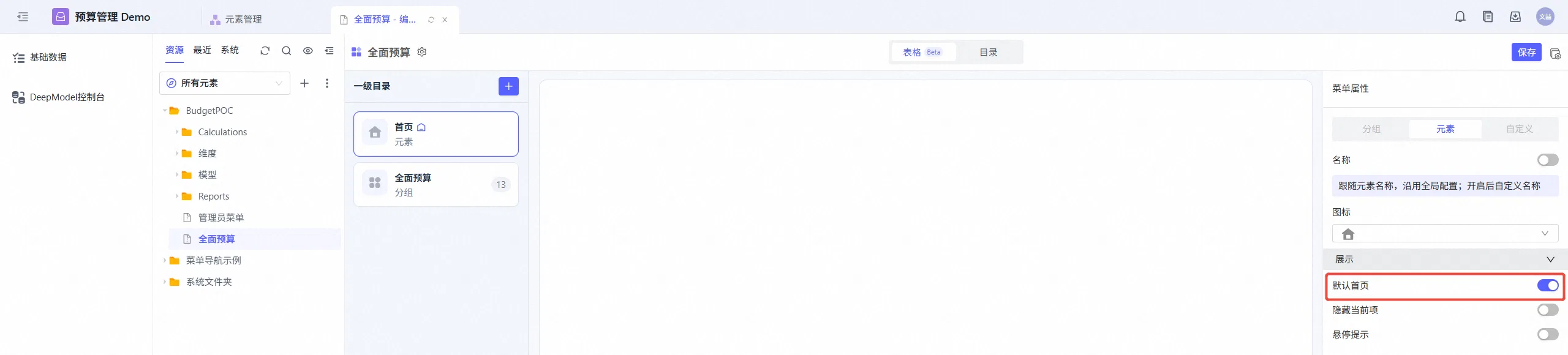
默认首页是当前菜单优先打开的业务入口,不是平台工作台首页。每个菜单元素可指定一个默认首页。
-
在菜单编辑页面选中需要作为首页的“元素”或“自定义”菜单项。
-
在“展示”中开启“默认首页”,确认关联元素或链接有效。
-
单击“保存”,返回菜单使用页面检查打开结果。
任意层级下的元素或自定义菜单项均可设为首页,分组、目录和分类不能设为首页。设为首页时会取消该项的隐藏状态;若随后开启“隐藏当前项”,其首页设置会被清除。
默认首页对当前用户无权限或存在配置错误时,系统会尝试打开菜单中的其他可用元素或自定义链接。通过具体元素链接进入时,不一定切换到默认首页。
查看与切换菜单
-
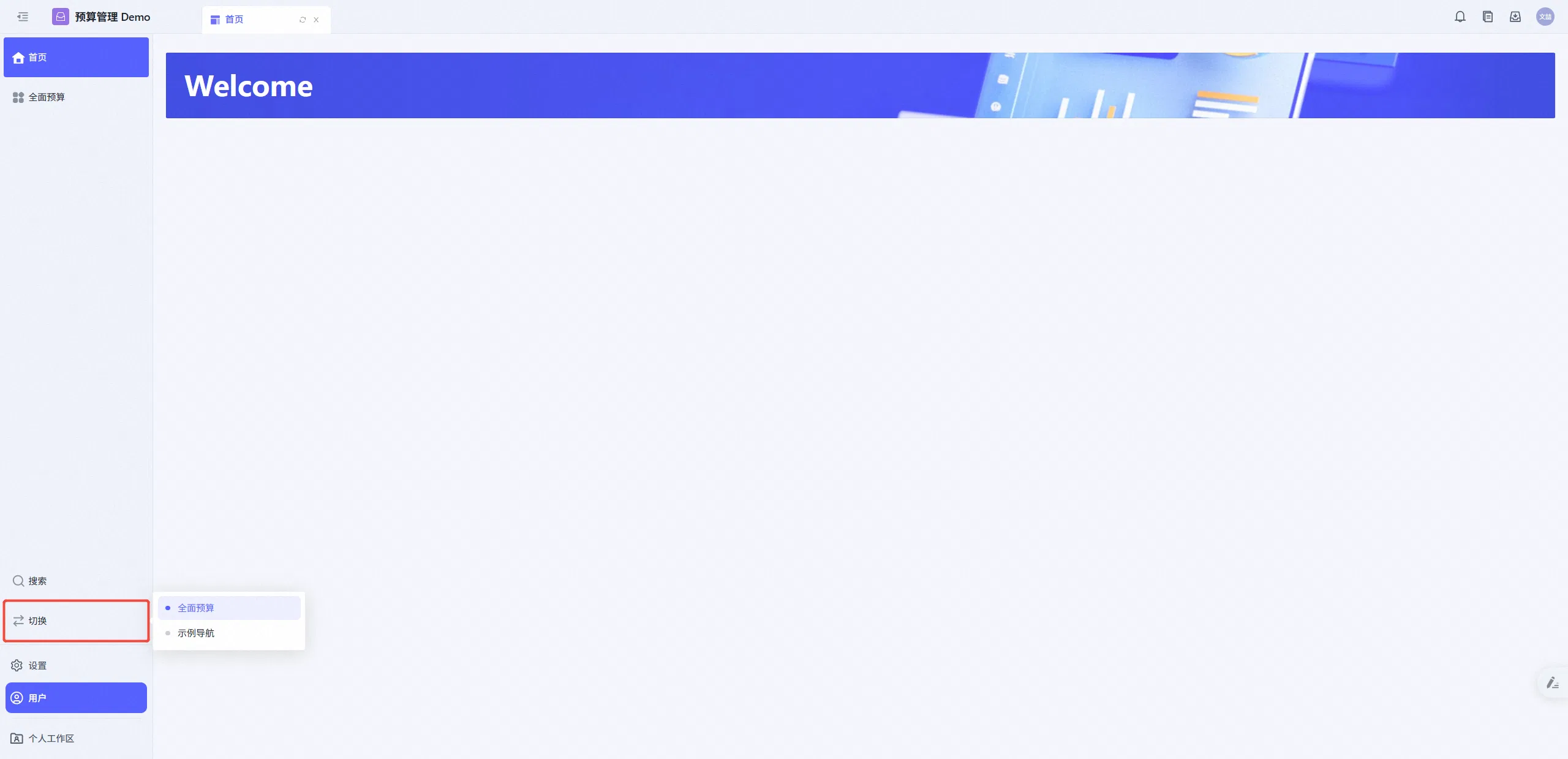
进入目标应用,在左侧切换至“用户”,查看业务菜单。
-
有多个可用菜单时,单击“切换”,选择需要查看的菜单。
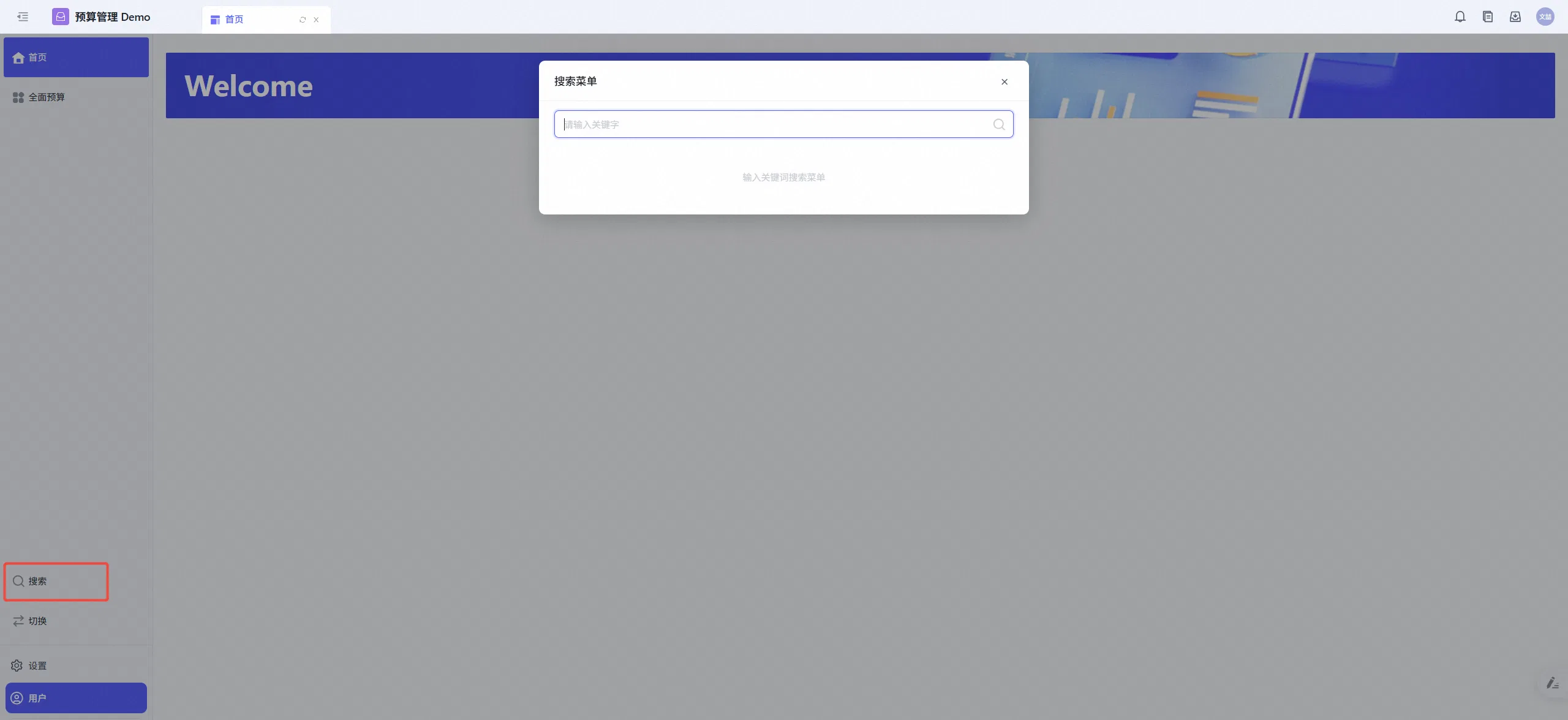
-
单击“搜索”,输入关键词查找当前菜单中的入口,并打开对应内容。
若菜单或入口未显示,可按上文“菜单权限”检查授权及隐藏设置。
管理多个菜单
一个应用可以包含多个菜单元素。在菜单编辑页右上角的更多入口中选择“菜单管理”,可查看菜单编码、展示名称、创建及修改信息,以及管理员菜单标记。
在无搜索条件时,可上下拖拽菜单行调整顺序,排序结果自动保存;单击相应编辑操作可继续配置菜单内容。菜单元素的复制、导入导出和权限维护参见元素管理与权限。


常见问题
问:为什么修改菜单后,用户仍看不到对应入口?
答:先确认修改已保存,再按以下情况检查:
-
整个菜单未显示:检查用户是否具有菜单元素的使用权限、是否选中了对应菜单,以及菜单是否被设为管理员菜单。管理员菜单仅在“设置”中显示。
-
某个菜单项未显示或不可访问:检查“隐藏当前项”“隐藏不可用”及菜单整体权限、单项权限。使用“指定用户/组”时,确认用户属于授权范围;使用继承权限时,检查关联元素的有效权限。
问:为什么菜单可以使用,却不能进入元素编辑页面?
答:使用权限不等于编辑权限。菜单配置为“编辑视图”时,还需具有关联元素的编辑权限,不能仅通过将菜单设为公开来获得。
问:如何自定义元素类菜单项的名称?
答:可将整体属性中的“元素菜单名称”设为“自定义”,分别维护各菜单项名称;也可保持“跟随元素”,选中需要调整的菜单项,开启“名称”开关并填写自定义名称,保存后生效。
问:设置了首页,为什么用户打开的是其他页面?
答:检查首页设置是否已保存、菜单项是否被隐藏、关联内容是否有效,以及当前用户是否有权使用;同时确认是否通过某个具体元素的链接进入。
回到顶部
咨询热线
400-821-9199
