
搜索
文档中心分析主题快速入门
快速入门
本文介绍如何配置分析主题,并在个人工作区中创建个人报表。
配置分析主题
-
进入应用的元素管理页面,点击 + 新建 > 分析主题。
-
点击 + 添加,新建一条数据源。
-
填写数据源编码、名称和描述。
-
选择财务模型及其子模型。
-
保存分析主题,并为需要使用的用户配置元素权限。
数据源编码在当前分析主题内必须唯一。切换财务模型后,需要重新选择子模型。
一个分析主题可以添加多个数据源,不同数据源可以选择不同财务模型下的子模型。
创建个人报表
-
进入 个人工作区 > 个人报表。
-
在页面顶部选择分析主题。
-
点击 新建报表,选择一个可用数据源。
-
将维度拖放到页面、行或列区域。
-
选择需要的成员,点击 查询当前。
-
点击 保存,填写报表名称和描述。
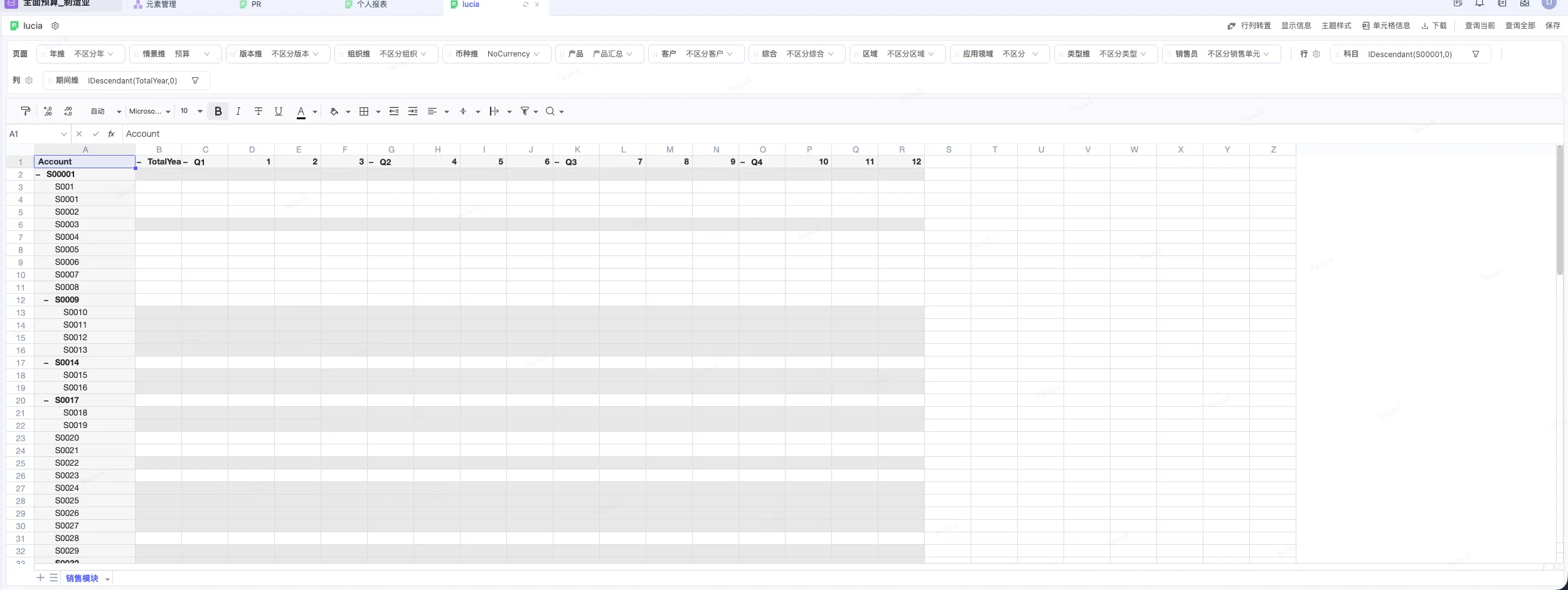
界面示意,具体名称和样式以当前版本为准。
保存后,报表会出现在当前用户的个人报表列表中。
常用操作
-
使用 查询全部 刷新报表中的全部工作表。
-
使用工作表新增入口添加其他数据源。
-
点击 下载 将分析结果导出为 Excel。
-
在个人报表列表中打开、重命名、复制或删除报表。
如果看不到分析主题或数据源,请联系管理员检查分析主题配置和用户权限。
管理员配置方法请参考 配置分析主题。
回到顶部
咨询热线
400-821-9199
