
第4章 按表格蓝图逐张创建电子表格
第3章已完成维度与财务模型创建,本章使用 excel-to-dynamic-report Skill,按确认后的表格蓝图逐张创建电子表格。
这个Skill适用于已有财务模型的场景:读取指定Excel表样,结合已有模型或子模型,生成动态表配置并通过MCP创建表格。前面使用的 quick-create-budget-poc 负责从需求出发设计蓝图与建模,本章的Skill侧重在已有模型上搭表。
将确认后的表格蓝图提供给AI,并说明本次要创建哪张表。行列布局、筛选器和页面样式已在蓝图中明确,无需在提示词里逐项重复。
Skill完成创建后,在浏览器检查页面。如果需要调整配置或样式,再与AI沟通。每张表按“提供蓝图 → AI创建 → 检查配置 → 填数保存 → 核对结果”完成。一张通过后,再创建下一张。
4.1 第一张:产品参数
请使用excel-to-dynamic-report,根据已确认的表格蓝图,
在当前练习应用中创建“产品参数”电子表格。
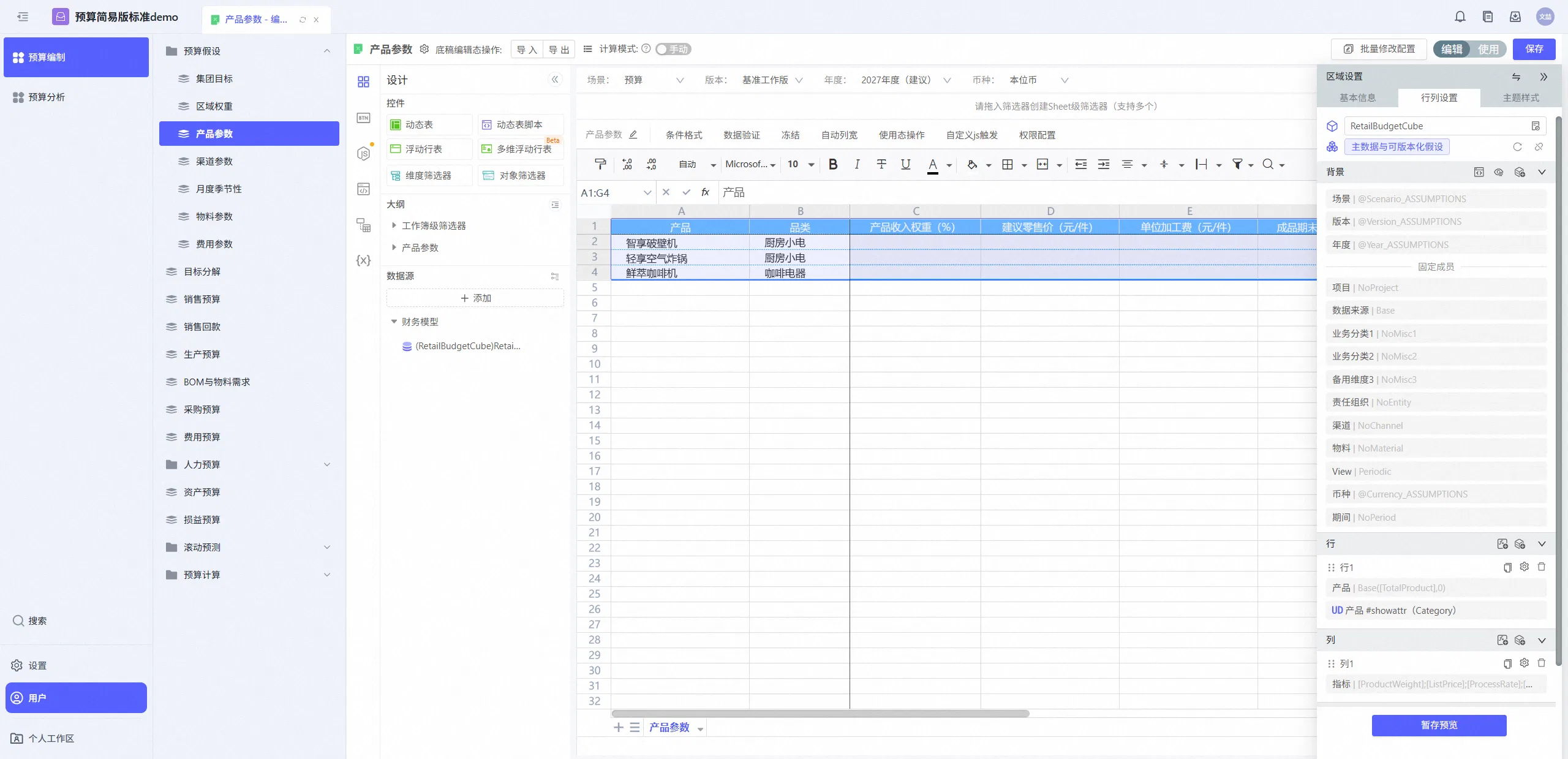
创建完成后,打开产品参数表,对照蓝图检查产品行、参数列、品类属性、筛选器及背景成员。
在浏览器填入需求Excel“01_主数据假设”的三产品参数,保存后重新打开页面,核对数值和单位。

4.2 第二张:销售预算
请使用excel-to-dynamic-report,根据已确认的表格蓝图,
在当前练习应用中创建“销售预算”电子表格。
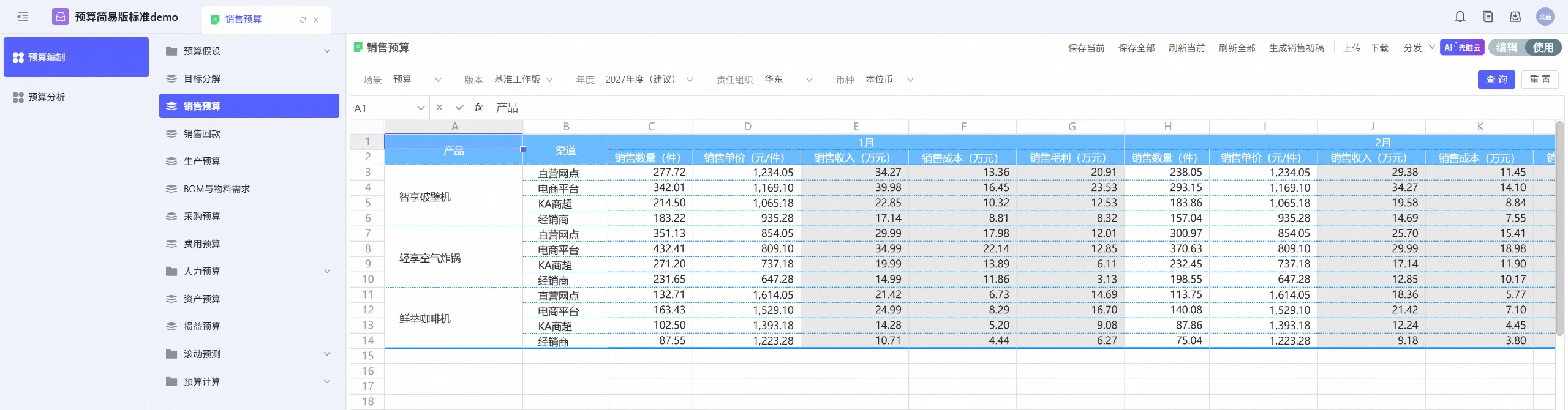
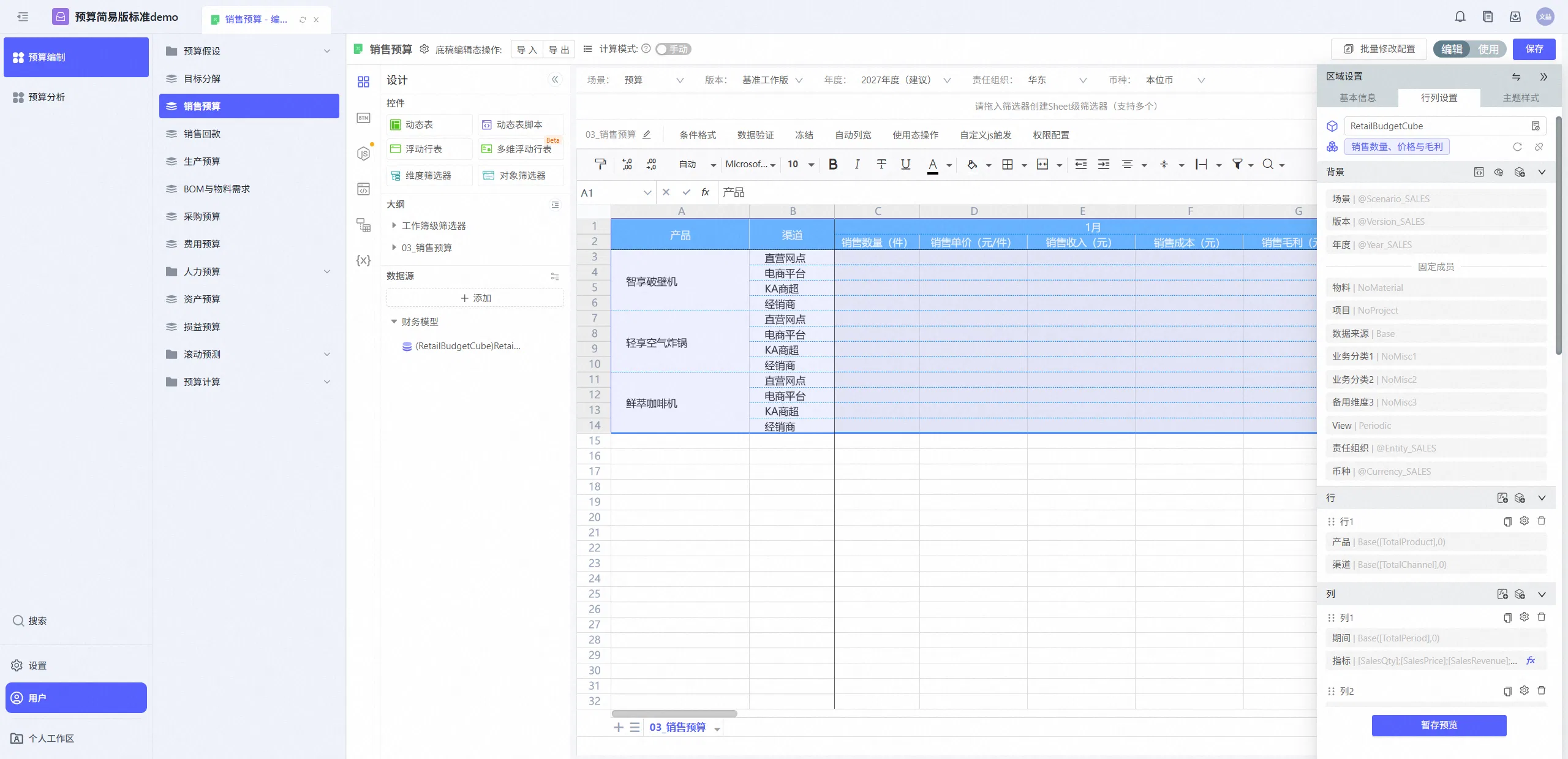
创建完成后,对照蓝图检查产品与渠道行、期间与科目组合列、筛选器、年度区和冻结设置。数量、单价应可输入,收入、成本、毛利等计算结果应只读。
本章先验证输入保存,指标公式与保存计算在第5章配置。
4.3 填写样例并检查保存结果
在销售预算页选择FY2027 / Budget / Working / 华东R01 / Local,找到P1001智享破壁机、C01直营网点的1月数据。记录原值,将数量改为1000、单价改为100,结束单元格编辑后保存。重新打开页面并选择相同筛选条件,确认数量和单价已保存。其他数据保持原值,第5章完成计算后再检查10万元收入。
每张页面完成时核对:对象目录、模型、行列、过滤与背景、输入坐标、只读、格式、数据保存。若页面空白,先检查筛选范围与完整坐标。
本章检查:产品参数、销售预算两张表能够打开,输入保存正确,结果区只读。将对象链接和检查结果记入蓝图,再按后续章节逐张创建其他页面。
回到顶部
咨询热线
400-821-9199
