
先胜云26年Q3迭代(7-9月)新功能发布
新增功能
-
电子表格
-
数据追溯支持逐级汇总分解与公式依赖
-
多维浮动行表支持按需新增维度组合填报
-
指标公式支持配置计算范围与顺序
-
-
UX
-
批量导出模型数据
-
UX套表分发导出
-
表格全局按钮支持下拉按钮
-
-
数据流
-
【连接器查询】和【连接器操作】支持 openGauss
-
查询节点的 SQL 模式支持分批读取
-
数据流支持跨节点终止运行实例
-
功能优化
-
电子表格
-
筛选器支持记住上次选择与清除条件
-
维度成员支持快捷输入与表达式复制
-
脚本支持使用筛选器别名传参
-
浮动行表支持独立配置合计行样式
-
维度属性选择支持预制属性
-
Sheet 未保存切换提示
-
-
UX
-
批量导出支持自定义文件名
-
-
数据流
-
优化对账和分摊节点配置
-
数据流保存和调试时加密传输代码
-
优化数据转换和展开的中间结果处理
-
优化编排、代码编辑与调试结果查看
-
优化全局异常处理的机器人通知
-
优化实例监控和运行定位
-
修复执行并发上限控制
-
以下是详细更新说明
电子表格2.0
新增功能
数据追溯支持逐级汇总分解与公式依赖
在电子表格使用态,右键点击财务模型数据格,选择数据追溯。面板会显示当前值和维度组合,并根据数据来源和区域配置提供相应的追溯视图。
-
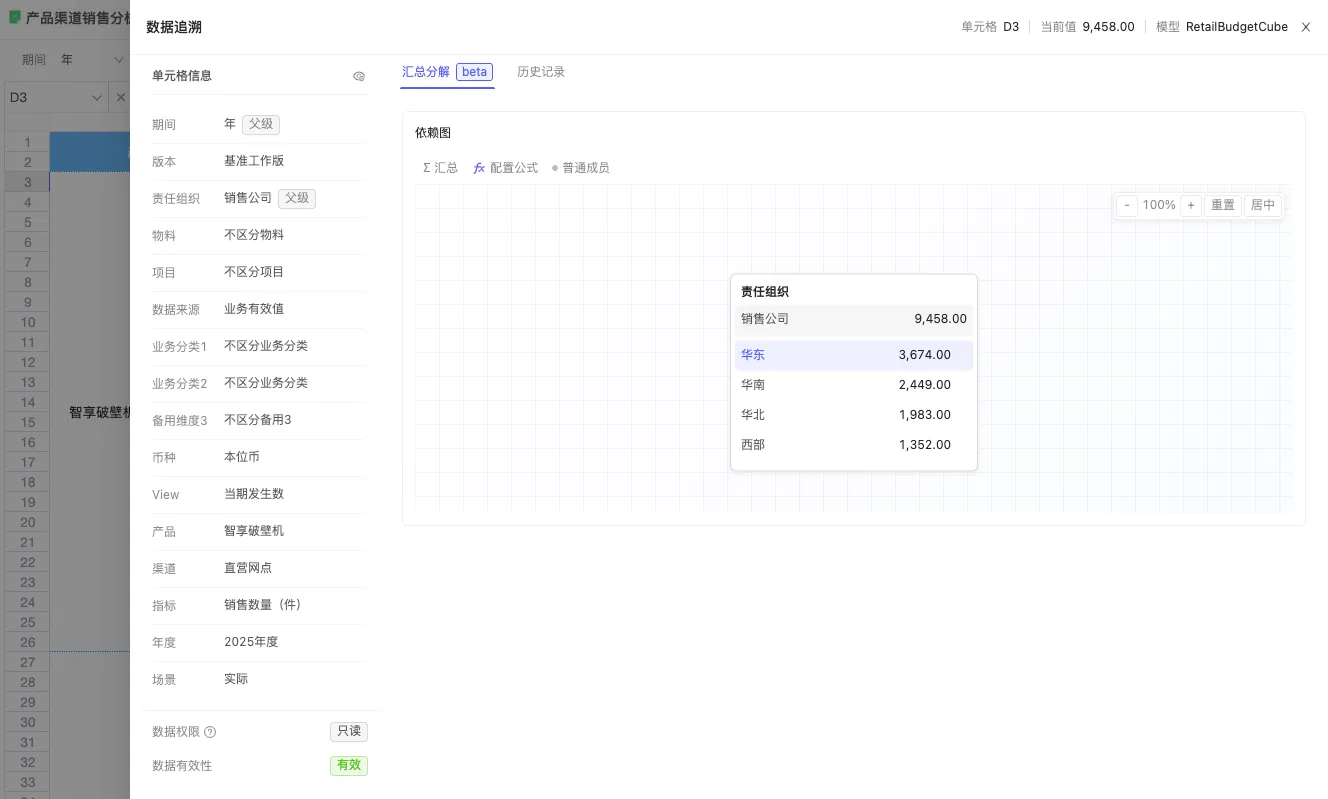
汇总分解(Beta)。对有可分解维度的汇总格,系统先展示下一级成员及其数值。选中成员后,可从行旁的 + 继续下钻。每一级都保留在同一张依赖图中。
-
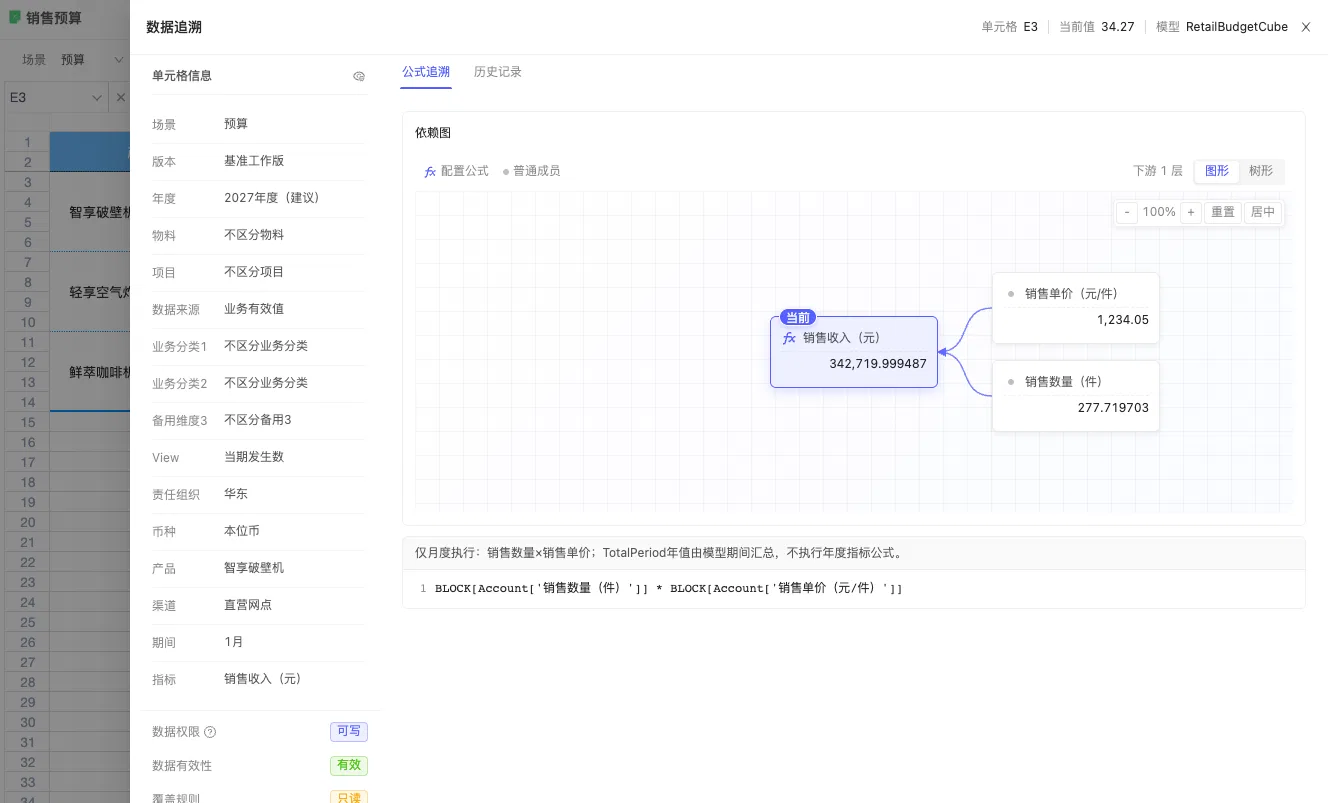
公式依赖。下钻到没有可分解维度的组合后,如果该科目在当前区域启用了指标公式,末级行会显示
fx。同一张图继续展示参与计算的科目和值,图下方可以查看完整公式。对可直接追溯公式的单元格,也可从公式追溯页签进入。 -
历史记录。查看当前维度组合已记录的数据写入与修改。
从销售金额汇总下钻到公式
以下截图取自 Alpha 预算 Demo 的销售预算_自下而上编制。筛选条件为 2026 年、预算、第一版、线下门店。
-
右键点击 E9 的 1 月销售金额 4,500.00,选择数据追溯 → 汇总分解。
-
在组织卡片选中北京王府井店,点击行旁的 + → 产品 → 下一级别。
-
在产品卡片选中产品1。同一张图显示末级金额 2,400.00,右侧显示销售数量 800、销售单价 3,图下方显示完整公式。
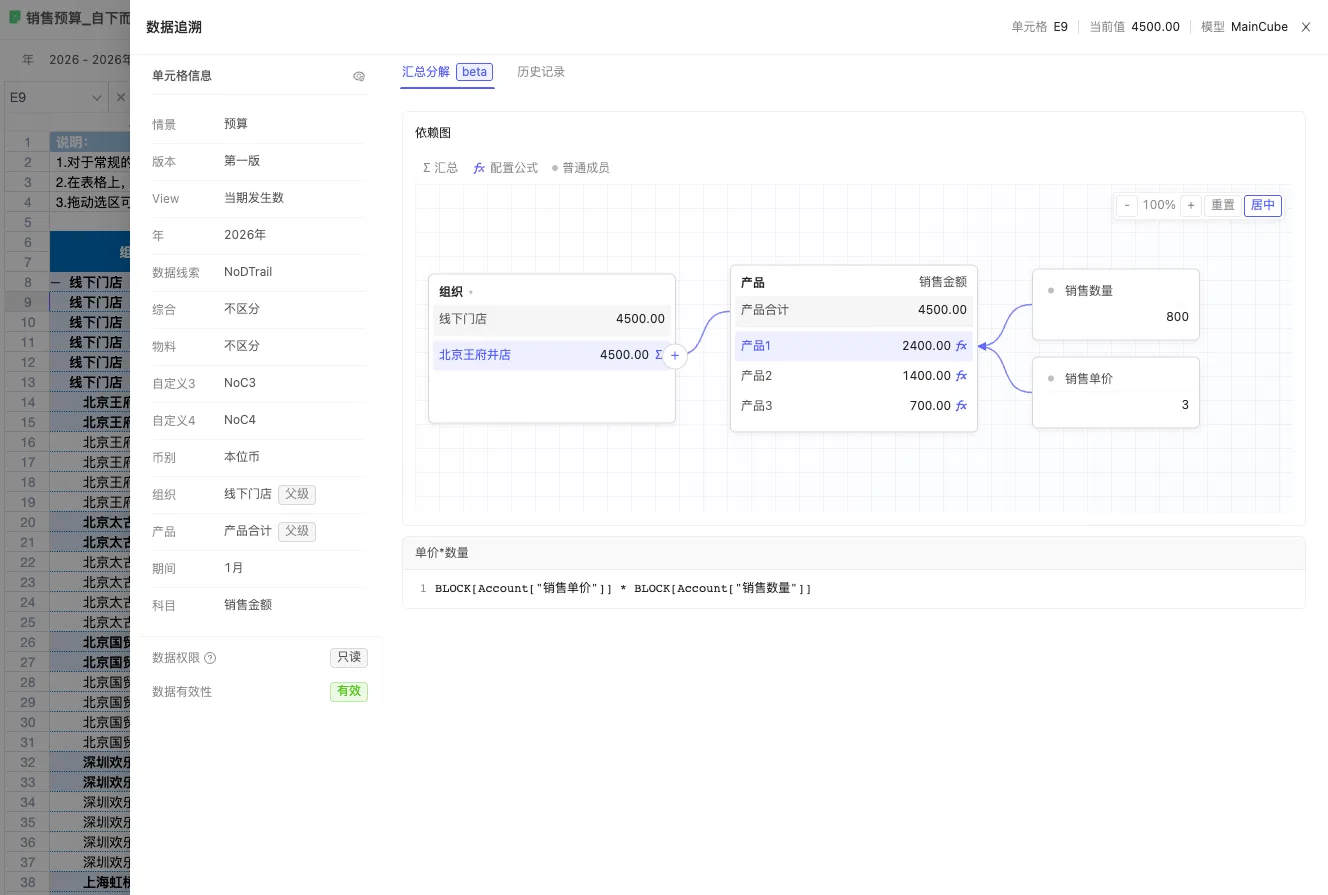
查看一级汇总构成
在产品渠道销售分析中,打开 2025 年度实际销量 D3 的汇总分解。按责任组织可查看 9,458 件销量的构成,下图选中了贡献 3,674 件的华东。
直接查看指标公式
在销售预算中,右键点击 E3 的销售收入,选择数据追溯 → 公式追溯,点选销售收入公式节点即可查看表达式、销售数量和销售单价。
多维浮动行表支持按需新增维度组合填报
按部门、产品类型维护月度单价时,实际需要填报的维度组合可能随业务变化。新增多维浮动行表(Beta),可保留已有数据行,由填报人员按需新增维度组合并录入数据。
配置与使用
-
在编辑态选择多维浮动行表控件,配置财务模型、背景、行和列维度。已有动态表也可通过区域设置右上角的切换按钮转换为多维浮动行表。
-
在基本信息 → 行新增能力中设置预留空白行,按需开启清空行、追加行并配置可追加行数项。
-
进入使用态,在空白行选择行维度成员,填写对应数据格;空白行不足时可继续追加,也可粘贴多行数据。
-
保存时校验行维度完整性及重复组合。通过校验的数据写入财务模型,重新查询后按动态表规则展示。
示例:按部门和产品类型填报月度单价
按部门、产品类型、科目组织行,按月份组织列。例如,产品部的磷酸铁锂电池组,1—3 月单价分别为 860、845、875。
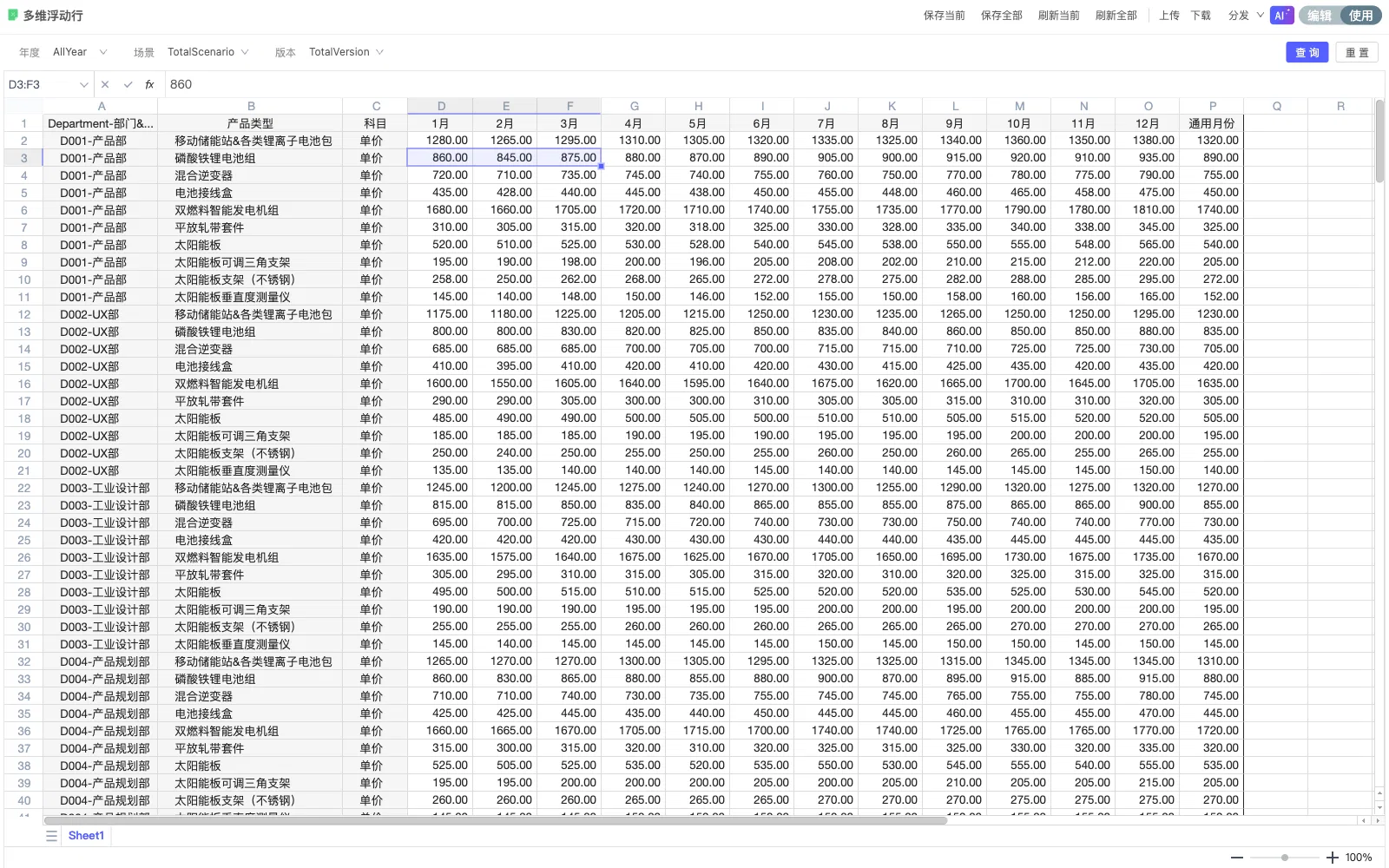
需要新增填报组合时,在空白行选择部门、产品类型和科目,再填写各月单价。预留的 10 行空白行不足时,可通过追加行继续增加。
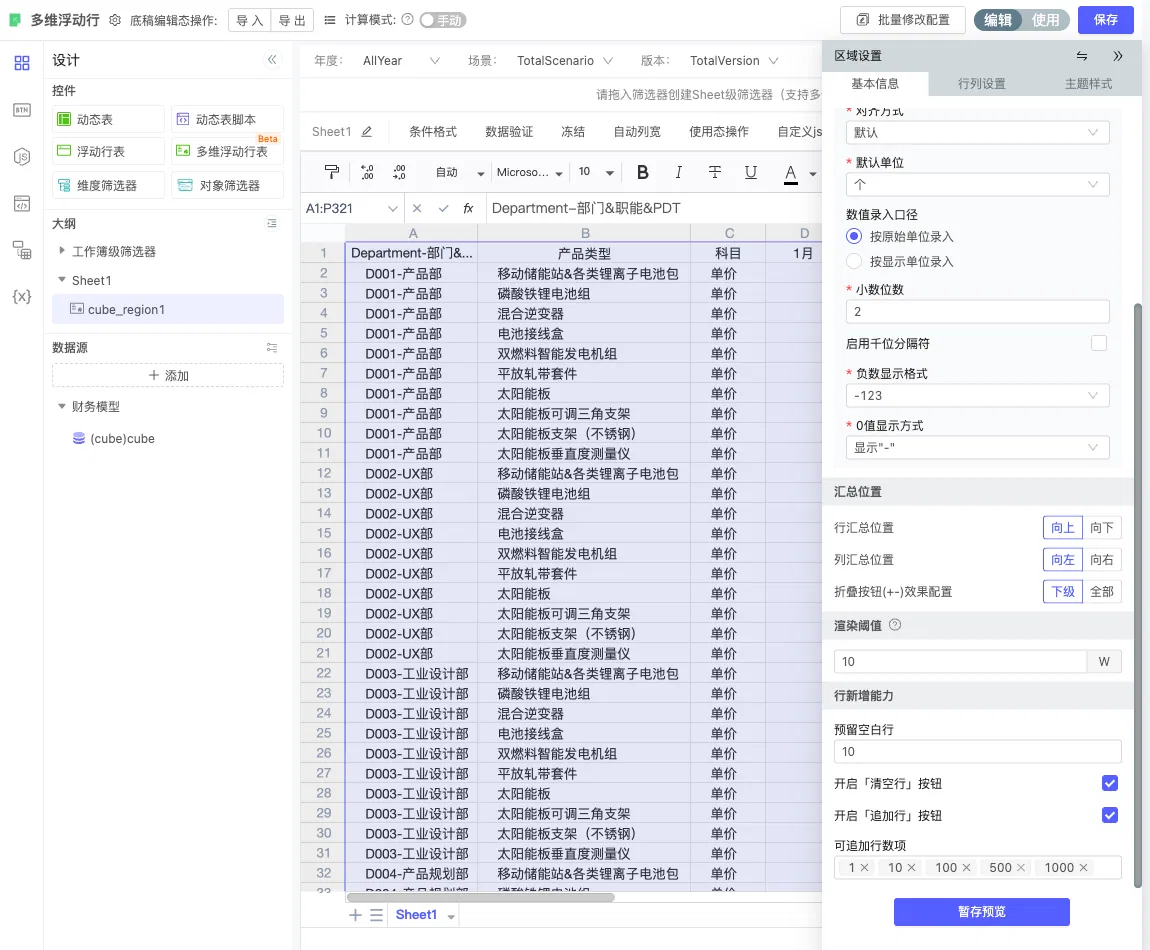
支持清空可编辑数据格、删除填报行及 Excel 导入导出。删除的是对应维度组合的数据,不会删除维度成员。配置人员可按业务需要在动态表和多维浮动行表之间切换。
指标公式支持配置计算范围与顺序
动态表支持直接调用财务模型科目成员上已配置的指标公式。配置人员可选择需要计算的指标并调整执行顺序;填报人员保存表单后,系统按当前动态表的维度范围执行计算并写回模型。
配置方法
-
在编辑态选中动态表,进入行列设置,点击行或列中的科目字段。
-
设置科目成员范围。系统识别其中已配置成员公式的科目,显示在指标公式计算列表中。
-
开启指标公式计算,勾选需要执行的指标,并通过拖拽调整顺序。开启后默认选中列表中的全部指标。
-
点击查看全部可查看完整公式表达式及说明。存在错误的公式会显示公式异常标记,可查看异常信息。
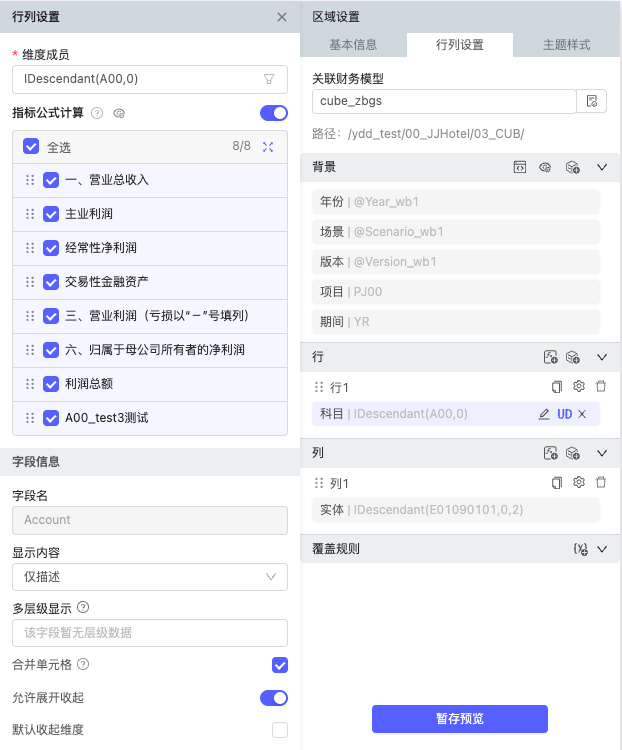
例如,在费用预算表中填写明细科目后,按列表顺序计算“营业收入、营业利润、利润总额”等公式科目。系统先保存填报数据,再执行公式计算并刷新结果;保存失败时不触发计算,计算失败时保留已保存的填报数据并提示原因。
指标公式内容在财务模型的科目维度中维护。电子表格负责选择计算指标和执行范围;此处的计算结果会写回模型。
功能优化
筛选器支持记住上次选择与清除条件
反复打开同类报表时,可沿用上次选择的年份、公司等维度成员,减少重复设置;需要取消限制时,可清除允许为空的筛选器条件。
-
记住上次选择:平台启用该功能后,系统在当前浏览器中记录用户的维度选择。再次开表时,在当前可选范围和联动规则下恢复可用成员;成员不可用时回退到原有初始值。记录不跨浏览器、设备同步,清除站点数据后会丢失。
-
允许清除:编辑态选中维度筛选器,在显示信息中开启允许清除。使用态可清除当前选择,再按实际需要重新选择或查询。
-
联动恢复:恢复选择时结合当前筛选器范围和上下级依赖处理,避免直接套用已失效的历史成员。
例如,上次查看“2026年、华东公司”的预算表,再次打开时可恢复可用的选择。若公司筛选器允许清除,可先清除公司条件,再选择另一家公司。
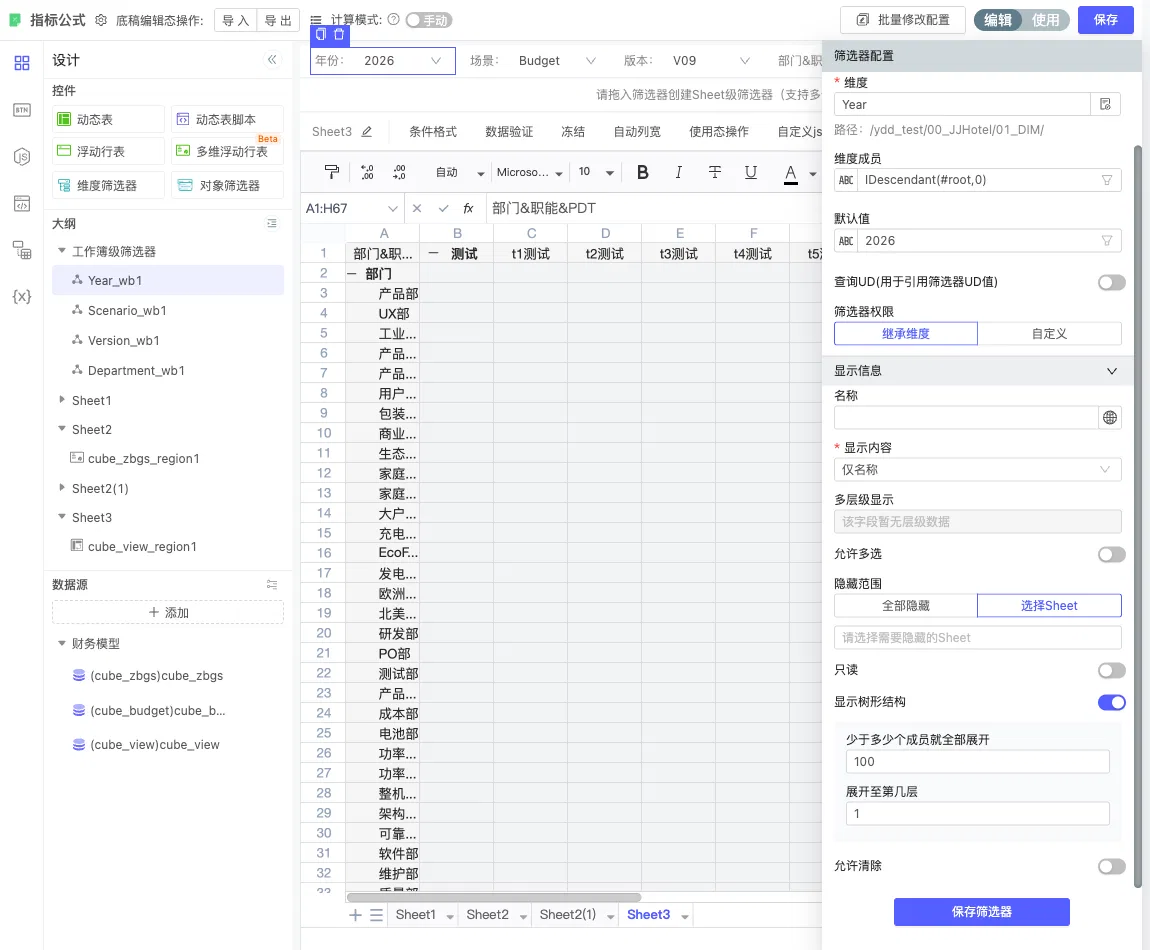
维度成员支持快捷输入与表达式复制
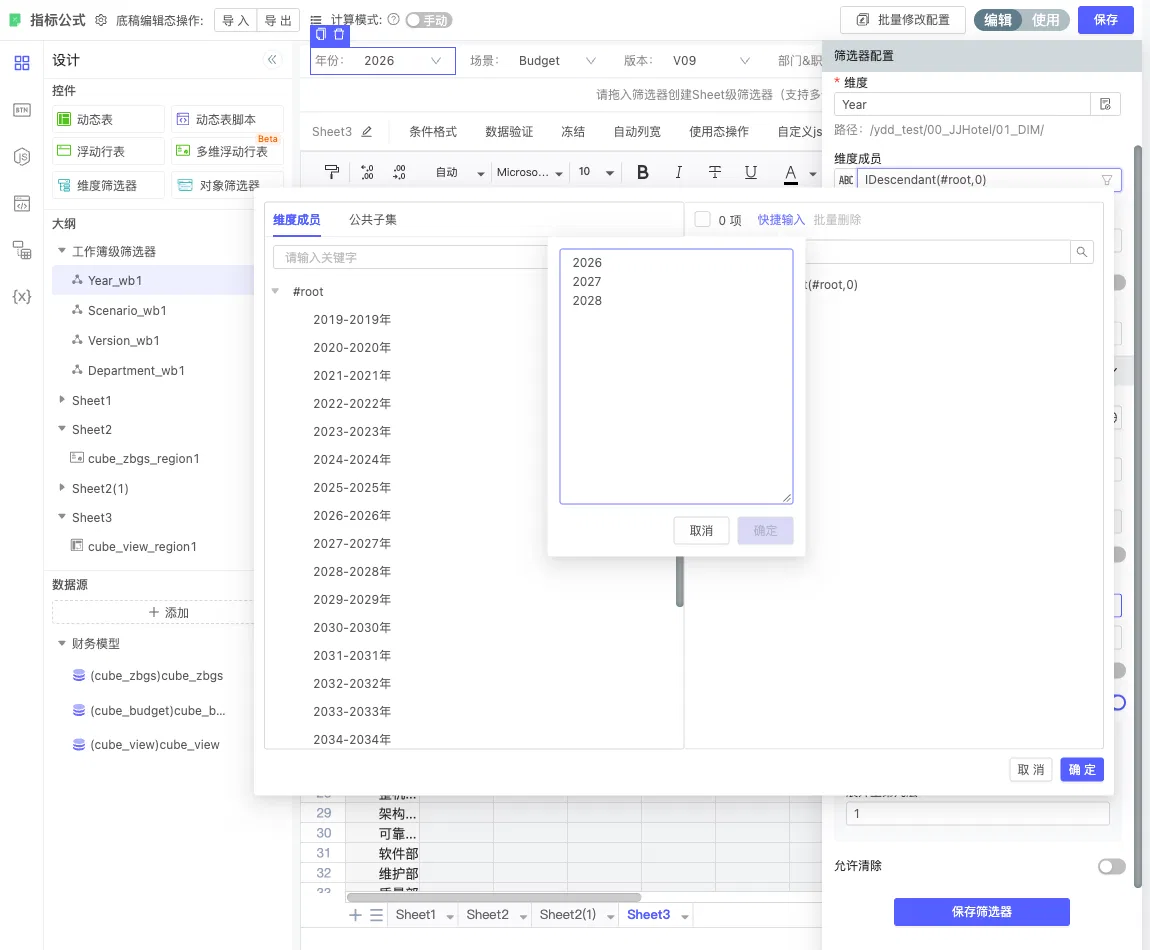
维度成员选择面板新增快捷输入。需要选择多个年份、公司或科目时,可从 Excel 复制连续区域后粘贴,按当前显示方式匹配成员,减少逐项搜索和勾选。
-
打开维度成员选择面板,点击右侧的快捷输入。
-
每行输入一个成员,或粘贴 Excel 中的多行成员。按当前编码、描述或别名显示方式核对匹配结果,修正未匹配或不明确的内容。
-
确认后将成员加入已选列表,再确认本次成员选择。
例如,年份按编码匹配时可一次粘贴三行:2026、2027、2028。
支持复制已选成员或表达式,可单项复制,也可勾选多项后批量复制。
脚本支持使用筛选器别名传参
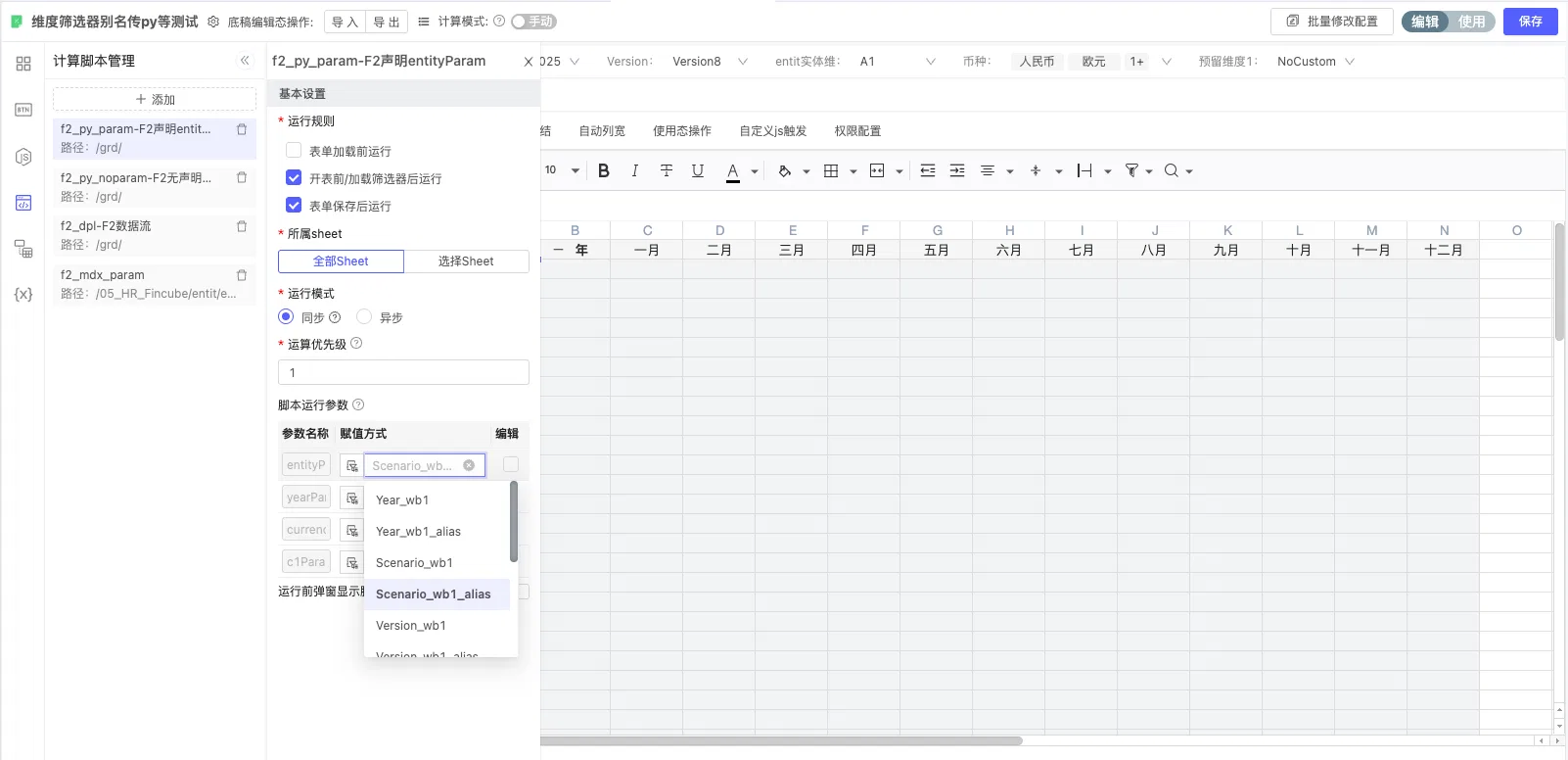
按钮绑定脚本及计算脚本参数支持选择维度筛选器的成员别名。Python、计算流、模型计算及 DPL 脚本可按业务需要接收成员编码或别名。
在编辑态配置脚本参数,将参数来源设为筛选器后,选择对应的普通项或 _alias 项:
|
参数来源 |
传入内容 |
示例 |
|---|---|---|
|
|
当前成员编码 |
|
|
|
当前成员别名 |
|
已有参数继续按编码传入。选择别名传参时,请确保目标成员已维护别名;未配置别名的成员传入空值。
浮动行表支持独立配置合计行样式
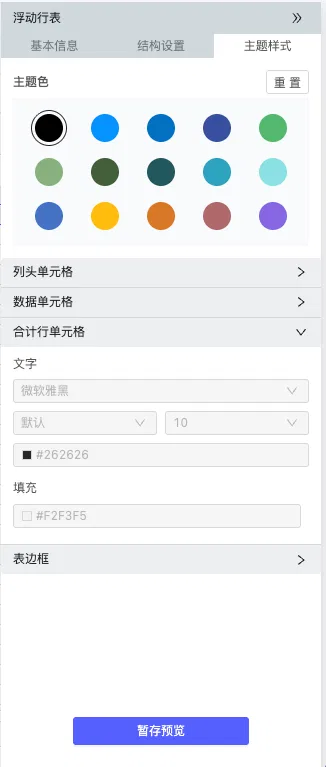
浮动行表的合计行可独立设置字体、字号、字重、文字颜色和填充色,便于在大批明细中识别汇总结果。
在编辑态选中浮动行表,进入主题样式 → 合计行单元格设置样式。例如,将合计行设为加粗文字和浅色背景,明细数据行保持原样式。合计行的显示仍由浮动行表的合计行配置控制。
维度属性选择支持预制属性
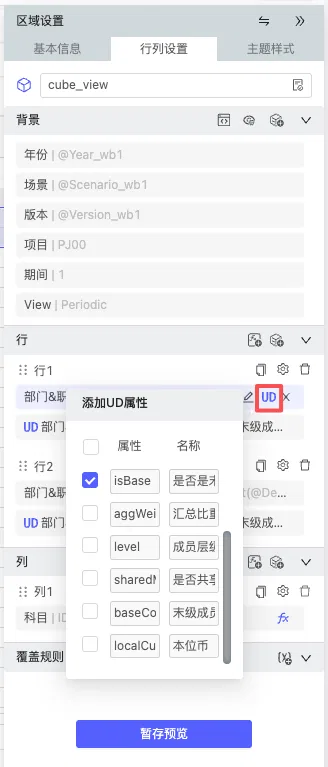
维度的属性选择列表扩展为同时展示UD 属性和预制属性。配置维度属性展示时,可直接选择维度已提供的预制属性,无需为相同内容重复维护 UD。
在编辑态的行列维度配置中打开添加UD属性,勾选需要展示的属性;成员选择面板的属性选择也使用扩展后的属性列表。可选项取决于当前维度实际提供的属性。
Sheet 未保存切换提示
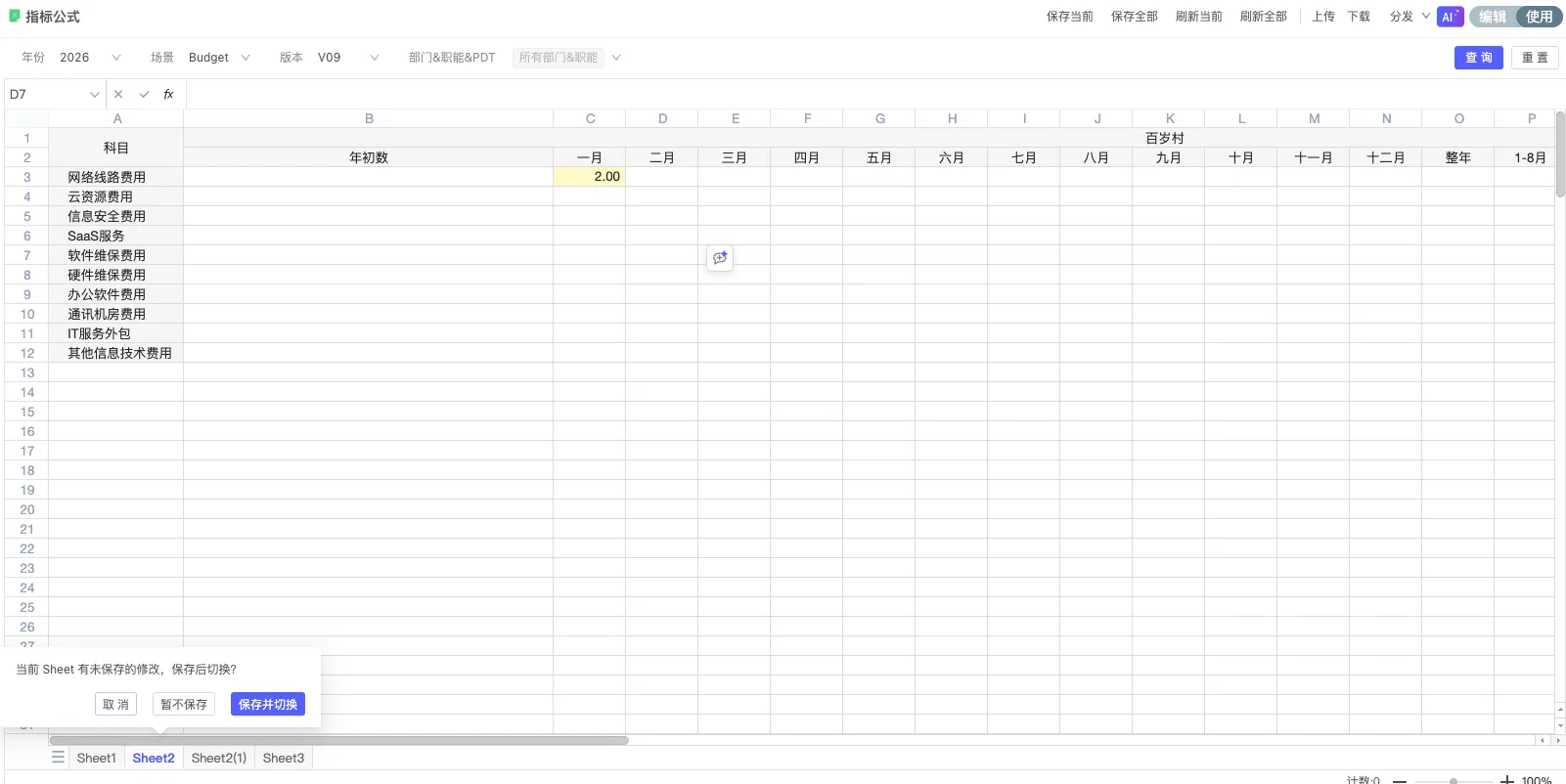
使用态修改当前 Sheet 后,点击其他 Sheet 会提示当前 Sheet 有未保存的修改,保存后切换?,可按当前工作进度选择:
|
操作 |
结果 |
|---|---|
|
保存并切换 |
先保存当前 Sheet,保存成功后切换;保存失败时留在当前 Sheet 处理问题 |
|
暂不保存 |
本次不执行保存,继续切换目标 Sheet |
|
取消 |
留在当前 Sheet,继续编辑 |
例如,完成一张费用表后准备查看收入表,可直接选择保存并切换,无需先关闭切换提示再单独保存。
UX
新增功能
批量导出模型数据
UX 事件动作新增批量导出模型数据。同一页面中的多个清单表或数据表,可通过一个按钮发起导出,结果打包为 ZIP 后在下载中心获取。
配置与使用
-
在按钮等控件的事件编排中,添加表格 → 批量导出模型数据动作。
-
在目标控件中多选数据源关联领域模型的清单表、数据表;也可切换为表达式,按运行时条件返回目标控件 ID 列表。
-
选择按展示或按模型导出,按需设置是否导出隐藏列及导出文件名称。
-
使用态触发按钮,导出完成后前往下载中心下载压缩包。
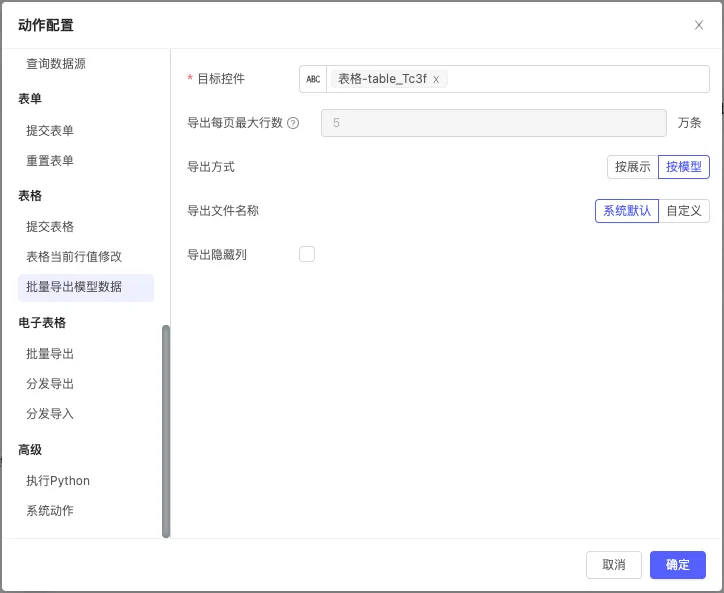
例如,“费用明细”和“部门预算”分别使用两个领域模型数据源时,可配置一个“下载预算数据”按钮同时导出两张表。
单次最多选择 30 项。系统会提示无法导出的目标及失败明细,便于定位对应表格。
UX套表分发导出
UX 新增套表分发导出功能,通过分发导出动作,可按套表中的目标表单和分发维度成员组织下载结果,适用于一次向多家公司下发多张填报表。
配置方法
-
在 UX 中准备套表清单和维度筛选器,在按钮事件中添加分发导出动作。
-
选择套表清单、分发维度及导出方式,按需设置下载文件名和工作簿名。
-
使用态点击按钮,在弹窗选择目标工作簿和分发成员,核对文件名后按提示完成下载。
-
查看导出进度、成功结果及失败明细;有失败项时,可依据提示检查对应表单和成员。
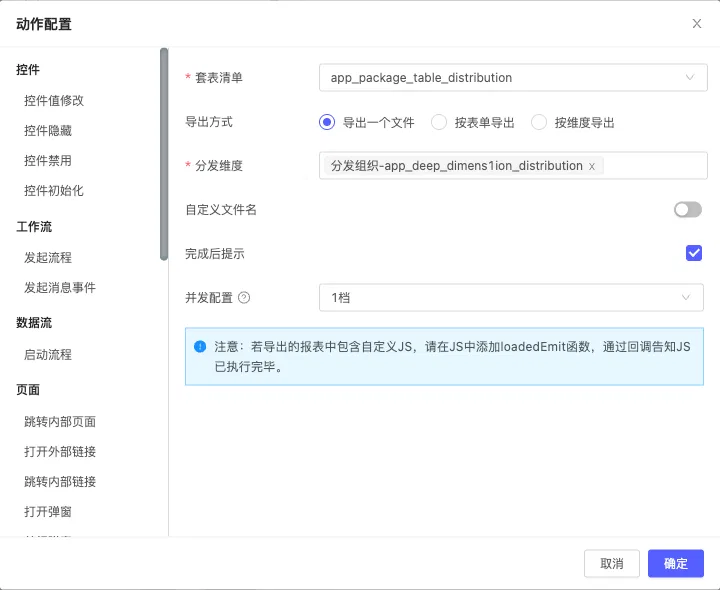
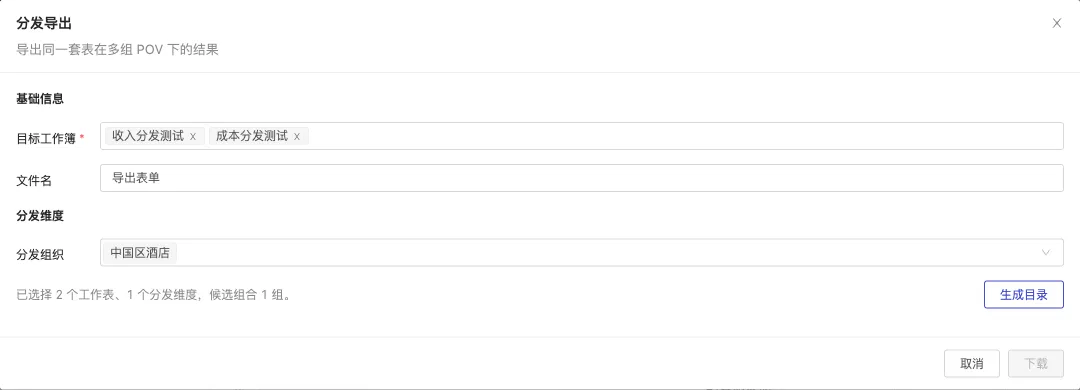
以收入报表、成本报表和多个酒店成员为例:
|
导出方式 |
工作簿组织方式 |
|---|---|
|
导出一个文件 |
所选表单和成员的结果集中到一个工作簿 |
|
按表单导出 |
收入报表、成本报表各生成一个工作簿,分别包含所选酒店的结果 |
|
按维度导出 |
每家酒店各生成一个工作簿,分别包含所选表单的结果 |
分发时联动所选筛选器值。自定义工作簿名支持表达式:按表单导出时可获取当前表单及全部分发成员;按维度导出时可获取当前成员及全部目标表单。
例如,按维度导出时,可用以下表达式按当前酒店描述命名工作簿:
($context.event.data.distribution.member.info.description
  || $context.event.data.distribution.member.value) + '_经营套表'
表格全局按钮支持下拉按钮
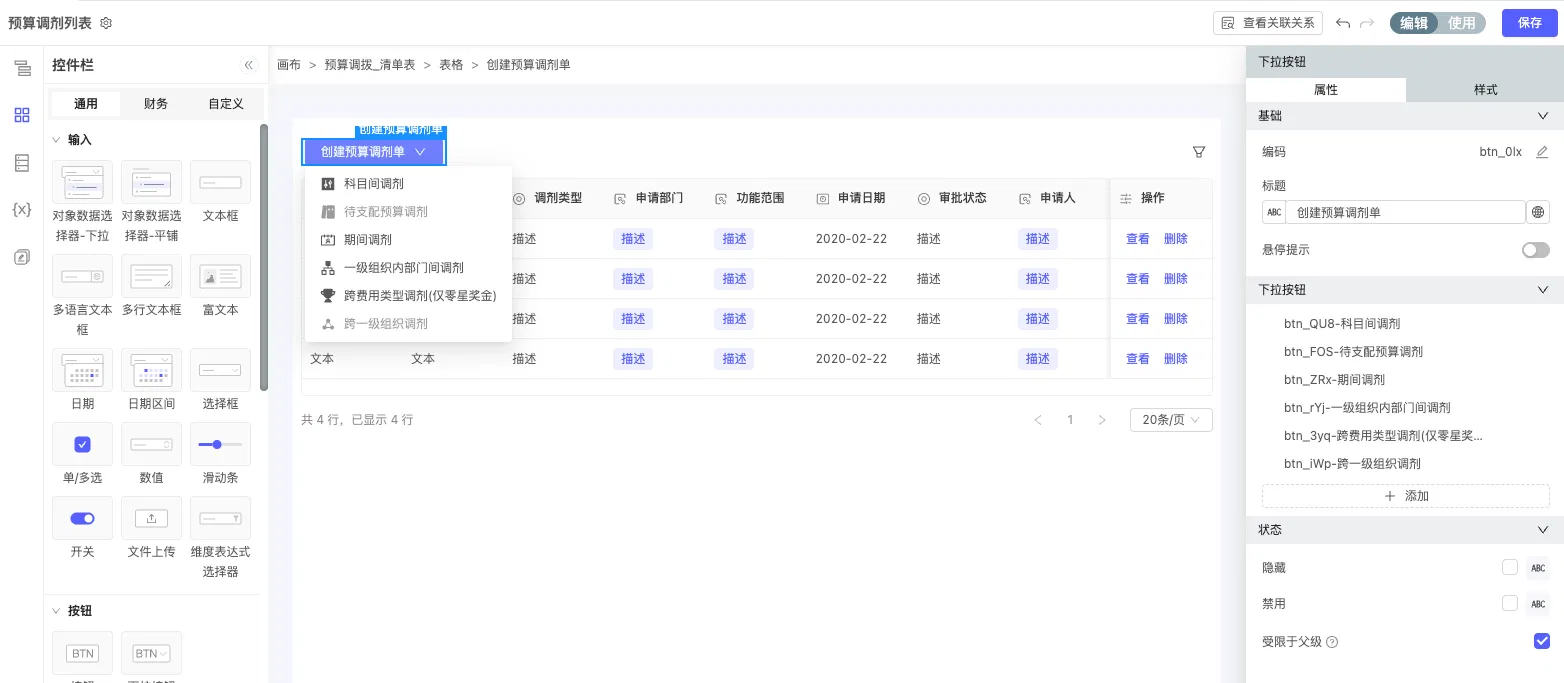
表格全局按钮区可添加下拉按钮,将多个操作收纳在同一入口中。例如,将“新增、导入、导出”等操作组织在“更多操作”下,减少按钮区占用。
在编辑态选中表格,进入全局按钮配置,添加下拉按钮,再添加系统或自定义子按钮并配置事件。系统子按钮沿用对应的预置动作。
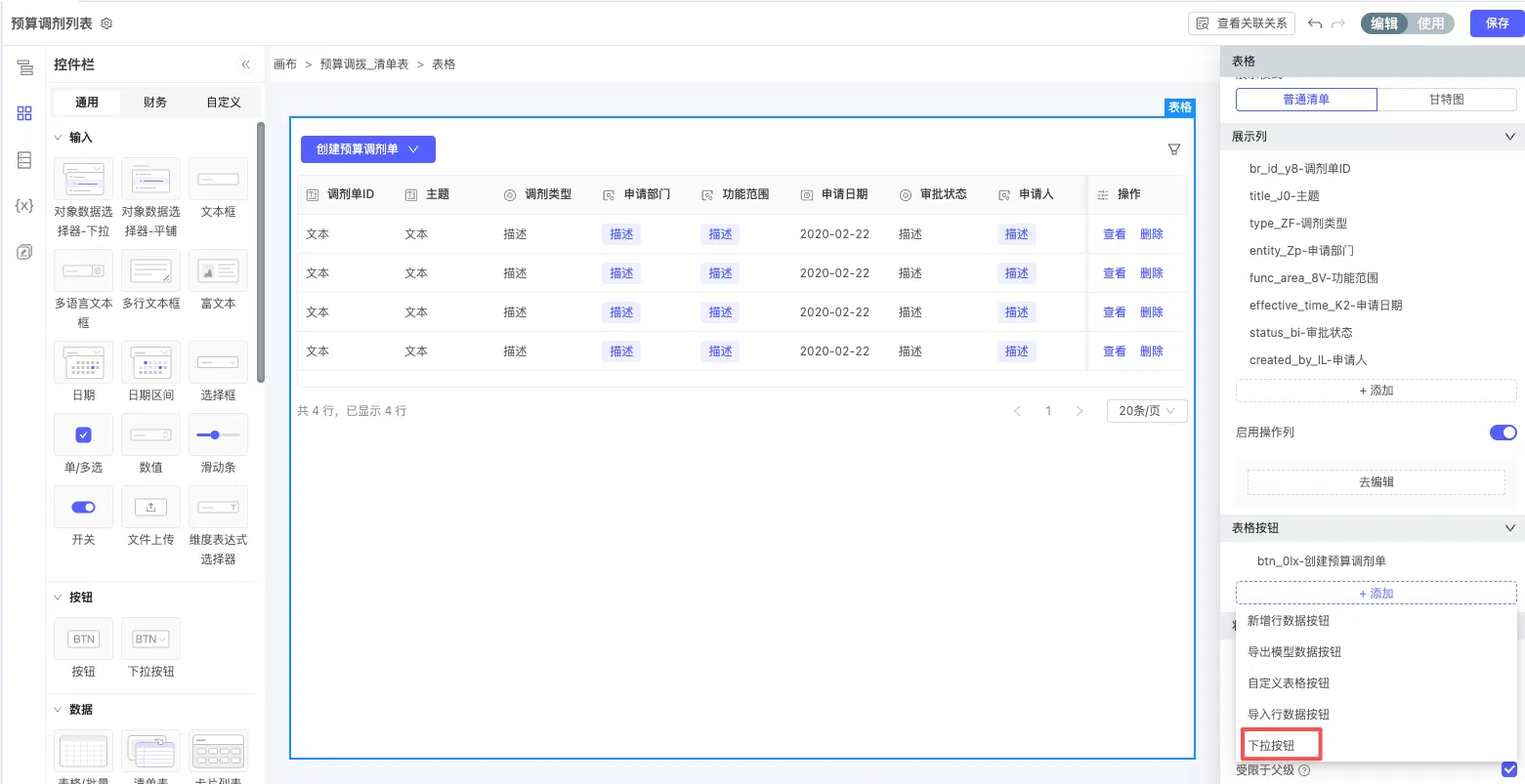
-
使用态按各子按钮的显隐和禁用条件展示菜单。
-
所有子按钮均隐藏时,父下拉按钮隐藏;所有子按钮均不可用时,父按钮禁用。
-
下拉按钮内不允许继续嵌套下拉按钮,保存配置时会进行校验。
功能优化
批量导出支持自定义文件名
UX 电子表格批量导出动作支持通过固定文本或表达式设置最终下载文件名,可根据页面筛选器、业务期间等信息生成便于识别的名称。
-
在按钮事件中打开电子表格批量导出动作,选择套表或配置表单范围。
-
导出方式选择 ZIP 或合并为一个文件。
-
开启自定义文件名,输入固定名称,或切换到表达式引用当前页面数据。
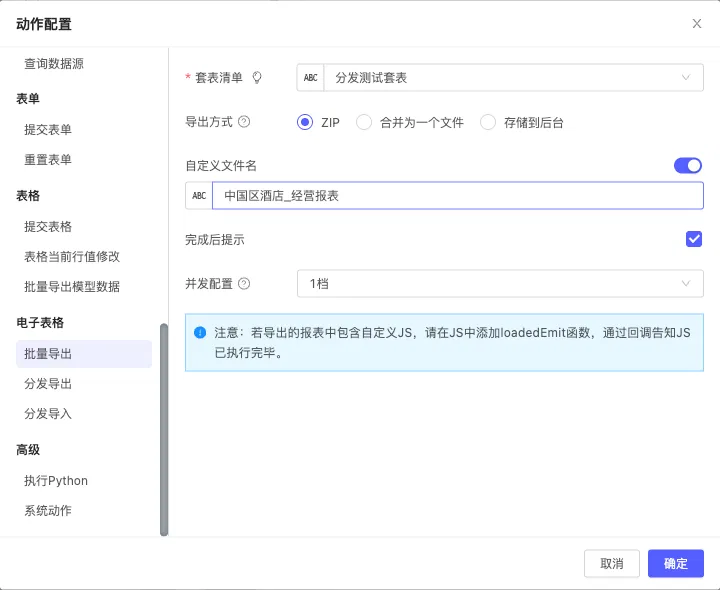
例如,将文件名设为 中国区酒店_经营报表,ZIP 模式下载为 中国区酒店_经营报表.zip,合并模式下载为 中国区酒店_经营报表.xlsx。扩展名按导出方式生成,无需重复填写。
该设置作用于最终压缩包或合并后的文件;存储到后台模式仍按原方式处理各报表文件。
数据流
新增功能
【连接器查询】和【连接器操作】支持 openGauss
在已配置 openGauss 连接器的环境中,可以在【数据集-连接器查询】和【连接器操作】节点中选择该连接器。查询节点支持通过界面配置或 SQL 读取数据,操作节点可以向目标表提交新增、更新、删除等操作。
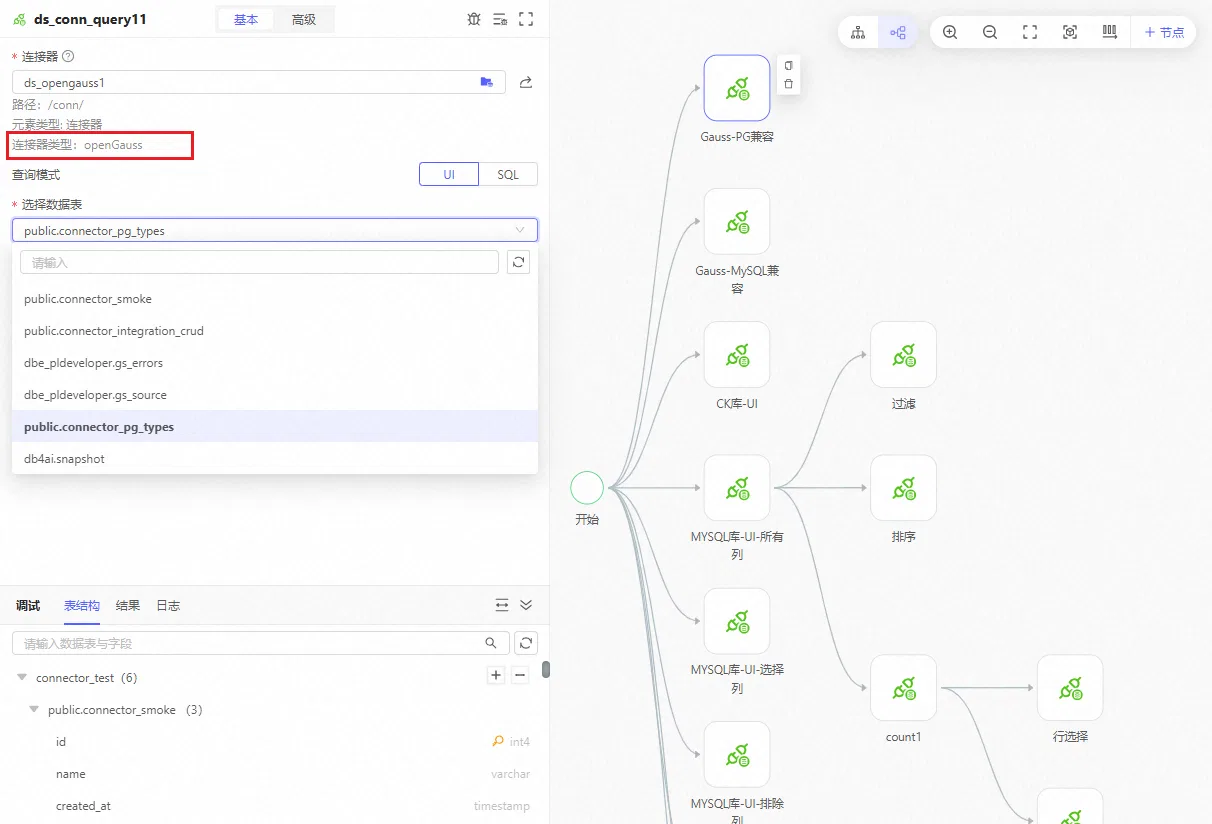
使用 openGauss 的 B 兼容模式时,批量新增和更新需共用字段映射。
查询节点的 SQL 模式支持分批读取
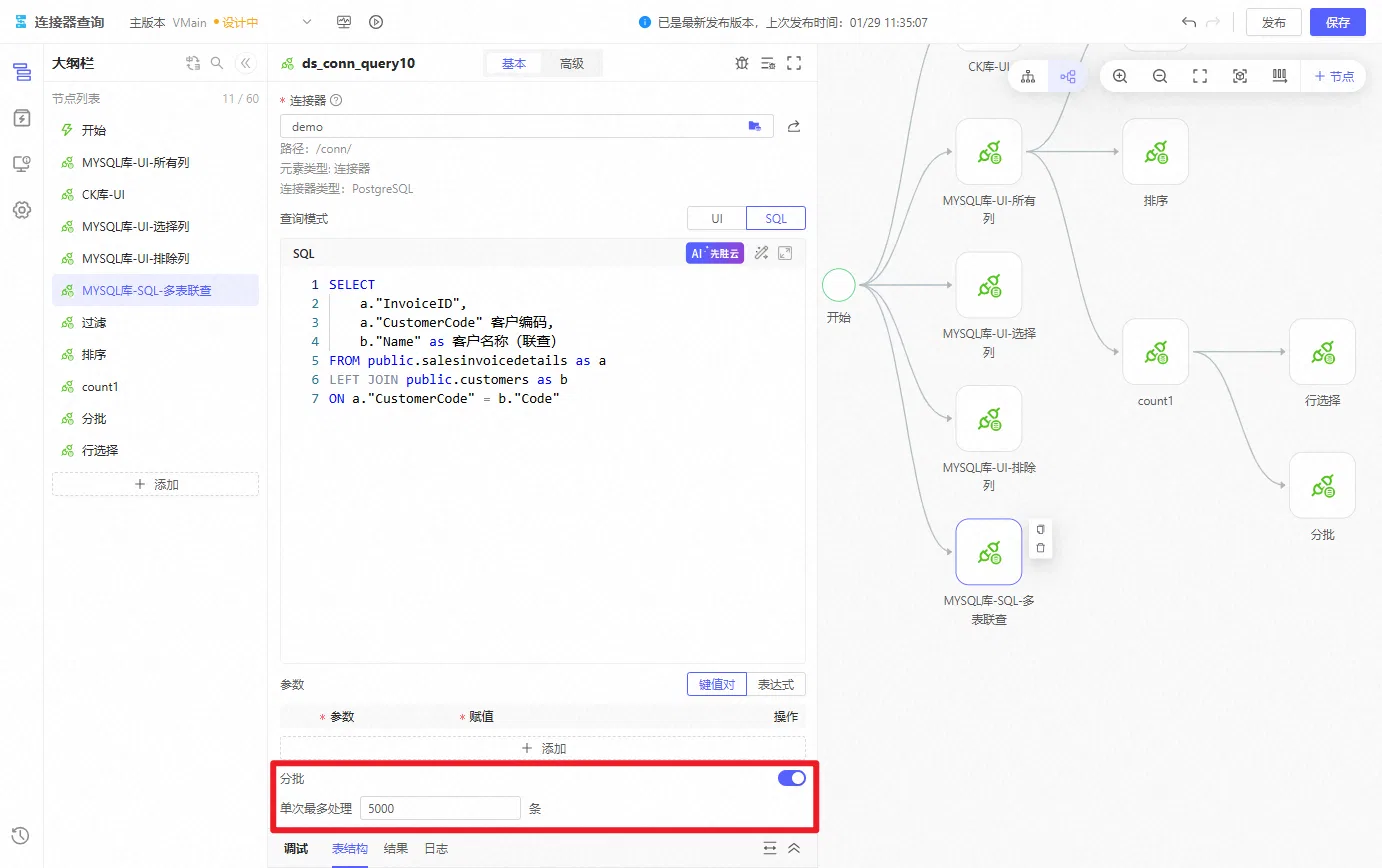
【数据集-数据表查询】和【数据集-连接器查询】的 SQL 模式新增分批设置。大结果集可按设定条数分批读取,以降低读取阶段的内存峰值,无需改写查询语句。
分批默认关闭。开启后,在单次最多处理中输入每批行数,默认每批 5,000 行。查询结果仍以完整数据集传给后续节点。
数据流支持跨节点终止运行实例
在各运行节点共用数据库和 Redis 的多节点部署中,从监控页终止实例时,系统将请求转交给实际执行该实例的服务,确认终止后返回成功。执行服务持续失联且实例长时间没有新进度时,监控会将实例标记为失败,便于管理员定位并按需重新运行。
功能优化
优化对账和分摊节点配置
-
【对账】按输入、分组键、金额判定、参考列和输出组织配置,便于核对左右字段映射。选择左右数据集后,可在AI 智能对账中基于调试结果生成配置建议,预览分组键、金额列、容差和参考列,确认后再填充到当前节点。
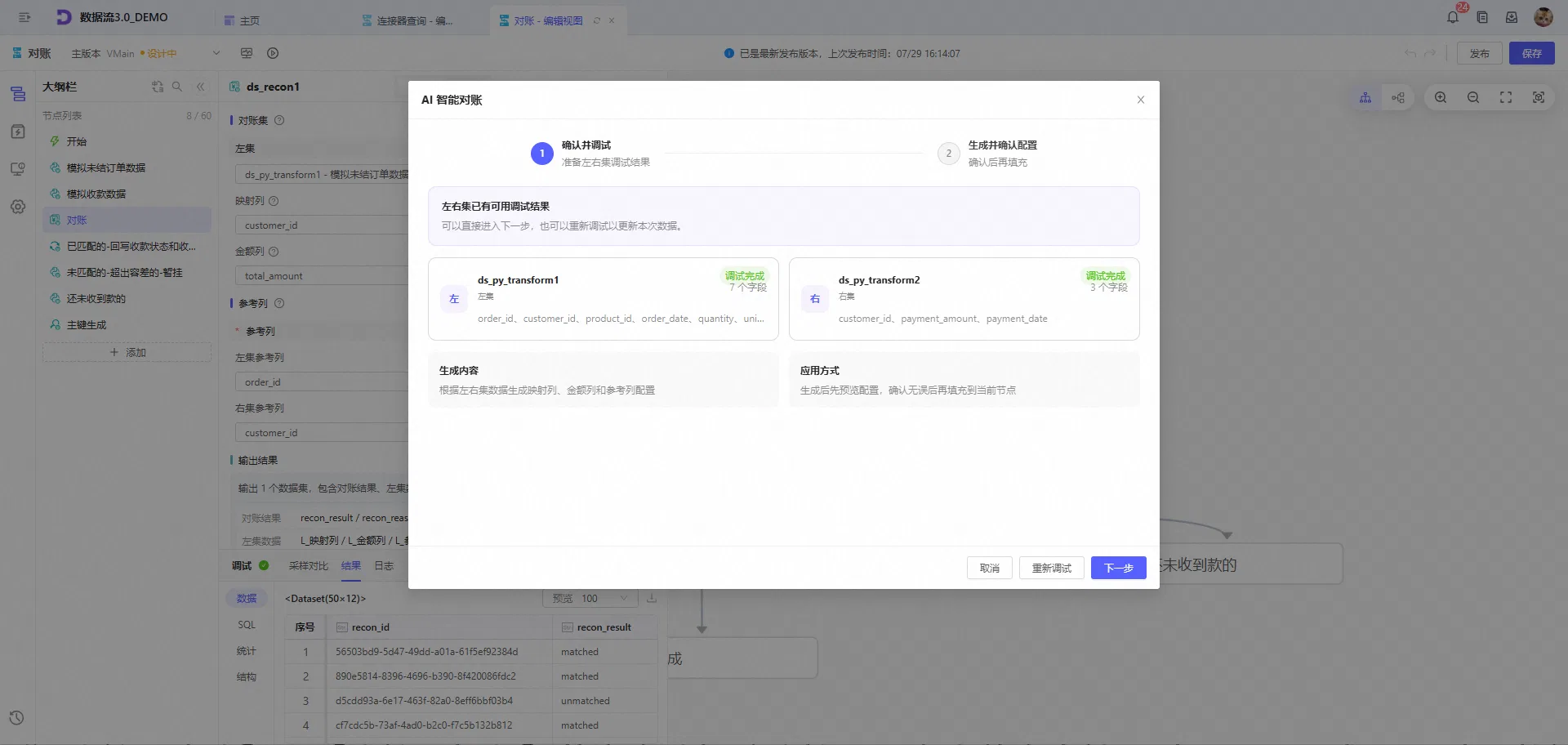
-
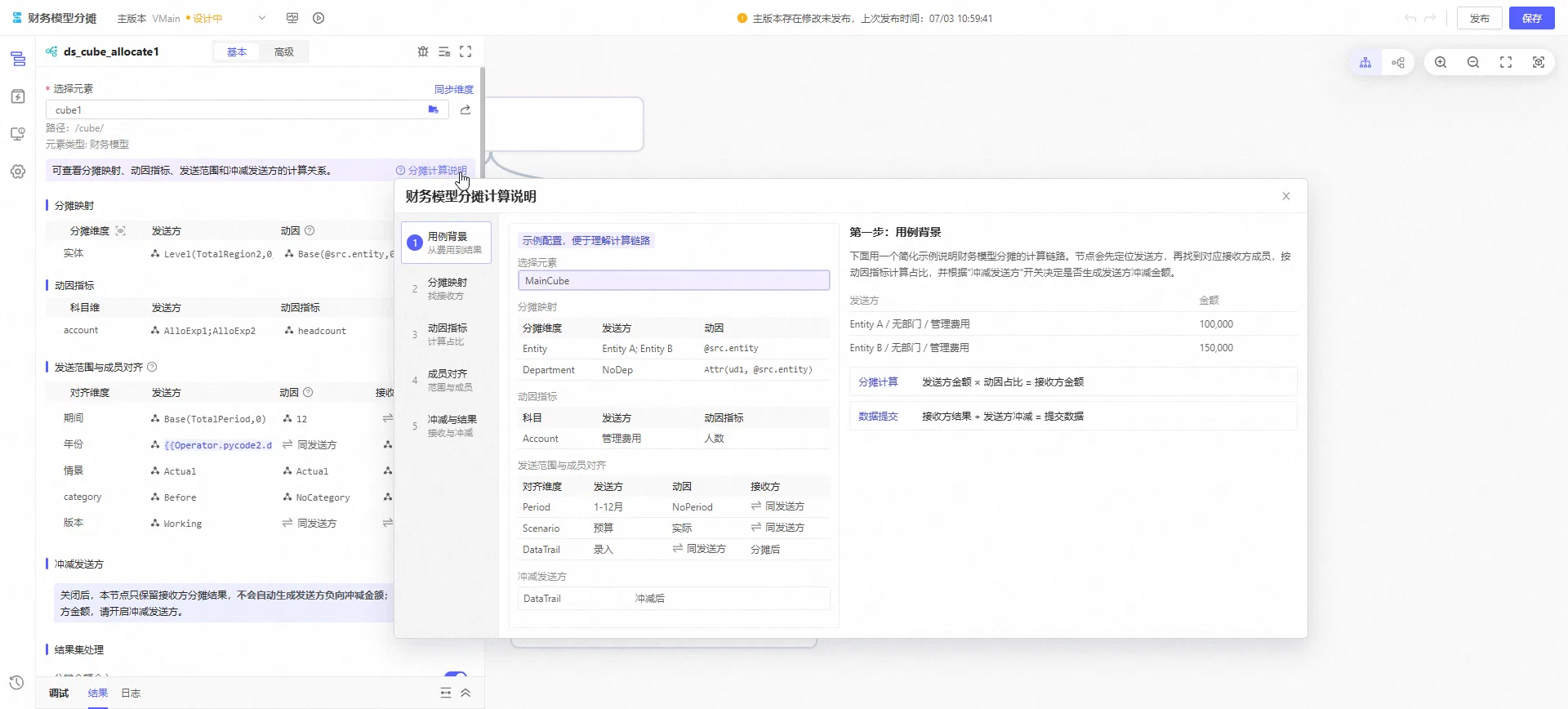
【业务明细分摊】将待分摊集和动因集集中在分摊来源配置,并按分摊范围、金额处理和输出结果整理后续设置,便于检查分摊口径、金额精度及尾差归属。
-
【财务模型分摊】可通过同步维度刷新已选财务模型的维度。当模型结构调整时,节点保留仍有效的配置,并清理对已删除维度的引用。新维度同步后即可用于配置。
数据流保存和调试时加密传输代码
创建、保存或调试数据流时,流程编排及其中的 SQL、Python 等代码配置会自动加密传输,无需调整现有数据流配置。
优化数据转换和展开的中间结果处理
【数据转换】和【展开】节点生成可复用的中间计算结果。多个下游节点引用同一结果时,可复用该结果,减少重复执行上游计算。
优化编排、代码编辑与调试结果查看
-
SQL 和 Python 的 AI 对话框统一了上下文入口,可搜索、添加或移除引用。Python 编辑器拒绝 AI 建议后会恢复原代码,同一节点内多个编辑器的预览各自独立。
-
SQL 编辑区为长语句预留更多可视空间。HTTP API 调试结果中的 cURL 命令分行显示,JSON 请求体自动缩进,复制时保留格式。HTTP API 节点暂时隐藏 AI 入口,请求配置和 cURL 导入仍可使用。
-
数据集结果中的列结构和值详情默认展开,可分别收起。在同一页面切换节点或运行记录时保留各自的展开状态。
-
树模式将同一层级、同一条件分支下的输出节点集中排列,便于沿连线查看。同一流程沿用原有的执行顺序。
优化全局异常处理的机器人通知
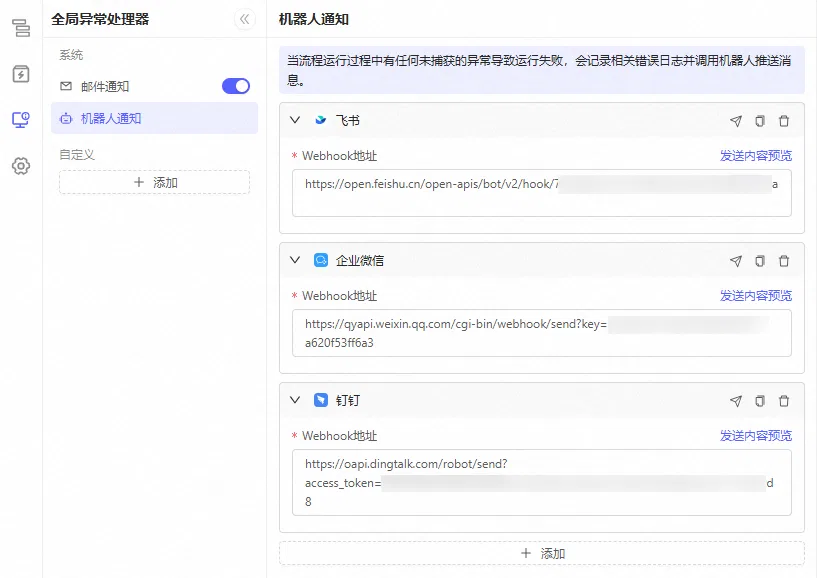
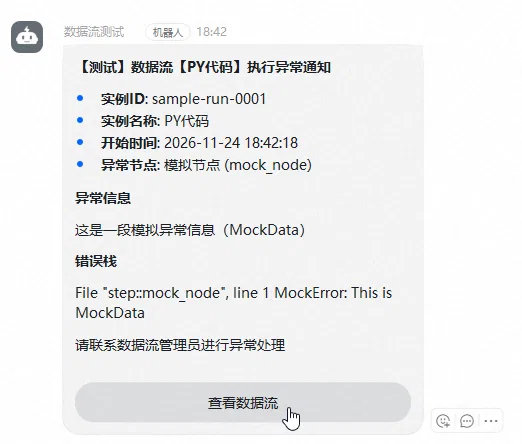
在全局异常处理中,飞书、钉钉和企业微信机器人均可通过发送内容预览查看示例,发送带测试标记的模拟异常消息来检查 Webhook 配置,或复制 cURL、Python 示例。
实际告警中,飞书和钉钉以卡片展示,企业微信以 Markdown 展示。消息包含实例名称、开始时间和异常或超时信息,可通过查看数据流进入对应元素排查。
优化实例监控和运行定位
在实例监控中,可先选目录、再选数据流,查看对应的运行实例。从数据流编辑页进入监控,或点击数据流管理列表中的实例数,可直接定位对应的数据流。实例列表可按触发类型筛选 API 同步、API 异步和定时运行。
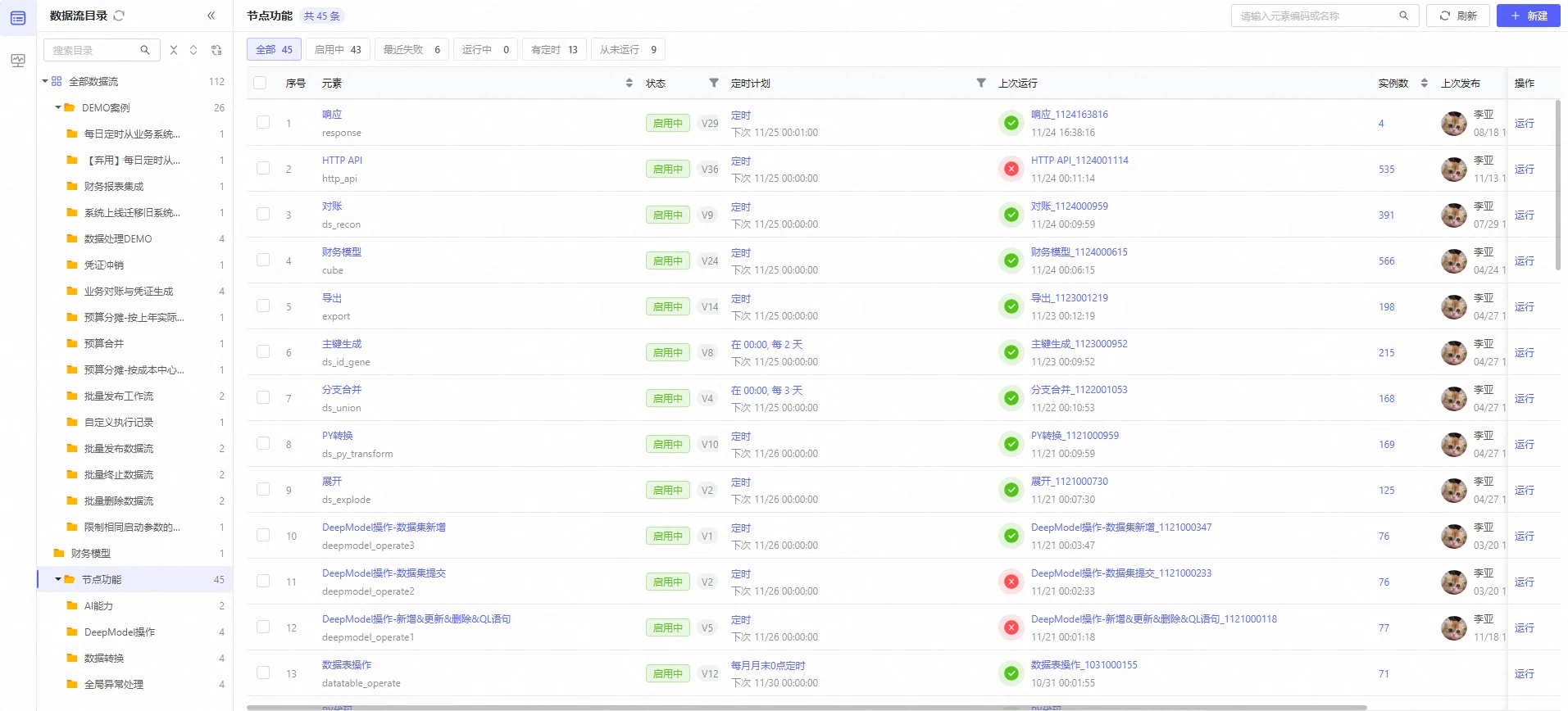
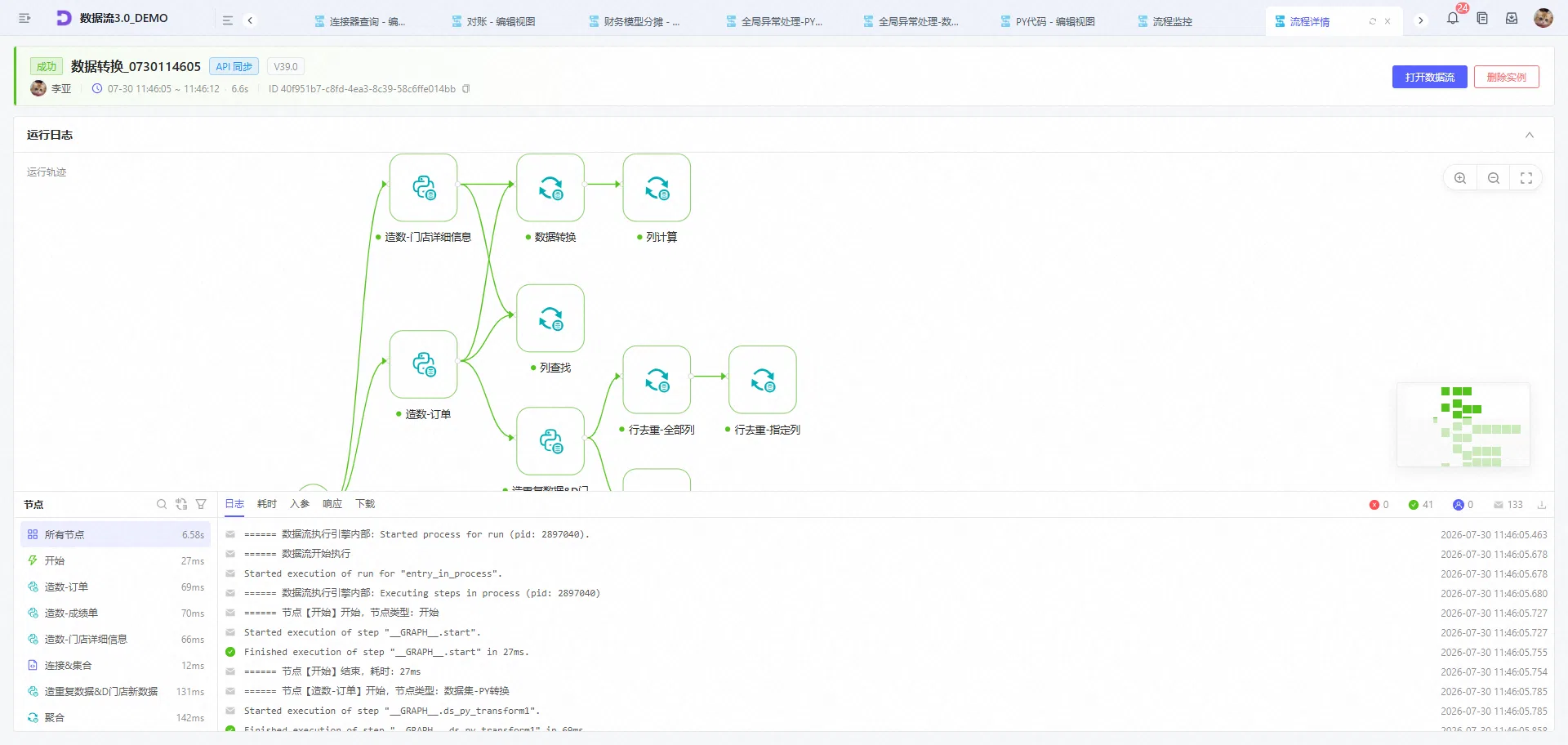
查看实例详情时,可在运行轨迹中点击节点定位对应日志,并拖动分隔线调整运行轨迹和日志区域的高度。节点结果区会区分输出数据已清理和数据文件不可用,运行日志仍可查看。
优化目录刷新以及运行状态、触发类型统计,减少重复请求和列表加载时的查询开销。
修复执行并发上限控制
普通运行按单个执行服务的并发上限调度,达到上限后,新运行排队等待空闲执行资源。调试运行不占普通运行的并发额度。
回到顶部
咨询热线
400-821-9199
